

为什么要用多人在线协作文档?
传统的文档协作方式是"写完→发邮件→对方修改→再发回来→合并版本",这个流程在3人以上的团队中就会变得极其低效。多人实时在线协作文档让所有人同时编辑同一份文件,修改实时可见,版本自动保存,彻底解决文件传递和版本管理的痛点。
本文将以WPS365智能文档为例,从创建文档到配置权限、邀请成员、协作编辑、版本管理,完整演示多人在线协作的全流程操作。
第一步:创建协作文档
WPS365提供了两种创建协作文档的方式:
方式一:在团队文档中创建
- 登录WPS365,进入"团队文档"模块
- 选择目标团队文件夹,点击"新建"按钮
- 选择"智能文档",输入文档标题
- 文档自动保存在团队文件夹中,团队成员默认拥有访问权限
方式二:从本地文档转换
- 打开本地文档(支持Word、WPS等格式)
- 点击右上角"协作"按钮,进入多人编辑模式
- 系统自动将文档上传到云端,生成在线协作版本
- 原本地文件保留,云端文档支持多人实时编辑
操作要点提醒:如果希望团队内所有文档默认以协作模式打开,可以在团队文字设置中开启"所有文档以多人编辑方式打开"开关,省去每次手动切换的步骤。
第二步:邀请协作者
创建文档后,需要邀请团队成员加入协作:
方法一:通过分享链接邀请
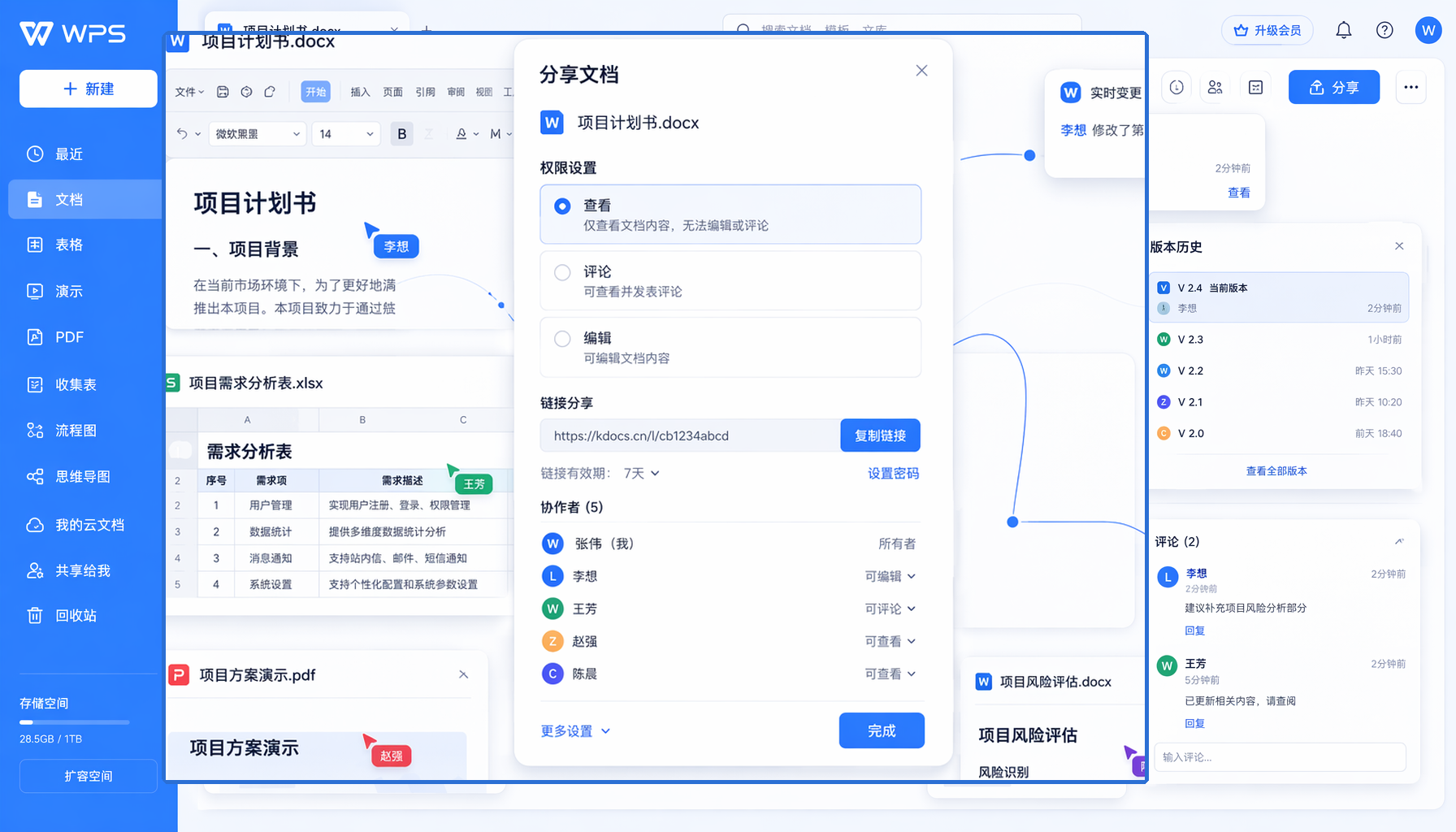
- 点击文档右上角"分享"按钮
- 在分享弹窗中设置权限范围(查看/评论/编辑)
- 复制分享链接,发送给需要协作的同事
- 对方点击链接即可加入文档协作
方法二:通过团队文档自动授权
如果文档创建在团队文档目录下,团队成员会自动获得访问权限,无需单独邀请。新加入团队的成员也会自动获得该目录下文档的访问权限。
方法三:在WPS协作(IM)中直接分享
在WPS协作聊天窗口中,可以直接发送文档卡片,对方点击即可打开编辑。聊天和文档协作在同一平台完成,无需切换应用。
第三步:配置协作权限
权限管理是多人协作中最重要的环节。WPS智能文档提供了分层级的权限体系:
区域权限保护:对于表格类内容,可以设置区域级权限。进入文档后点击菜单栏"协作>区域权限",选择需要保护的单元格区域,指定允许编辑的成员。未授权成员对该区域只能查看不能修改,有效保护敏感数据。
操作步骤:
- 打开文档,点击顶部菜单栏"协作"
- 选择"区域权限"
- 框选需要保护的区域
- 添加允许编辑的成员
- 设置成员的查看/编辑权限
- 点击确认,区域权限立即生效
第四步:实时协作编辑
邀请成员并配置权限后,即可开始多人实时协作编辑:
光标显示:每个协作者在文档中的光标位置会以不同颜色显示,并标注姓名。你可以直观看到谁在编辑哪个部分,避免多人同时修改同一段落。
实时保存:所有修改会自动保存到云端,无需手动按Ctrl+S。每次编辑都会生成一个历史版本节点,方便后续回溯。
划词评论:选中一段文字,点击评论图标即可添加评论。支持@指定成员,被@的成员会收到消息通知。评论可以标记为"已解决",方便跟踪讨论进度。
操作要点提醒:进行多人协作时,建议在文档开头维护一个编辑分工表,明确每个人负责的章节,减少编辑冲突。虽然系统能自动处理冲突,但良好的分工习惯能让协作更顺畅。
第五步:版本管理与协作记录
查看历史版本:
- 点击文档左上方菜单栏图标
- 选择"历史记录→历史版本"
- 系统展示所有历史版本列表,按时间排列
- 点击任意版本可查看该时间点的文档内容
- 如需恢复,点击"恢复此版本"即可
查看协作记录:
- 点击文档左上方菜单栏图标
- 选择"历史记录→协作记录"
- 系统按时间线展示每位成员的编辑操作
- 可以按成员筛选,查看特定人员的修改记录
注意:在WPS电脑客户端查看协作记录时,需要先切换到"协作模式"。
第六步:关闭协作权限
当协作完成后,如需收回文档的编辑权限:
- 点击文档右上角"分享"按钮
- 在协作者列表中找到需要关闭权限的成员
- 点击权限下拉菜单,选择"移除"或降级为"查看"
- 如果文档曾共享给团队外部人员,需要先取消文档的共享,才能进行上述操作
操作要点提醒:对于离职员工的文档权限,企业管理后台支持一键回收,确保企业文档资产安全。
常见操作问题
问:协作时文档打不开或加载很慢怎么办?
答:首先检查网络连接是否正常。如果网络正常但仍加载缓慢,可能是文档内容过多(如包含大量图片、嵌入元素)。建议将大文档拆分为多个子文档协作,或清除浏览器缓存后重试。WPS客户端的协作性能通常优于浏览器端,建议使用客户端进行大型文档协作。
问:不小心删除了文档内容,能恢复吗?
答:可以。WPS智能文档支持实时自动保存和历史版本管理。打开"历史记录→历史版本",找到删除操作之前的版本,点击"恢复此版本"即可。对于在线表格,内容会实时自动保存,不会丢失。建议在重要编辑前手动创建一个版本标记,方便快速回溯。
问:如何查看编辑过文档的成员信息?
答:有两种方式查看。对于单个文档,点击文档的"历史记录"即可查询文档的修改和协作记录,包括谁在什么时间做了什么修改。对于多个文档的批量查看,进入管理后台的"日志报表"可以看到所有文档的使用情况,帮助管理者快速了解成员的文档操作行为。
注:部分内容由 AI 匹配目标关键词,结合WPS 365 官方知识库智能生成,如有疑问或者建议可以 联系我们

