

关于多人协作的基本概念
问:什么是多人实时在线协作文档?
答:多人实时在线协作文档是指多名用户通过互联网同时在同一份文档中进行编辑、评论和修改的协作方式。所有修改实时同步到云端,每个协作者都能立即看到他人的更新。与传统"一人写完发给下一人"的串行模式不同,在线协作消除了文件传递和版本合并的麻烦,是现代团队协作的基础工具。
问:多人在线协作文档和传统共享文件有什么区别?
答:核心区别在于"实时"和"同一份"。传统共享文件是每人各自下载一份本地副本修改后再上传,存在版本冲突问题。多人在线协作文档是所有人编辑同一份云端文件,修改即时同步,不存在版本冲突。此外,在线协作还支持评论、@成员、版本追溯、权限管控等传统共享文件无法实现的功能。
问:WPS企业版和个人版的多人协作功能有什么区别?
答:WPS个人版主要面向个人用户的文档处理和云存储需求,协作功能较为基础。WPS企业版(WPS365)面向团队和企业,提供完整的多人协作能力,包括团队文档管理、精细化权限管控、区域权限保护、协作记录审计、泄密水印溯源、离职权限回收等企业级安全功能,以及与IM、会议、日历的深度联动。
权限管理相关问题
问:如何设置文档的协作权限?
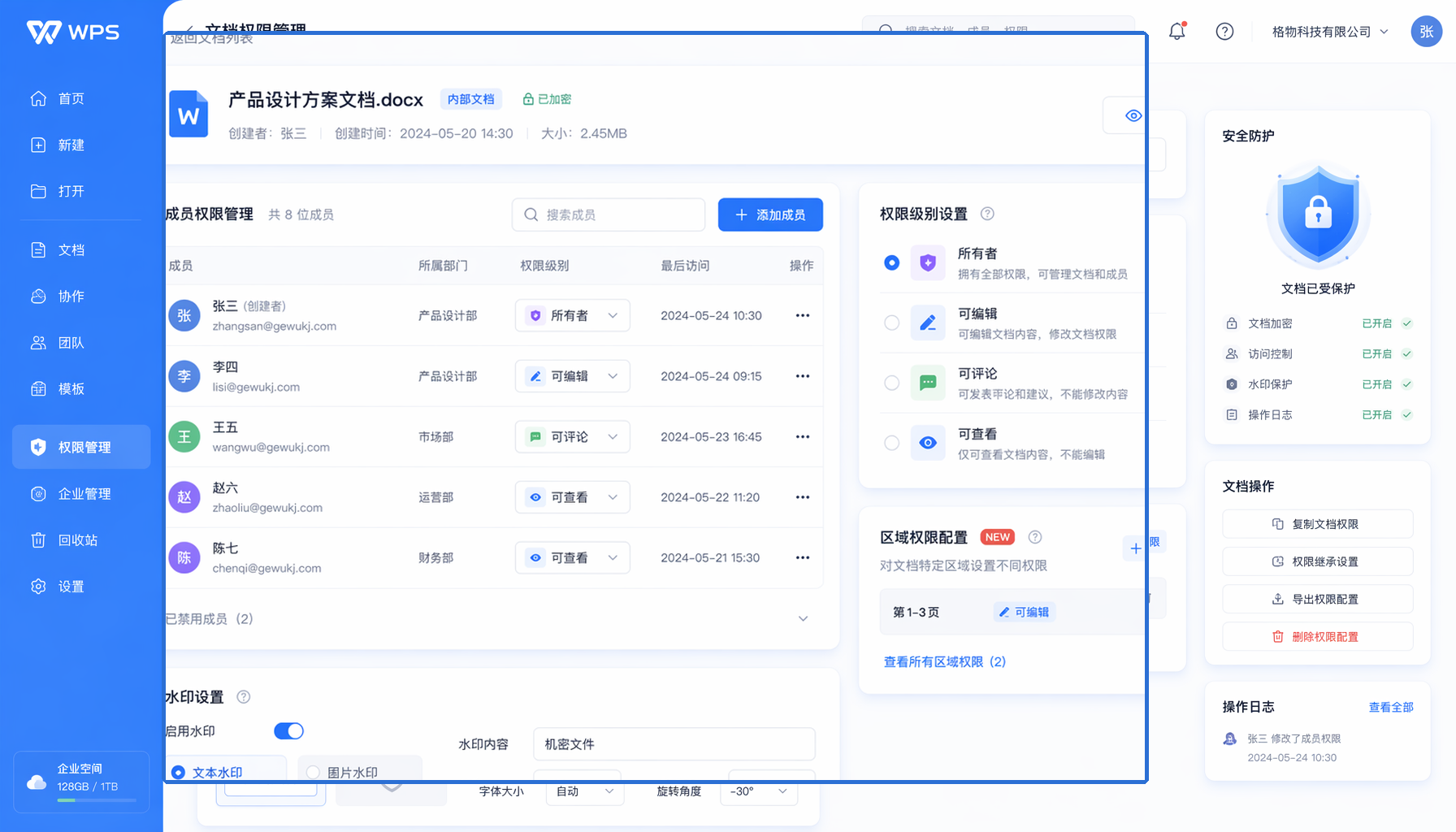
答:有两种方式。对于单个文档,点击右上角"分享"按钮,在弹窗中可设置查看、评论或编辑权限,并可针对不同成员设置不同级别。对于团队文档,进入企业界面后点击"团队文档",选择指定团队,右键相应文档点击"文档权限"进行统一配置。
问:如何设置成员只能查看表格的特定区域?
答:进入文档后,点击上方菜单栏"协作>区域权限",框选需要保护的区域,添加允许编辑的成员及权限级别即可。未授权成员对该区域只能查看不能修改,有效保护敏感数据不被误改或泄露。
问:如何关闭文档的协作权限?
答:点击文档右上角"分享"按钮,在协作者列表中找到需要关闭权限的成员,选择"移除"或降级为"查看"。如果文档曾共享给团队外部人员,需要先取消文档的共享才能进行上述操作。对于离职员工,企业管理后台支持一键回收所有文档权限。
问:对外分享文档时如何防止内容泄露?
答:WPS365提供多重防护措施。分享时设置仅查看或仅评论权限,开启泄密水印(显示查看者信息),设置链接有效期。企业版还支持截屏防泄露、落地外发审批、操作日志审计等能力。协作结束后一键撤销权限,外部人员立即失去访问能力。
版本管理相关问题
问:如何查看和恢复文档历史版本?
答:点击文档左上方菜单栏图标,选择"历史记录→历史版本",系统会展示所有历史版本列表,按时间排列。点击任意版本可查看该时间点的文档内容,如需恢复点击"恢复此版本"即可。历史版本功能让误操作不再不可逆。
问:如何查看文档的协作记录?
答:点击文档左上方菜单栏图标,选择"历史记录→协作记录",系统会按时间线展示每位成员的编辑操作,包括谁在什么时间修改了什么内容。可以按成员筛选查看特定人员的修改记录。在WPS电脑客户端查看协作记录时,需要先切换到"协作模式"。
问:多人编辑时不小心删除了内容怎么办?
答:不用担心。WPS智能文档支持实时自动保存,所有修改都会记录在历史版本中。打开"历史记录→历史版本",找到删除操作之前的版本,点击"恢复此版本"即可恢复被删除的内容。对于在线表格,内容会实时自动保存,不会丢失。
兼容性与格式问题
问:WPS智能文档支持哪些文件格式?
答:WPS智能文档兼容Office全格式,包括Word(.docx)、Excel(.xlsx)、PowerPoint(.pptx)等。导入本地文档后会自动转换为在线协作版本,编辑时保留原有格式和排版。此外还支持插入流程图、思维导图、音视频、地图等多元内容元素。
问:多人协作编辑后能导出为Word或PDF吗?
答:可以。WPS智能文档支持将在线协作文档导出为Word、PDF等常见格式。导出时会保留文档的排版和内容,方便离线传阅或归档。多人协作完成后导出最终版本,是常见的文档交付方式。
问:WebOffice是什么?和多人协作文档有什么关系?
答:WPS WebOffice是一个在线文档预览编辑服务,为企业提供专业的文档处理能力,包括在线预览、编辑、格式转换和OCR识别等功能。它支持多人协作编辑,具有高可用性和高并发性,可以通过API集成到企业的OA、CRM等业务系统中,让文档协作能力嵌入到各类业务流程。
协作操作问题
问:如何在PC端切换到协作模式?
答:操作步骤如下:打开本地文档,点击右上角"协作"按钮进入多人编辑模式;点击右上角分享按钮将文档以链接形式分享给同事;拿到链接且有编辑权限的同事,点击链接即可加入多人编辑。
问:如何设置文档默认以协作模式打开?
答:在团队文字设置中,打开"所有文档以多人编辑方式打开"开关,团队内文档打开时将默认使用协作模式,无需每次手动切换。
问:团队文档和共享文档有什么区别?
答:主要区别有五个方面。第一,团队文档里的文件归属于企业,共享文档里的文件归属于创建者个人。第二,团队文档的创建者离职后企业仍可管理,共享文档的创建者离职后文件归属存在风险。第三,团队文档的权限由企业管理员统一配置,共享文档由创建者自行设置。第四,团队文档自动同步组织架构,共享文档需要手动邀请。第五,团队文档支持企业级安全管控,共享文档的安全能力相对有限。
问:如何查看编辑过文档的成员信息?
答:分两种情况。对于单个文档,点击文档的"历史记录"即可查询文档的修改和协作记录,包括具体的编辑人员信息。对于多个文档的批量查看,进入管理后台的"日志报表"可以看到所有文档的使用情况,帮助管理者快速了解成员的文档操作行为和团队文档使用情况。
注:部分内容由 AI 匹配目标关键词,结合WPS 365 官方知识库智能生成,如有疑问或者建议可以 联系我们

