

每到月底,财务部的灯总是最后关。面对几十张表格、上千条收支记录,手工写公式、逐行核对、反复调格式——一套月报做下来少说也要三四个小时。WPS AI数据助手正在改变这个局面。不是什么颠覆性的技术革命,就是一个小小的AI助手,嵌在WPS表格里,你说一句它做一步,把那些繁琐的公式活儿接管了。
月报分析到底卡在哪?
先说说痛点。财务月报分析通常包含这几个环节:
数据汇总—— 从各业务系统导出的数据格式五花八门,有的按部门分表、有的按项目分行。要把它们整合到一张汇总表里,VLOOKUP、SUMIFS轮番上阵,公式写到嵌套三四层,改一个参数整个表就崩。
异常核查—— 数据量大了,人工逐行检查不现实。某笔支出录错金额、某个部门数据重复统计、某天的数据缺失——这些问题藏在几千行数据里,肉眼很难发现。
趋势分析—— 月报不能只是罗列数字,还得分析环比、同比变化趋势,找出增长或下降的原因。这意味着要做数据透视、画对比图、写分析结论。
格式调整—— 领导要求表格格式统一、图表美观、重点数据标注。光调格式就要花半小时。
这些环节中,数据汇总和异常核查是最耗时的,占整个月报制作时间的60%以上。而这两个环节恰好是WPS AI数据助手最能发挥作用的地方。
场景还原:用AI数据助手做月报
环节一:数据汇总(省时约1小时)
传统做法:打开各业务系统导出的表格,用VLOOKUP将数据关联到汇总表,再写SUMIFS按部门、按项目分类汇总。遇到列名不一致的情况还要手动调整。
用AI数据助手:
在WPS表格中打开汇总表,选中目标单元格,在AI对话框输入:根据A列的部门名称,从Sheet2中匹配对应的预算数据填入D列
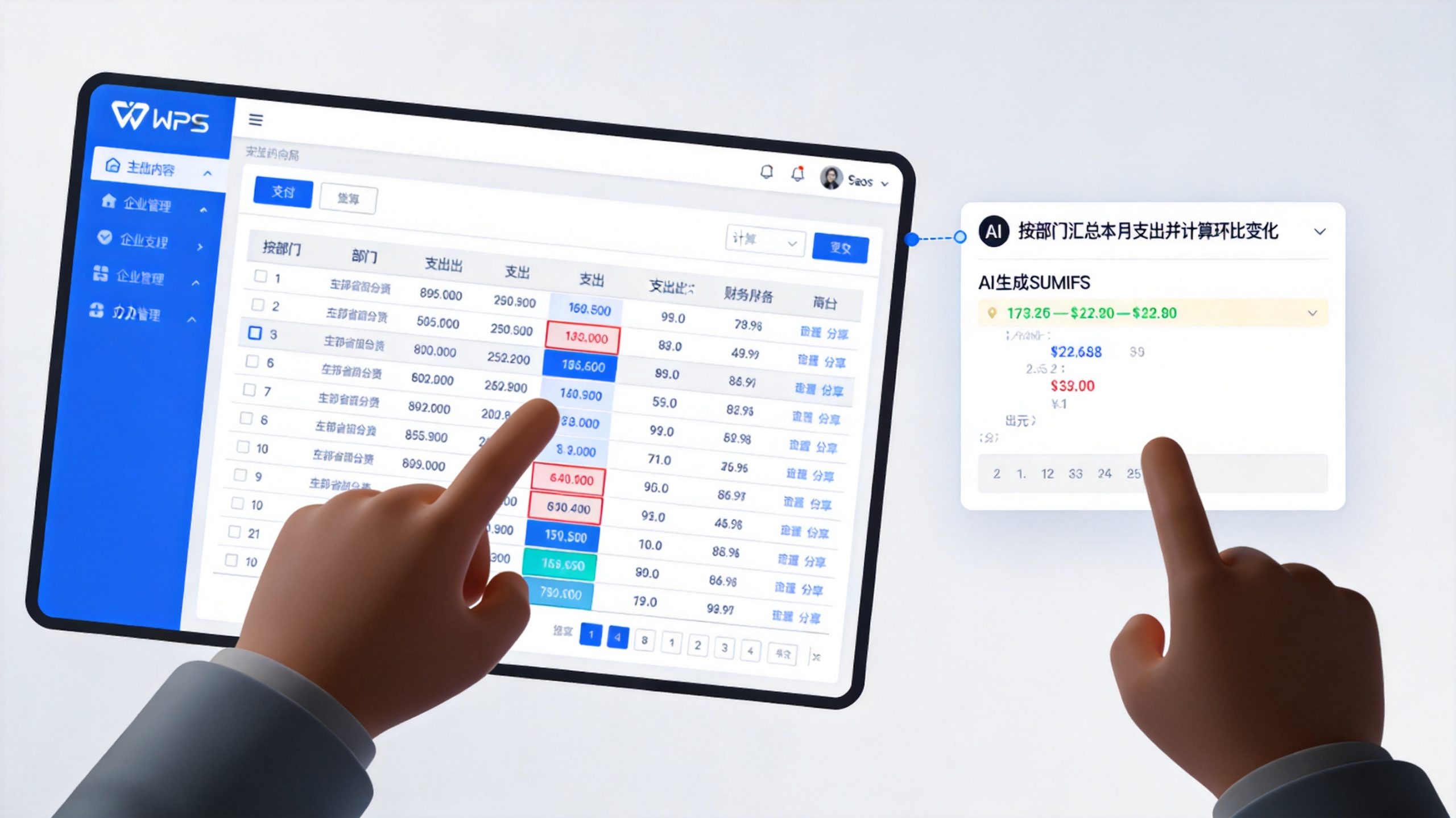
AI自动生成VLOOKUP公式并填充。接着输入:按部门汇总B列的实际支出金额
AI生成SUMIFS公式,一行指令完成分类汇总。
接下来是环比计算:计算本月各部门支出与上月的差额和变化百分比
AI自动生成对比公式链,不需要手动写复杂的IF嵌套。整个汇总环节从原来的1小时压缩到15分钟左右。
环节二:异常核查(省时约40分钟)
传统做法:对着几千行数据逐行扫描,或者写复杂的条件格式规则来标记异常值。很容易遗漏。
用AI数据助手:
输入:检查C列支出金额中是否有异常值,标出偏离平均值超过2倍标准差的数据
AI自动计算统计指标,在异常数据旁边添加标注。
再输入:检查是否有重复的报销记录,以日期和金额为判断依据
AI执行去重检测,报告找到的重复行。
还可以输入:检查A列日期格式是否统一,列出格式不一致的行
AI扫描后报告格式异常的单元格位置。这三个指令加起来5分钟搞定,比人工核查快了10倍。
环节三:趋势分析与图表(省时约30分钟)
传统做法:创建数据透视表,选择维度和度量,插入图表,调整图表格式和标题。
用AI数据助手:
输入:用折线图展示各部门上半年的月度支出趋势
AI自动选取数据范围、创建折线图。继续输入:把图表标题改为"各部门月度支出趋势",横轴标签改为月份
AI调整图表格式。
再输入:分析支出趋势,指出哪个部门增长最快
AI扫描数据后给出文字结论:"研发部上半年支出增长最快,3月起月均增长约18%,主要增量集中在人力成本。"
当然,这个结论需要人工核实,但至少给了你一个分析方向。
环节四:格式调整与收尾(省时约15分钟)
输入:把所有金额列保留两位小数并添加千位分隔符
AI批量调整格式。输入:将支出超过预算的单元格标红
AI自动设置条件格式。
效果对比
从将近两个半小时压缩到35分钟,节省了约70%的时间。更重要的是,AI处理减少了人工操作中的疲劳性错误,数据准确度也有提升。
不止财务:其他部门的适用场景
销售团队—— 周报统计各区域销售额排名、客户转化率分析、业绩达成率计算。用AI数据助手,一句话就能生成排名公式和对比图表。
人力资源—— 考勤统计、薪酬分析、人员结构分析。比如"计算各部门平均薪资并与公司整体对比"这类多条件统计,AI一句话搞定。
运营团队—— 渠道数据对比、转化漏斗分析、异常流量检测。AI数据助手的异常检测功能在运营数据监控中特别实用。
采购部门—— 供应商价格对比、采购成本趋势分析、库存预警。通过自然语言指令快速完成多维度数据交叉分析。
使用建议
建议1——先整理数据再调用AI: AI对结构化、规范化的数据理解更准确。在使用前确保列名清晰、数据类型统一、无合并单元格,这样AI生成的公式准确率更高。
建议2——把AI当助手不当裁判: AI生成的公式和分析结论需要人工核验,尤其是涉及财务数据时。AI帮你省时间,但最终判断权在你手里。
建议3——建立常用指令库: 把每月都要重复的分析操作记录成自然语言指令,下次直接复用。比如"按部门汇总本月支出并计算环比变化"这类固定需求,存下来下次一键调用。
建议4——结合多维表格使用: 如果数据来源分散在多个表格,可以先用WPS多维表格统一收集数据,再导入WPS表格用AI分析,效果更好。
常见问题(FAQ)
问:小团队(5人以下)用WPS AI数据助手够用吗?
答: 完全够用。WPS AI数据助手的使用不受团队规模限制,个人就能用。对于小团队来说,没有专职数据分析师,AI数据助手反而更能体现价值——每个人都能用自然语言做数据分析,不需要专门学Excel高级函数。
问:AI数据助手处理的数据会上传到云端吗?安全吗?
答: WPS AI数据助手在本地WPS表格环境中运行,数据处理在本地完成。对于企业用户,WPS 365还提供私有化部署选项,数据完全在内网处理,不存在外泄风险。具体数据安全机制可参考WPS365的安全合规说明。
问:非财务人员也能用吗?需要什么基础?
答: 不需要任何数据分析基础。WPS AI数据助手的设计初衷就是降低数据分析门槛,只要你能用语言描述想做什么,AI就能帮你实现。适合所有需要处理Excel表格的办公人员,包括行政、市场、运营、HR等各岗位。
问:支持多人同时使用AI分析同一张表格吗?
答: WPS表格支持多人在线协作编辑,AI数据助手功能可以在协作环境中使用。建议多人协作时协调好操作区域,避免同时修改同一单元格的公式导致冲突。

注:部分内容由AI辅助生成,更多WPS365产品信息请访问 WPS365官网
注:部分内容由 AI 匹配目标关键词,结合WPS 365 官方知识库智能生成,如有疑问或者建议可以 联系我们

