

很多人听说"AI能自动做PPT"时第一反应是:真有这么神奇?怎么操作?这篇教程把WPS AI设计助手的三大核心功能——AI生成PPT、智能排版、条件格式AI——的操作步骤一步步拆解,跟着做就能上手。
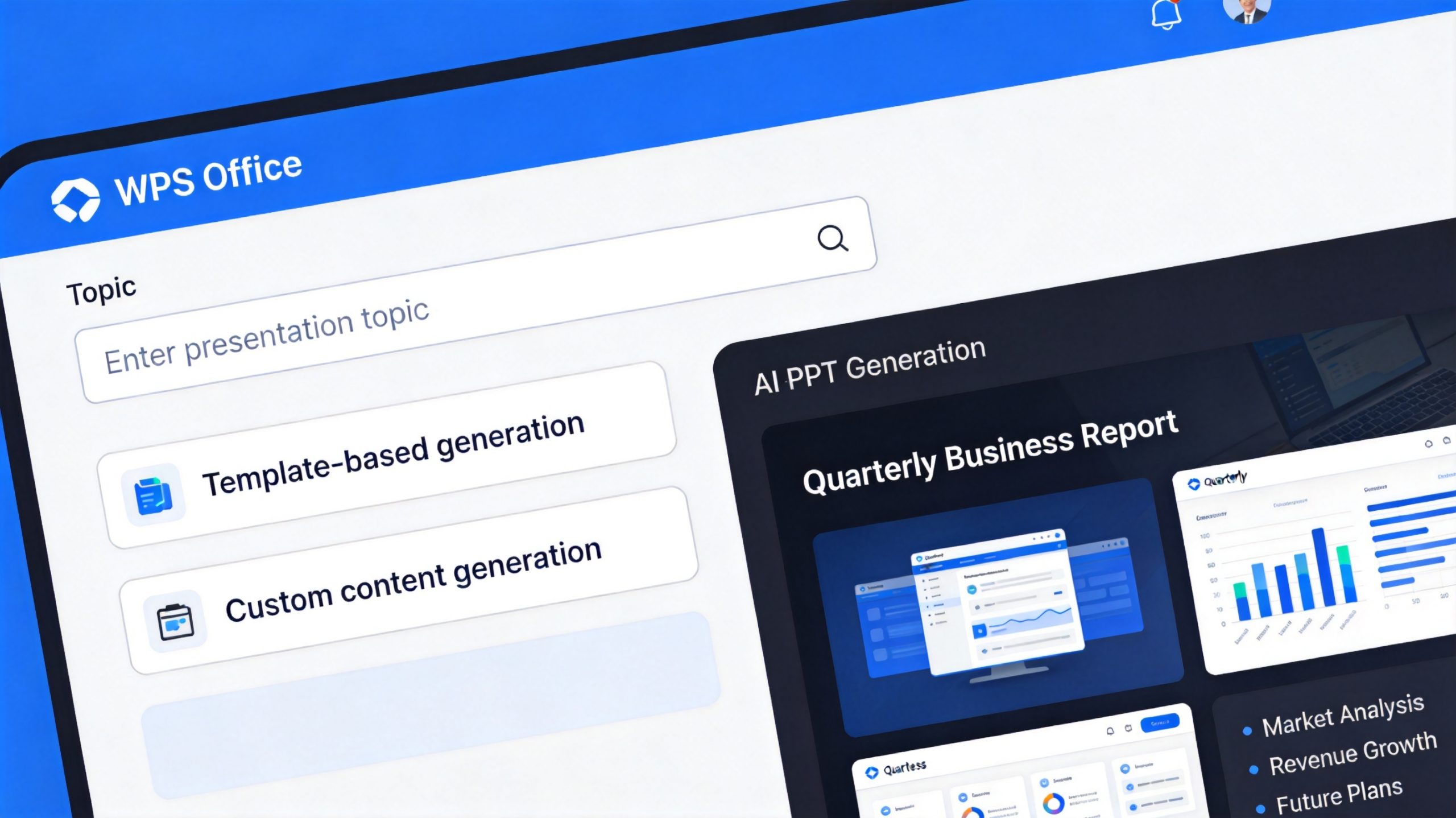
功能一:一句话生成PPT
这是WPS AI设计助手最核心的功能。操作步骤:
- 打开WPS演示:在WPS Office中新建或打开一个演示文稿
- 启动AI设计助手:在顶部工具栏找到"WPS AI"→选择"AI生成PPT"
- 输入主题:在输入框中描述你的PPT主题,例如"季度销售业绩汇报"
- 选择生成方式:
- 主题生成:直接输入一句话主题,AI自动搭建大纲和内容
- 文档转换:上传Word文档或粘贴文本,AI将内容转为PPT结构
- 等待生成:AI自动完成大纲搭建、模板匹配、内容填充、排版配色(约1-3分钟)
- 编辑调整:生成后可逐页编辑文字内容、调整版式、替换图片
技巧:主题描述越具体,生成质量越高。比如"2024年Q3华东区销售业绩汇报,包含销售额对比、同比增长、TOP产品分析"比单纯输入"销售汇报"效果好得多。
功能二:长文档智能排版
公文、论文、合同等长文档的格式调整最耗时间。WPS AI设计助手可以一键全文排版:
- 打开文档:在WPS文字中打开需要排版的文档
- 启动AI排版:点击"WPS AI"→选择"智能排版"
- 选择排版类型:
- 公文排版:自动应用红头文件、发文字号、层级编号等标准格式
- 论文排版:应用标题层级、摘要、参考文献等学术格式
- 合同排版:应用条款编号、段落缩进等规范格式
- 自定义模板:导入企业模板,按统一版式排版
- 执行排版:AI自动识别文档结构,逐段应用对应格式
- 检查调整:排版完成后检查效果,可手动微调个别段落
技巧:排版前先确保文档内容结构清晰(标题用标题样式、正文用正文样式),AI识别准确率会更高。
功能三:Excel条件格式AI生成
不用记操作步骤,说人话就能生成条件格式:
- 打开表格:在WPS表格中打开数据表
- 启动AI:点击"WPS AI"→选择"条件格式"或"AI数据助手"
- 描述需求:用自然语言描述你想要的格式效果,例如:
- "把销售额大于1万的单元格标绿色"
- "将完成率低于80%的标红"
- "给前三名的数据加金色背景"
- AI生成:AI自动解析需求,生成对应的条件格式规则
- 确认应用:预览效果后确认,条件格式即应用到数据区域
功能四:自定义模板导入
企业有统一的PPT模板或公文格式时,可以导入自定义模板:
- 准备模板文件:将企业标准模板保存为.pptx文件
- 导入模板:在AI设计助手设置中选择"模板管理"→"导入模板"
- 设置模板规则:指定标题页、内容页、章节页等对应关系
- 生成时选择模板:生成PPT或排版文档时,选择已导入的企业模板
这样生成的PPT就会自动按照企业品牌规范排版,保持视觉一致性。
常见操作问题解答
问:生成的PPT能导出为PPTX格式吗?
答:可以。WPS AI设计助手生成的PPT本身就是WPS演示文档,可直接保存为.pptx格式,与微软PowerPoint完全兼容。
问:排版后格式不对怎么办?
答:AI排版准确率很高,但个别复杂文档可能存在识别偏差。可手动调整有问题的段落格式。建议排版前先检查文档结构是否清晰。
问:AI生成的PPT内容需要修改吗?
答:AI生成的是内容框架和初稿,建议根据实际数据和业务情况调整内容。AI负责完成最耗时的结构和排版工作,你只需填充具体数据。
问:手机端能用AI设计助手吗?
答:目前AI设计助手主要在PC端WPS Office中使用。移动端支持查看和简单编辑AI生成的文档,但生成功能建议在PC端操作。
问:条件格式AI支持哪些类型的格式?
答:支持颜色标记、数据条、图标集等常见条件格式类型。只要是Excel支持的条件格式效果,用自然语言描述即可生成。
注:部分内容由AI辅助生成,了解更多请访问 WPS365官网
注:部分内容由 AI 匹配目标关键词,结合WPS 365 官方知识库智能生成,如有疑问或者建议可以 联系我们

