

做PPT这件事,不同岗位的人有不同的痛点。销售要快速出汇报,行政要规范排公文,老师要做课件,财务要可视化数据。WPS AI设计助手能不能真正解决这些场景的问题?这篇从几个真实职场场景出发,看看它实际怎么用。
场景一:销售经理的季度汇报
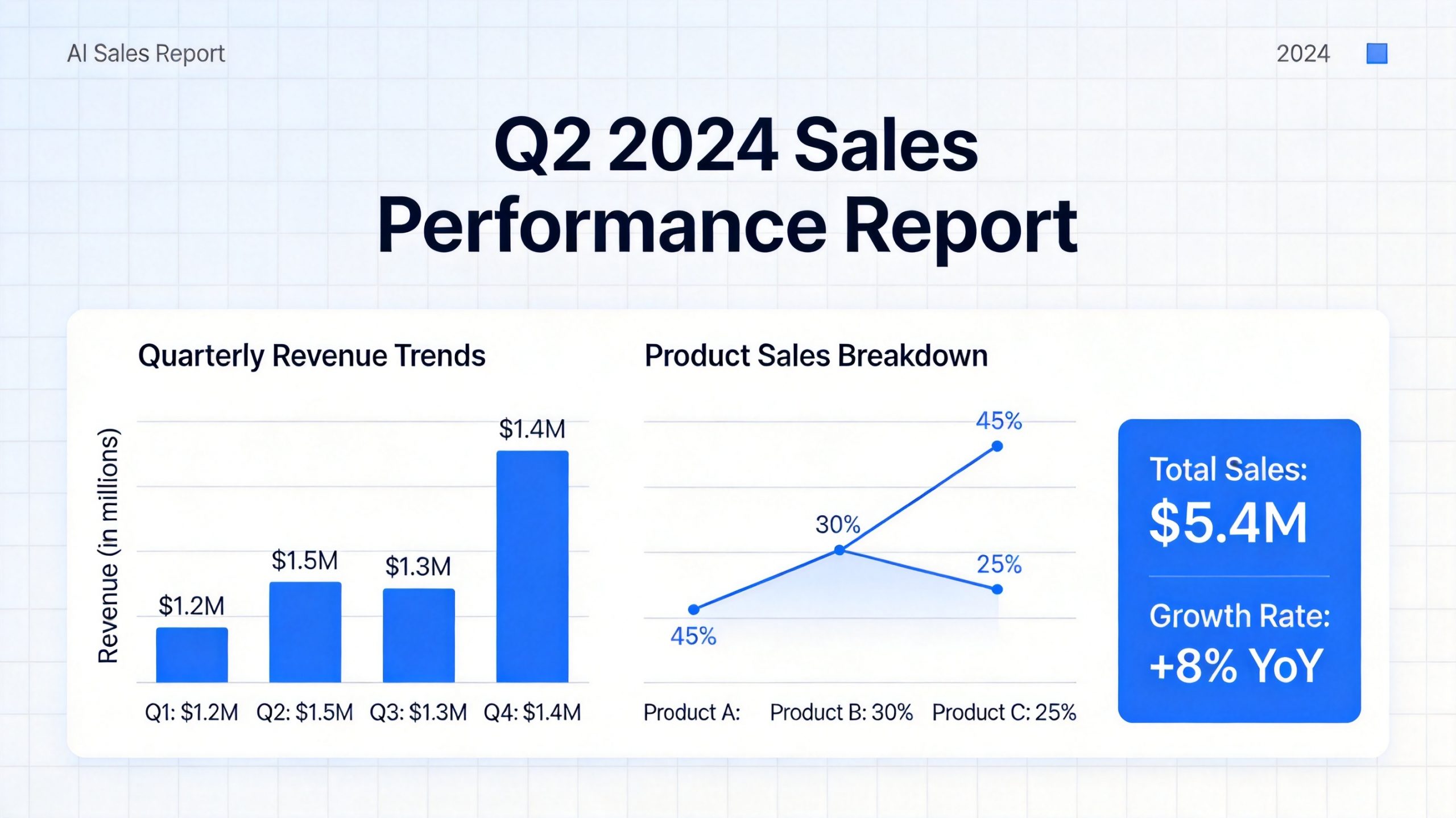
某销售经理每季度要做业绩汇报PPT,包含销售额对比、区域分析、产品排名等内容。过去每次都要花大半天做PPT,大纲构思和排版配色最耗时。
用WPS AI设计助手的流程:
输入主题"Q3华东区销售业绩汇报,包含销售额对比、同比增长、TOP产品分析",AI自动生成大纲结构(封面、概览、区域对比、产品分析、总结),匹配商务风格模板,填充内容框架。销售经理只需把实际数据填入对应位置,调整一下图表,30分钟内完成过去半天的工作。
效果:PPT制作时间从4-5小时缩短到约1小时,效率提升约75%。
场景二:行政人员的公文排版
某政府机关行政人员,每周要处理多份红头文件、通知公告。公文格式有严格规范(发文字号、标题、正文、附件、落款),手动排版容易出错。
用WPS AI设计助手的流程:
在WPS文字中打开公文草稿,选择"智能排版"→"公文排版",AI自动识别文档结构并应用标准公文格式:红头区域、发文字号、层级编号、仿宋三号字、页边距等全部按规范设置。支持自定义本单位公文模板,后续排版自动套用。
效果:公文排版时间从30分钟缩短到几分钟,格式错误率大幅降低。
场景三:高校教师的课件制作
某高校教师每学期要制作多套教学课件,内容多、图表示意需求大。手动制作PPT非常耗时,且排版风格不统一。
用WPS AI设计助手的流程:
将课程讲义文档上传,AI自动将文档内容拆分为PPT页面结构,匹配教育风格模板,生成包含标题、要点、图表示意的课件初稿。教师可逐页调整内容,添加教学案例和互动元素。
效果:课件制作时间减少约60%,且多套课件视觉风格统一。
场景四:财务的数据可视化
某公司财务人员需要在Excel报表中设置条件格式来突出关键数据。过去需要手动设置条件格式规则,步骤复杂且容易出错。
用WPS AI设计助手的流程:
在WPS表格中打开数据报表,启动AI条件格式功能,输入"把利润率低于10%的标红色,高于20%的标绿色",AI自动解析需求并生成对应的条件格式规则。整个过程几秒钟完成,不需要记忆任何操作步骤。
效果:条件格式设置从手动操作5-10分钟缩短到几秒钟,且不会出错。
这些场景的共同特点
从上述场景可以总结出,WPS AI设计助手最适合以下工作特征:
- 高频制作PPT:经常需要制作汇报、课件、提案等演示文稿
- 格式规范严格:公文、论文等有标准格式要求的文档
- 数据处理量大:需要在Excel中频繁设置条件格式的场景
- 时间压力大:需要在短时间内产出高质量文档
- 非设计专业:不具备专业设计能力,但需要产出专业视觉效果
WPS AI设计助手的核心价值不在于替代人工,而在于把最耗时的框架搭建和排版工作交给AI,让人专注于内容本身。
选型建议
如果你的工作符合以下条件,WPS AI设计助手值得尝试:
- 每周至少制作1-2份PPT或长文档
- 对文档格式规范有要求(公文、论文、合同等)
- 经常处理Excel数据并需要可视化
- 希望减少排版时间,把精力放在内容上
- 已在使用WPS Office(AI设计助手原生嵌入,无需额外安装)
建议先试用AI生成PPT功能,体验"一句话生成"的效果,再逐步尝试智能排版和条件格式功能。
常见问题(FAQ)
问:10人以下的团队用WPS AI设计助手够用吗?
答:够用。AI设计助手是个人效率工具,每个团队成员独立使用即可。小团队同样可以享受AI生成PPT和智能排版的效率提升。
问:生成的PPT可以直接用于正式场合吗?
答:AI生成的PPT是结构完整的初稿,建议根据实际数据和业务情况调整后使用。排版和设计质量已达到可直接使用的水平,内容部分需要人工把关。
问:支持哪些文档格式的智能排版?
答:支持公文、论文、合同、报告等多种文档类型。可自动识别文档结构并应用对应格式规范,也支持导入企业自定义模板。
问:需要联网才能使用吗?
答:AI功能需要联网调用大模型能力。生成的文档可离线编辑和保存。

注:部分内容由AI辅助生成,了解更多请访问 WPS365官网
注:部分内容由 AI 匹配目标关键词,结合WPS 365 官方知识库智能生成,如有疑问或者建议可以 联系我们

