

很多企业刚切换到WPS Office企业版时,最关心的就是"怎么快速上手"。毕竟办公软件是每天都要用的工具,切换成本越低越好。这篇教程从安装部署到核心功能操作,一步步带你走完整个流程,帮你零门槛完成迁移。
安装与部署:三步搞定企业版环境
WPS Office企业版的安装部署比想象中简单。对于公有云用户,直接从官方渠道下载企业版安装包,运行安装程序即可。安装包体积小,通常几分钟内完成安装。
对于私有化部署用户,WPS提供专业的交付团队协助部署。部署流程包括:环境评估、服务端安装、客户端分发、系统集成对接。整个过程WPS技术团队全程参与,确保平滑过渡。
安装完成后,建议先进行格式兼容性测试:用几份典型的企业文档(公文、报表、演示文稿)打开测试,确认排版和内容无异常。WPS Office企业版深度兼容微软Office格式,绝大多数文档可以直接打开使用。
界面熟悉:双界面模式自由切换
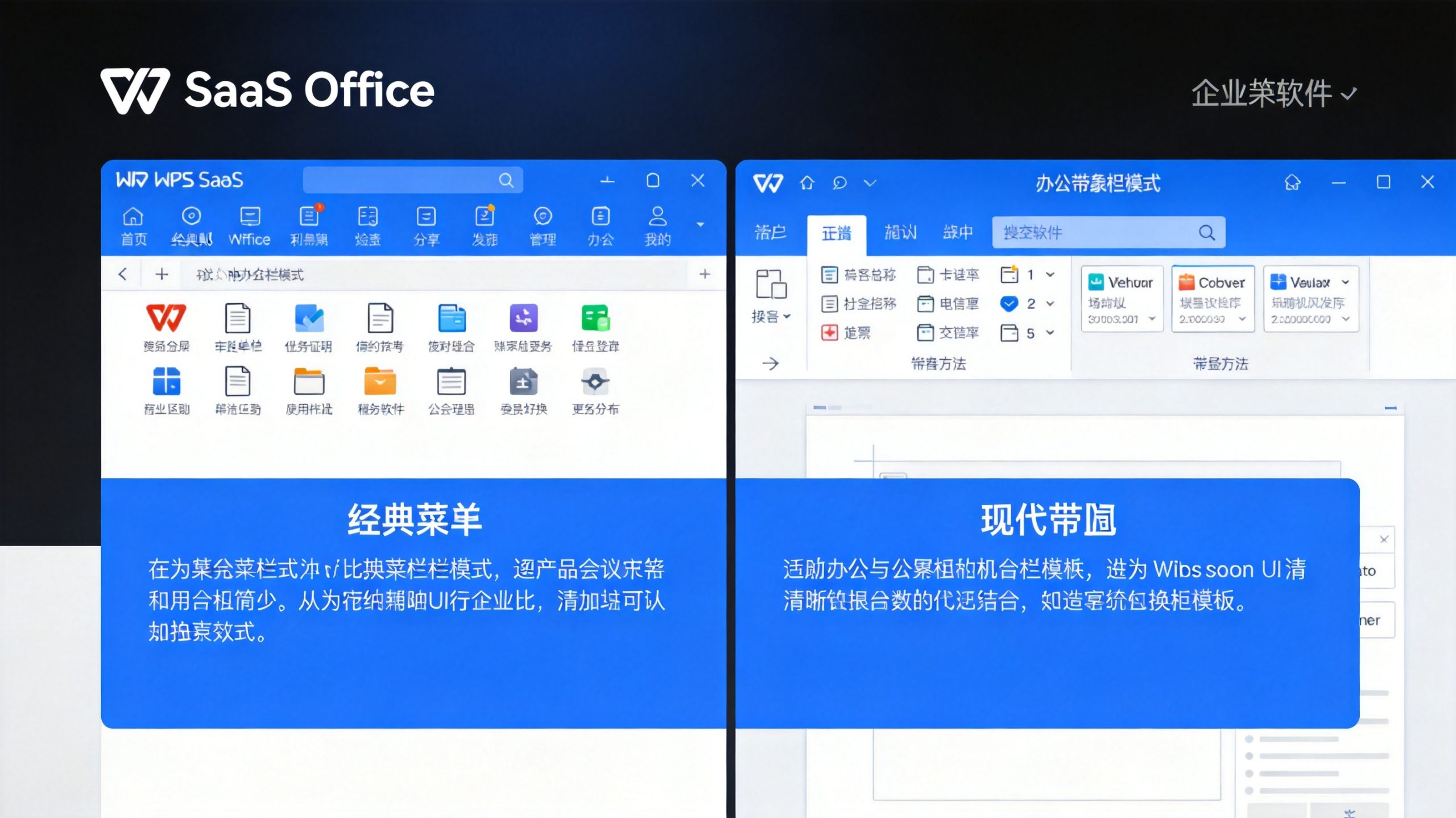
WPS Office企业版支持经典界面和新版界面两种模式。经典界面保留了传统菜单栏布局,适合从老版本办公软件迁移的用户;新版界面采用Ribbon功能区设计,操作更直观。
切换方式:点击左上角"全局设置"→"界面切换",选择你习惯的模式即可。建议新用户先用经典模式过渡,熟悉后再尝试新版界面。
公文排版实操:从格式到编号一次搞定
公文排版是政企用户最关心的功能。WPS Office企业版内置公文标准排版能力,操作步骤如下:
- 新建公文文档:点击"文件"→"新建"→选择"公文模板",系统会加载标准公文格式
- 设置红头文件:在页面顶部插入红头区域,输入单位名称和发文字号
- 公文正文排版:使用内置的公文样式,包括标题、正文、附件等层级格式
- 编号规则设置:通过"格式"→"编号"→"公文编号",选择标准的层级编号格式
- 页面设置:按照公文标准设置页边距、行间距、字体字号(仿宋_GB2312三号字等)
相比传统办公软件需要手动调整格式,WPS Office企业版的公文模板开箱即用,大幅节省排版时间。
PDF编辑与转换:一个软件搞定所有需求
WPS Office企业版内置全功能PDF处理能力,无需额外购买PDF工具:
- PDF编辑:直接打开PDF文件进行文字修改、批注添加、页面调整
- PDF转Word/Excel:右键PDF文件→"转换为"→选择目标格式,转换后保留原始排版
- PDF合并拆分:在"PDF工具"菜单中选择合并或拆分功能,支持多文件批量处理
- OCR识别:扫描版PDF可通过OCR功能转为可编辑文本,识别准确率高
多人协作设置:文档共享与权限管控
企业版的核心优势之一是多人协作。设置步骤:
- 上传文档到云端:打开文档→点击"保存到云"→选择企业云文档目录
- 邀请协作者:点击"分享"→输入同事账号或选择企业成员→设置权限(查看/编辑/评论)
- 权限分级管控:在"文档权限"中可设置部分成员可编辑、部分仅可查看、部分无权限
- 协作记录查看:在"历史版本"中可查看所有修改记录,支持回溯到任意版本
- 水印安全设置:开启"文档水印"后,文档中会显示操作者信息,防止截图泄露
云同步配置:多端文件自动同步
WPS Office企业版支持多端云同步,配置方法:
- 登录企业账号后,在头像左侧找到"全局设置"
- 打开"文档云同步"开关
- 设置同步目录(可选择本地文件夹与云端绑定)
- 此后本地文档修改会自动同步到云端,手机、平板、电脑多端可实时访问
注意:云同步功能需要企业版账号支持,体验版不包含此功能。
常见操作问题解答
问:安装后打开文档格式有偏差怎么办?
答:WPS Office企业版对微软Office格式兼容性很高,但个别复杂排版可能存在细微差异。可通过"全局设置"→"兼容性设置"调整渲染模式,或联系WPS技术支持获取格式适配方案。
问:之前用的VBA宏能直接运行吗?
答:WPS Office企业版兼容VBA宏,绝大多数宏代码可直接运行。如遇个别不兼容情况,WPS提供API适配工具协助迁移。
问:怎么设置文档只允许特定人员查看?
答:在文档分享设置中,选择"指定人员"权限模式,添加可查看的成员账号即可。同时可设置查看有效期、禁止下载打印等限制。
问:手机端能用企业版功能吗?
答:可以。下载WPS Office移动版,登录企业账号即可使用云端文档、在线编辑、协作功能。公文排版等高级功能建议在PC端操作。

注:部分内容由AI辅助生成,了解更多请访问 WPS365官网
注:部分内容由 AI 匹配目标关键词,结合WPS 365 官方知识库智能生成,如有疑问或者建议可以 联系我们

