

小张是某制造企业的行政专员,每周要准备3份以上的汇报PPT——周报、月报、项目进展汇报。以前每份PPT从构思到完成至少要3个小时,遇到领导临时要加内容,加班到晚上八九点是常事。自从用了WPS AI设计助手,同样质量的PPT现在30分钟就能搞定。
业务背景:行政岗的PPT困局
在大多数企业中,行政、运营、人事等岗位的员工并非设计专业出身,却需要频繁制作汇报材料。痛点很集中:
- 构思难:每次做PPT第一件事就是想"写什么",大纲搭建往往卡住
- 排版慢:内容写好了,排版配色又是一道坎,调来调去总觉得不好看
- 格式乱:不同人做的PPT风格不统一,公司层面缺乏版式规范
- 耗时长:一份20页的汇报PPT,从零开始做至少3-5小时
这些问题在中小企业尤其突出——没有专门的设计团队支持,所有PPT都靠业务人员自己摸索。
之前怎么做的
传统做法是"找模板→改内容→调格式"三步走:
- 在网上搜PPT模板,下载后发现风格不搭,换一个又换一个
- 把Word里的内容一段段复制到PPT里,手动调整文字大小和位置
- 逐页调整配色、对齐、动画,遇到格式不统一还要反复修改
整个过程繁琐且重复,大量的时间花在了"搬运"和"调整"上,而非内容本身。
用WPS AI设计助手怎么做
场景一:周报PPT快速生成
小张现在的做法是:把本周的工作要点用几句话写好,粘贴到AI设计助手中,AI自动生成结构化的周报PPT。
具体操作:输入"本周行政工作总结:完成办公用品采购、组织部门团建、更新员工手册"这样一段描述,AI会自动拆解为多个页面,每页一个工作模块,配上标题和要点列表,再匹配商务风格的模板。
效果:从输入到生成完成不到1分钟,后续微调10-15分钟,总共15-20分钟出一份完整的周报PPT。
场景二:项目汇报材料制作
对于内容更丰富的项目汇报,小张会先在Word里写好汇报正文,然后上传文档让AI转成PPT。
具体操作:上传Word文档后,AI提取核心信息,按照"项目背景→进展说明→数据分析→下一步计划"的逻辑结构重新组织内容,生成20页左右的汇报PPT。
效果:相比手动从Word搬到PPT再排版,时间从3小时缩短到30分钟,而且AI生成的结构比手动整理更有逻辑性。
场景三:公司统一汇报模板
为了让全公司的汇报材料风格统一,行政部设计了一套标准PPT模板,导入AI设计助手后,所有人生成的PPT都自动套用这套模板。
效果:从此不用再催着大家"请用公司模板",AI生成时已经自动应用,保证了视觉一致性。
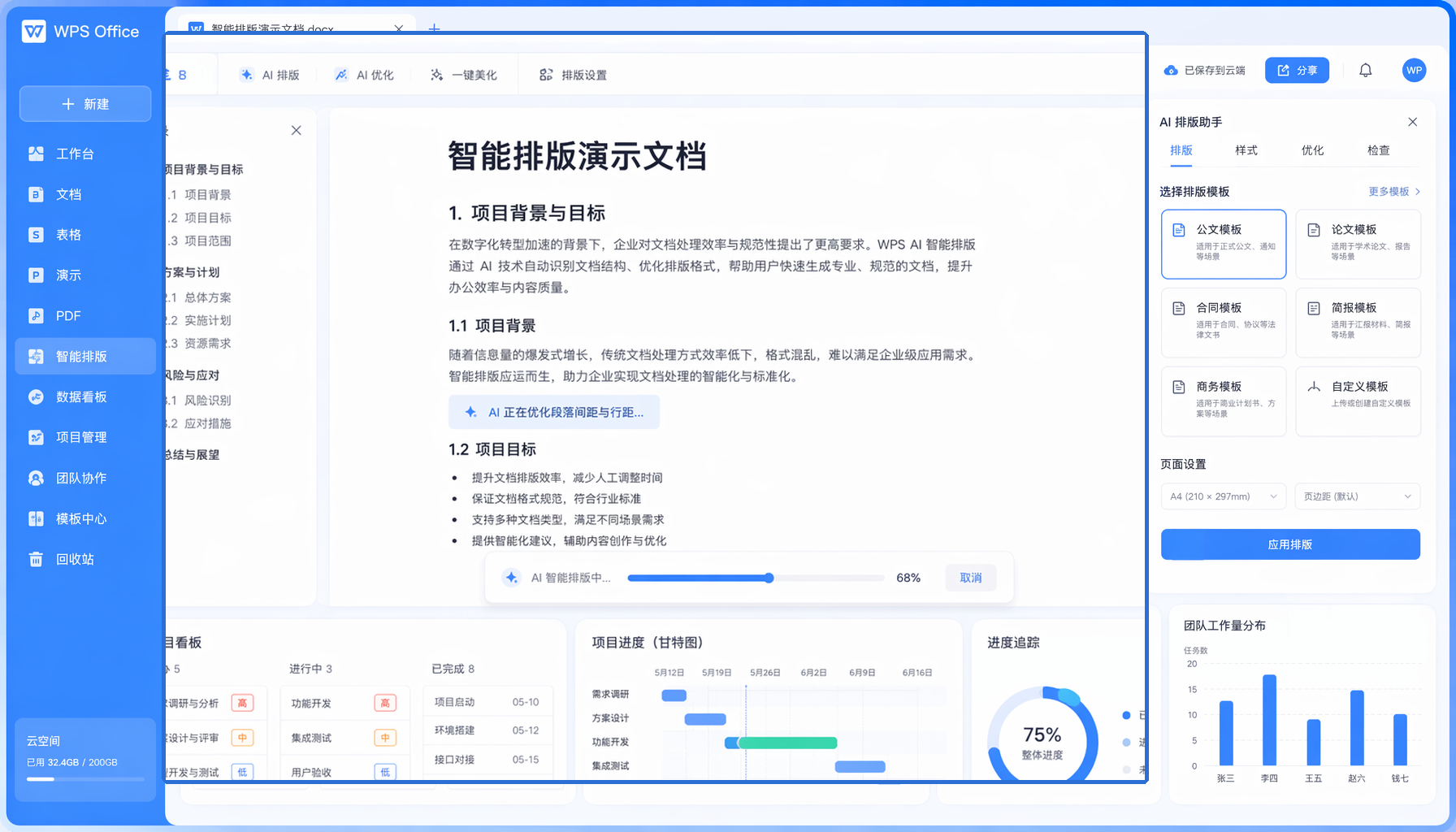
效果对比
操作要点提醒
输入描述要具体:与其输入"销售汇报",不如输入"华东区Q3销售业绩汇报,重点分析三个产品线的增长情况"。描述越具体,AI生成的内容越贴合需求。
善用文档上传功能:如果已经有文字材料,直接上传文档比手打主题效果更好。AI能从完整文档中提取更准确的信息。
建立企业模板库:把公司标准的PPT模板和文档格式模板导入系统,让AI生成时自动套用,解决"风格不统一"的老问题。
生成后必做检查:AI生成的是初稿,重点检查数据准确性、措辞得体性、逻辑连贯性,5-10分钟的检查能大幅提升成品质量。
常见问题(FAQ)
问:10人以下团队用WPS AI设计助手够用吗?
答: 完全够用。AI设计助手是WPS内置功能,不限制团队规模。小团队反而更能体会到效率提升的好处,因为每个人都要身兼多职,省下的PPT制作时间可以投入核心业务。
问:AI生成的PPT能直接用于正式汇报吗?
答: 可以用于内部汇报和日常周报。如果是面向外部客户或高层领导的正式汇报,建议在AI生成的基础上再做15-20分钟的精细调整,确保数据和措辞完全准确。
问:需要专门培训才能上手吗?
答: 不需要。AI设计助手的交互方式是自然语言输入,会用手机打字就能操作。核心功能(生成PPT、全文排版、条件格式)的学习成本很低,基本"用一次就会"。
注:部分内容由 AI 匹配目标关键词,结合WPS 365 官方知识库智能生成,如有疑问或者建议可以 联系我们

