

如果你还在用几年前的PDF工具,可能会发现很多新需求已经处理不了了——批量发票打印、证书级加密、右键快捷转换......这些都是近年新增的高频需求。WPS PDF编辑转换功能持续迭代,新增了多项实用能力,这篇带你快速了解升级了什么、怎么用。
升级亮点一:原生PDF编辑能力增强
之前:PDF编辑主要依赖"转Word改完再转回PDF"的曲线方式,格式容易错乱。
现在:WPS PDF实现了原生内核级编辑,直接在PDF中修改文字、替换图片、调整布局。编辑完成后保存为PDF格式,不会产生格式转换损耗。
具体增强项:
- 文字擦除与修改:选中文字区域后直接编辑,支持字体、字号、颜色调整
- 图片替换与移动:直接在PDF中替换图片,调整位置和大小
- 页眉页脚自定义:设置页码、日期、自定义文本,满足公文格式规范
- 链接管理:在PDF中添加或修改超链接,方便文档导航
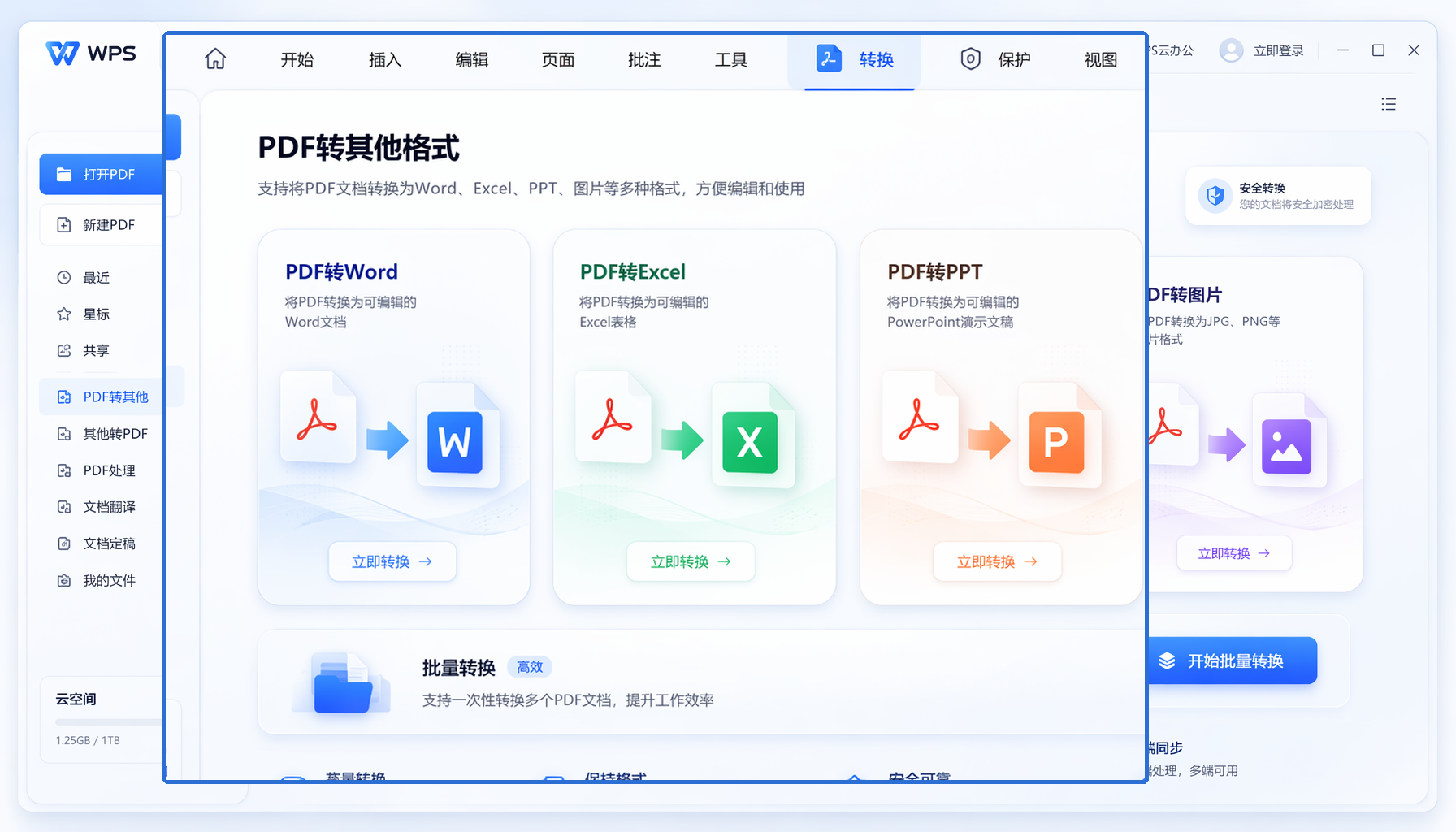
升级亮点二:全格式双向转换体系
之前:仅支持PDF转Word等基础转换,批量处理能力有限。
现在:构建了完整的格式互转体系,覆盖办公全场景。
升级亮点三:专业批注工具体系
之前:仅有基础的高亮和下划线功能。
现在:批注工具覆盖全类型,满足合同审阅、工程标注、学术批注等专业场景。
- 标记类:高亮、下划线、波浪线、删除线
- 形状类:矩形、椭圆、箭头、直线
- 手绘类:随意画工具,自由绘制标注
- 文本类:文本框、便签备注
- 测量类:距离测量、面积计算(支持比例尺设置)
多种批注工具可以组合使用,不同审阅人的批注可用不同颜色区分,实现多人协同审阅。
升级亮点四:文档安全双保险
之前:仅有简单的密码保护。
现在:密码加密+证书加密双重保护,权限管控精细化。
密码加密:设置文档打开密码,不知道密码无法查看内容。
证书加密:基于PKI数字证书体系,只有持有对应私钥的授权用户才能打开文档。适用于涉密文件、商业合同等高安全场景。
权限控制:在加密基础上精细化设置权限——是否允许打印、是否允许复制文字、是否允许编辑修改、是否允许添加批注。
水印防伪:添加文字或图片水印,即使文档被截图传播也能追溯来源。
升级亮点五:批量处理与特色办公能力
之前:文件需要逐个处理,效率低下。
现在:批量处理能力大幅提升,还增加了多项特色办公功能。
- 批量发票打印:一次导入多张PDF发票,设置打印参数后一键执行
- 批量格式转换:多文件同时转换,支持混合格式
- 文档智能压缩:在不损失清晰度的前提下减小文件体积
- 截图对比:将PDF页面截图并排对比,方便版本差异查看
- 虚拟打印:通过虚拟打印机将任意文档"打印"为PDF
升级亮点六:右键快捷转换
之前:转换格式需要打开文档,操作步骤多。
现在:在文件资源管理器中右键点击Word/Excel/PPT文件,直接选择"转换为PDF",无需打开文档即可完成转换。这是最高效的格式转换方式,特别适合需要批量将文档转为PDF的场景。
老用户需要重新学习吗?
不需要。WPS PDF的界面布局和操作逻辑保持了高度一致性:
- 编辑功能仍在工具栏"编辑"按钮
- 转换功能仍在"转换"菜单
- 批注功能仍在"批注"工具栏
- 页面管理仍在"页面"菜单
- 安全功能仍在"保护"菜单
新增功能都是在原有菜单中增加了选项,不会改变已有的操作习惯。老用户可以直接上手,新功能按需探索即可。
升级后的数据兼容性
- 旧版PDF文档:完全兼容,可正常打开和编辑
- 加密文档:旧版密码加密文档可正常打开
- 批注数据:旧版批注内容完整保留
- 书签目录:旧版书签结构完整保留
问:升级后旧版WPS PDF的文件还能打开吗?
答: 完全兼容。WPS PDF向下兼容所有旧版本创建的PDF文档,包括编辑内容、批注、加密设置等全部保留。
问:新功能的OCR识别准确率怎么样?
答: OCR识别准确率取决于源文档的清晰度和字体类型。对于清晰的印刷体文档,识别准确率通常在95%以上。手写体或模糊扫描件的识别效果会有所下降。
问:批量转换有没有文件大小限制?
答: 单个文件建议不超过100MB以确保转换速度。批量转换总文件数建议控制在50个以内。
结语
WPS PDF的持续升级围绕三个核心方向:编辑能力更原生、安全保护更专业、处理效率更高效。如果你还在使用旧版PDF工具,不妨升级体验这些新能力。访问 WPS365官网 了解最新版本详情。
注:部分内容由 AI 匹配目标关键词,结合WPS 365 官方知识库智能生成,如有疑问或者建议可以 联系我们

