

很多人觉得PDF编辑是件麻烦事,要么花钱买专业软件,要么在线工具转来转去格式全乱。其实用WPS PDF编辑转换功能,几步就能搞定PDF编辑和格式互转,这篇教程带你从零开始操作。
一、PDF直接编辑:不用转格式就能改
1. 打开PDF文档
启动WPS PDF,点击"打开"按钮选择需要编辑的PDF文件,或者直接将PDF文件拖拽到WPS PDF窗口中。
2. 进入编辑模式
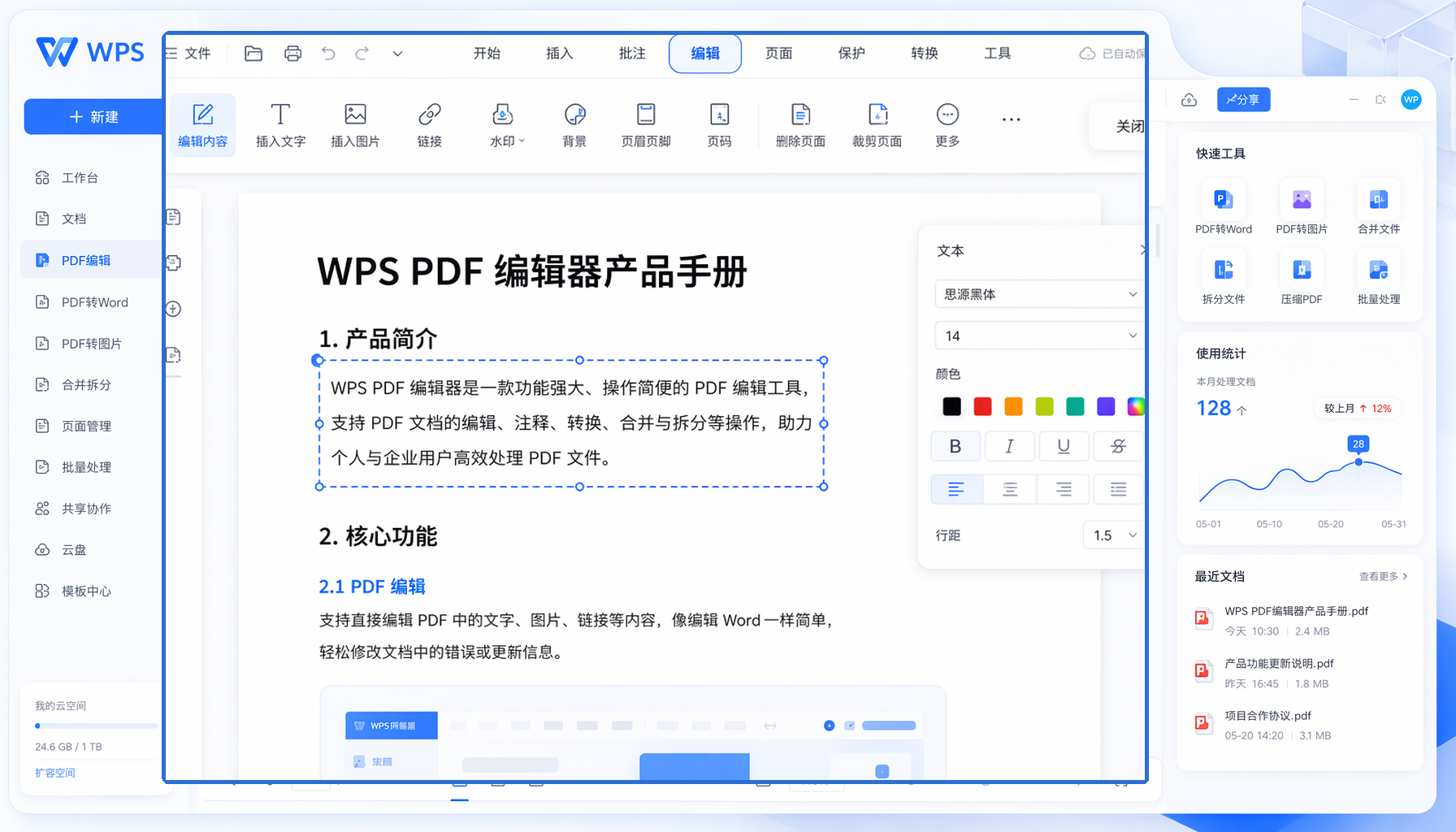
点击工具栏的"编辑"按钮,WPS PDF会自动识别文档中的文字和图片区域。点击需要修改的文字,会出现编辑框,直接输入新内容即可替换原文。
操作要点提醒:编辑模式下,文字框会以蓝色边框标识,点击后即可修改。如果需要替换图片,点击图片区域选择"替换图片",从本地选择新图片即可。
3. 调整页眉页脚
在"插入"菜单中选择"页眉页脚",可以自定义页眉页脚内容和样式,支持设置页码、日期、自定义文本,满足公文和企业文档的格式规范。
4. 添加水印
在"插入"菜单中选择"水印",可设置文字水印或图片水印,调整透明度、位置和大小。水印功能在涉密文档保护中非常实用。
二、格式转换:PDF与Word/Excel/PPT互转
1. PDF转Word
打开PDF文档后,点击工具栏"转换"按钮,选择"转为Word"。WPS PDF会自动分析文档结构,将文字、图片、表格转换为可编辑的Word格式。
注意:转换效果取决于PDF的原始质量。扫描版PDF需要先进行OCR识别才能转换,WPS PDF支持OCR功能。
2. Word/Excel/PPT转PDF
有两种方式:
- 方式一:在WPS Office中打开文档,点击"另存为"选择PDF格式
- 方式二:在文件资源管理器中右键点击文件,选择"转换为PDF",无需打开文档即可完成转换
3. 批量转换
如果需要同时转换多个文件,在WPS PDF首页选择"批量转换",添加多个文件后一键执行。批量转换支持PDF转Word、PDF转图片、PDF转Excel等多种格式。
三、PDF批注:线上审阅替代打印标注
1. 基础批注工具
2. 测量工具
对于工程图纸类PDF,WPS PDF提供测量工具,可以精确计算线段距离和多边形面积。使用前需要先设置比例尺,之后所有测量结果会按照比例自动换算。
四、页面管理:合并拆分一步到位
1. 提取页面
打开PDF后,在"页面"菜单中选择"提取页面",输入需要提取的页码范围,选择保存为新文件或覆盖原文件。
2. 合并PDF
在WPS PDF首页选择"合并PDF",添加多个PDF文件后调整顺序,点击"合并"即可生成一个新PDF。
3. 拆分PDF
在"页面"菜单中选择"拆分文档",设置拆分方式(按页数或按书签),WPS PDF会自动生成多个独立的PDF文件。
4. 删除/旋转页面
在页面缩略图视图中,右键点击目标页面选择"删除"或"旋转",操作直观便捷。
五、文档加密与电子签名
1. 设置文档密码
在"保护"菜单中选择"加密",设置打开密码。还可以设置权限密码,限制复制、打印、编辑操作。
2. 证书加密
对于更高安全要求的场景,可使用证书加密。导入数字证书后,只有持有对应私钥的用户才能打开文档。
3. 添加电子签名
在"保护"菜单中选择"签名",支持手写签名(用鼠标或触控板书写)和图片签名(上传签名图片)。签名后可添加时间戳,确保签名不可篡改。
六、常见操作问题
问:编辑后的PDF保存会不会影响原文档?
答: WPS PDF默认另存为新文件,不会覆盖原文档。如果需要覆盖保存,使用"保存"功能即可。
问:PDF转Word后排版乱了怎么办?
答: 确保PDF是文字版而非扫描版。如果是扫描版,先用OCR识别。转换后在Word中微调格式即可,复杂表格可能需要手动调整。
问:批量转换支持多少个文件?
答: 批量转换没有固定数量限制,但建议单次不超过50个文件,以确保转换质量和速度。
问:加密后的PDF忘记密码怎么办?
答: 密码加密无法找回,建议妥善保管密码。如果是证书加密,可以联系证书颁发机构重置。
结语
WPS PDF编辑转换的操作逻辑非常清晰:编辑用"编辑"按钮,转换用"转换"按钮,批注用"批注"工具栏,页面管理用"页面"菜单,加密签名用"保护"菜单。每个功能模块各司其职,操作路径简单直观。
掌握以上操作后,日常PDF处理效率会有明显提升。访问 WPS365官网 下载体验完整功能。

注:部分内容由 AI 匹配目标关键词,结合WPS 365 官方知识库智能生成,如有疑问或者建议可以 联系我们

