

刚接触WPS Office企业版,不知道从哪下手?本文从安装部署到核心功能操作,把企业版最常用的功能都走一遍,帮你快速上手。
安装与激活:三步搞定
WPS Office企业版的部署方式取决于企业选择的交付模式:
- 公有云模式:下载客户端安装包,登录企业账号即可使用,无需额外配置
- 私有化部署:由IT管理员在服务器端部署服务,员工通过内网访问或安装客户端连接企业服务器
- 信创环境:在统信UOS或银河麒麟的应用商店搜索安装,或通过RPM/DEB包手动安装
安装完成后,使用企业管理员分配的账号登录,文档会自动同步到企业云盘空间。
文字处理:公文排版实操
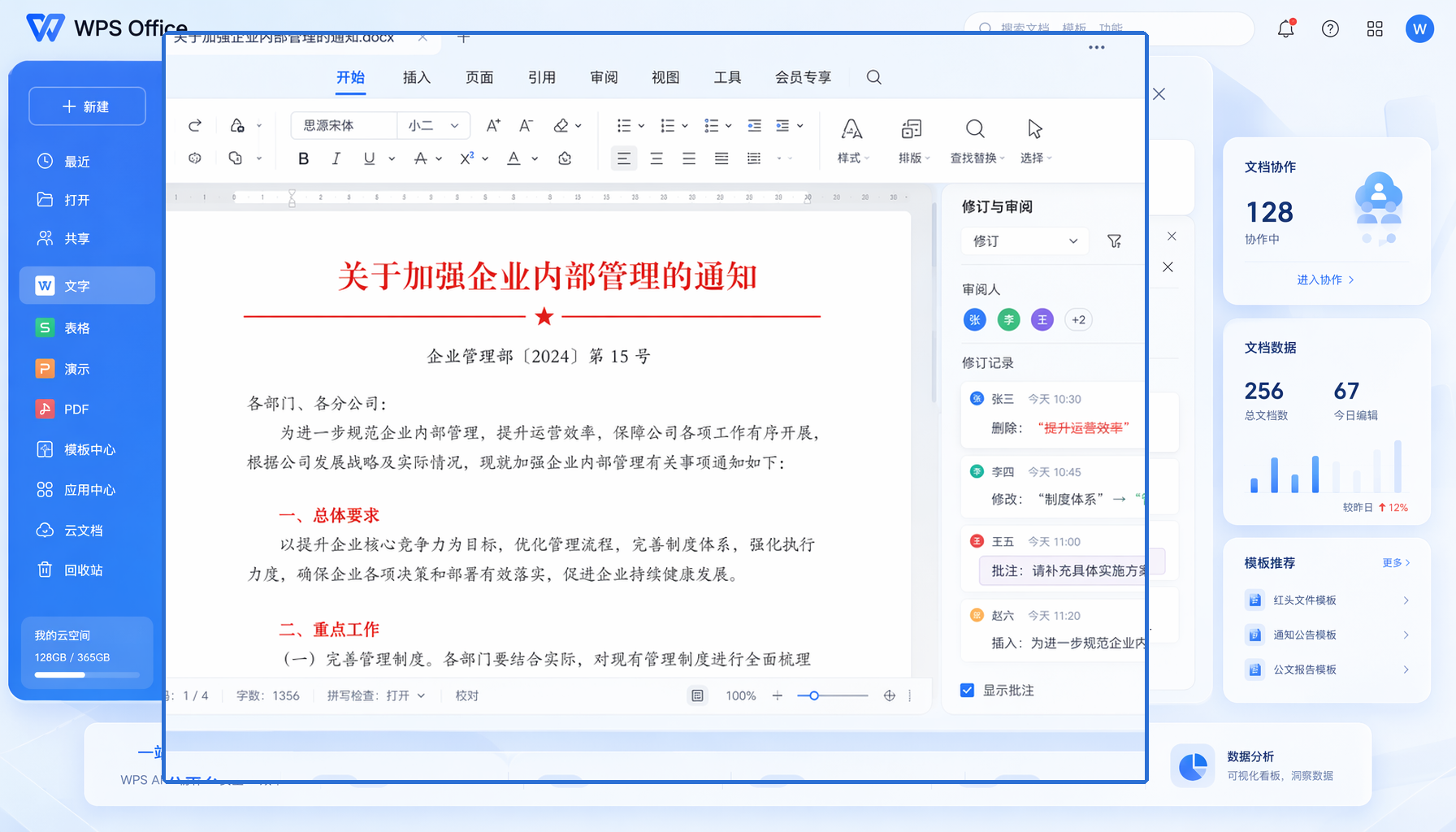
WPS Office企业版的文字模块在公文处理方面有独特优势:
- 公文模板:点击「新建」→「本机模板」→「公文」分类,选择红头文件、通知、报告等标准模板
- 自动编号:在「开始」菜单中设置多级编号,系统按公文标准自动生成层级编号
- 页码格式:通过「插入」→「页码」设置公文标准页码样式(单页右、双页左)
- 修订审阅:点击「审阅」→「修订」开启修订模式,所有修改以不同颜色标记,便于多人审阅
技巧:公文排版最怕格式错乱,建议先套用模板再编辑内容,避免手动调整版式浪费时间。
表格操作:数据处理的实用技巧
表格模块除了常规的数据录入和公式计算,还有几个企业高频场景的操作方法:
斜线表头制作:选中单元格 → 右键「设置单元格格式」→「边框」→ 选择斜线样式 → 输入文字时用Alt+Enter换行分别输入标题。
人民币大写转换:在需要大写金额的单元格中输入公式,或通过「设置单元格格式」→「特殊」→ 选择「中文大写数字」。
数据透视表:选中数据区域 →「插入」→「数据透视表」→ 拖拽字段到行、列、值区域,快速生成汇总报表。
条件格式:选中数据 →「开始」→「条件格式」→ 设置数据条、色阶或规则,让关键数据一目了然。
PDF编辑:告别额外工具
WPS Office企业版内置全功能PDF处理能力,无需安装第三方PDF软件:
注意:PDF编辑功能在部分版本中可能需要企业开通对应权限,具体可咨询企业管理员。
云同步与多人协作设置
开启云同步
登录企业账号后,点击「文件」→「云文档」→ 确认同步状态为「已开启」。新建文档默认保存到企业云盘,支持电脑、手机、平板多端实时同步。
发起多人协作
- 打开文档后点击右上角「分享」按钮
- 设置权限:可编辑/仅查看/可评论
- 选择分享范围:指定成员/团队/公开链接
- 被分享的成员点击链接即可加入协作
协作过程中,每个人的光标位置实时显示,编辑内容自动合并、自动保存。
版本管理
点击「文件」→「历史版本」可查看所有修改记录,支持预览任意历史版本并一键恢复。这一功能在多人协作时尤为重要,可避免误操作导致内容丢失。
文档安全配置
企业版的安全功能需要管理员在管理后台统一配置:
- 企业水印:管理后台 →「文档与团队」→「文档水印」→ 开启全局水印(显示访问者姓名/工号)
- 分享管控:管理后台 →「文档与团队」→「分享链接管理」→ 设置分享范围和有效期
- 权限回收:管理后台 →「通讯录」→ 离职成员操作 → 文档自动交接转移
- 操作日志:管理后台 →「日志报表」→ 查看文档操作、登录、分享等全量日志
管理员提示:建议在企业部署初期就配置好水印和分享管控策略,避免后续补救的被动局面。
常见操作问题
问:文档不小心关了没保存怎么办?
答:WPS Office企业版默认开启自动保存,重新打开WPS后点击「文件」→「备份与恢复」→「备份管理」,可找到自动保存的版本。
问:公式计算结果显示错误怎么办?
答:检查单元格格式是否设为「文本」格式,如果是,改为「常规」或「数值」格式后重新计算。也可按F9键强制刷新计算。
问:多人协作时编辑冲突怎么处理?
答:WPS Office企业版采用实时合并机制,同一位置同时编辑时系统会自动保留最新内容。如需查看修改详情,通过「历史版本」对比不同版本的差异。
问:离线状态下能编辑云文档吗?
答:可以。离线时编辑的内容会保存在本地缓存,联网后自动同步到云端。如果离线期间其他人也修改了同一文档,系统会智能合并,无法自动合并的部分会提示手动处理。
问:怎么把本地文档上传到企业云盘?
答:在WPS Office中打开文档 → 点击「文件」→「另存为」→ 选择「企业云盘」路径保存。也可直接在云盘界面拖拽文件上传,支持批量上传。

注:部分内容由AI辅助生成,更多信息请访问 WPS365官网
注:部分内容由 AI 匹配目标关键词,结合WPS 365 官方知识库智能生成,如有疑问或者建议可以 联系我们

