

会前准备:预约会议并关联资料
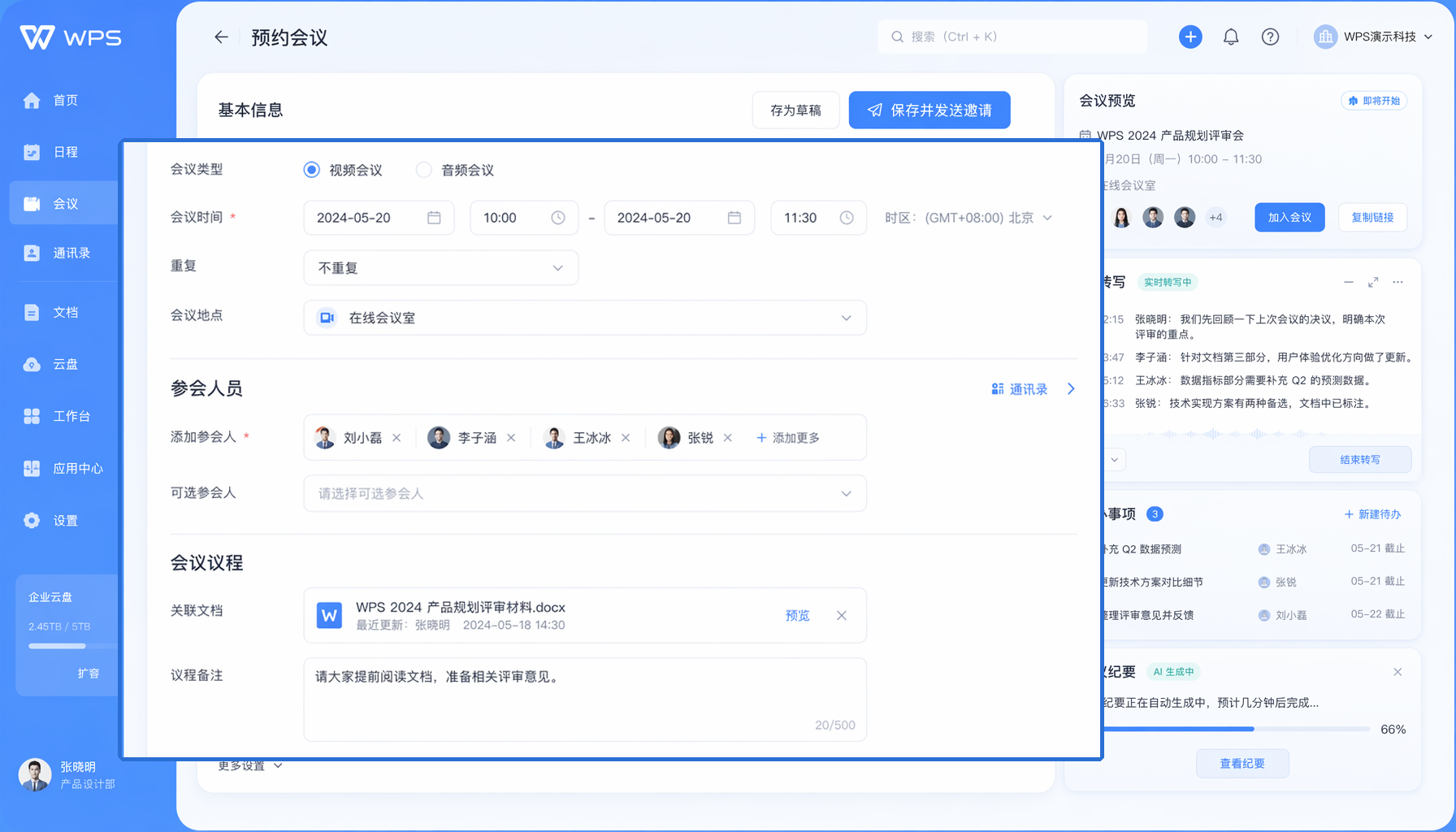
WPS会议深度打通日历与文档,预约会议时只需几步操作:
- 在WPS协作中创建会议:打开WPS协作,点击日历模块,选择新建日程,在日程类型中选择"会议"
- 填写会议信息:输入会议主题、选择参会人员、设置会议时间,系统自动生成会议链接
- 关联会前资料:在会议详情中添加议程文档、汇报材料等,参会人员入会前即可查看,做到有备而来
操作要点:会议预约后,系统自动通过IM消息通知所有参会人员,同时在日历中生成日程提醒,无需手动逐个通知。
会中操作:发起AI纪要实时转写
会议开始后,AI智能纪要功能随时可用:
- 入会方式:参会人员可通过WPS协作一键入会,也可通过会议链接直接加入,支持电脑、手机、平板多端入会
- 开启AI纪要:会议主持人点击会控栏中的"AI纪要"按钮,系统开始实时语音转写,界面下方实时显示字幕
- 屏幕共享与协作:会中可共享屏幕展示文档,也可直接打开金山文档进行多人实时协作编辑
- 会控管理:主持人可管理参会人员权限,控制发言权、静音参会者,保障会议秩序
注意:AI纪要功能开启后,系统会自动识别不同发言人并标注,无需手动操作。线下会议室的录音也可通过上传音频文件进行转写。
会后处理:查看与编辑AI纪要
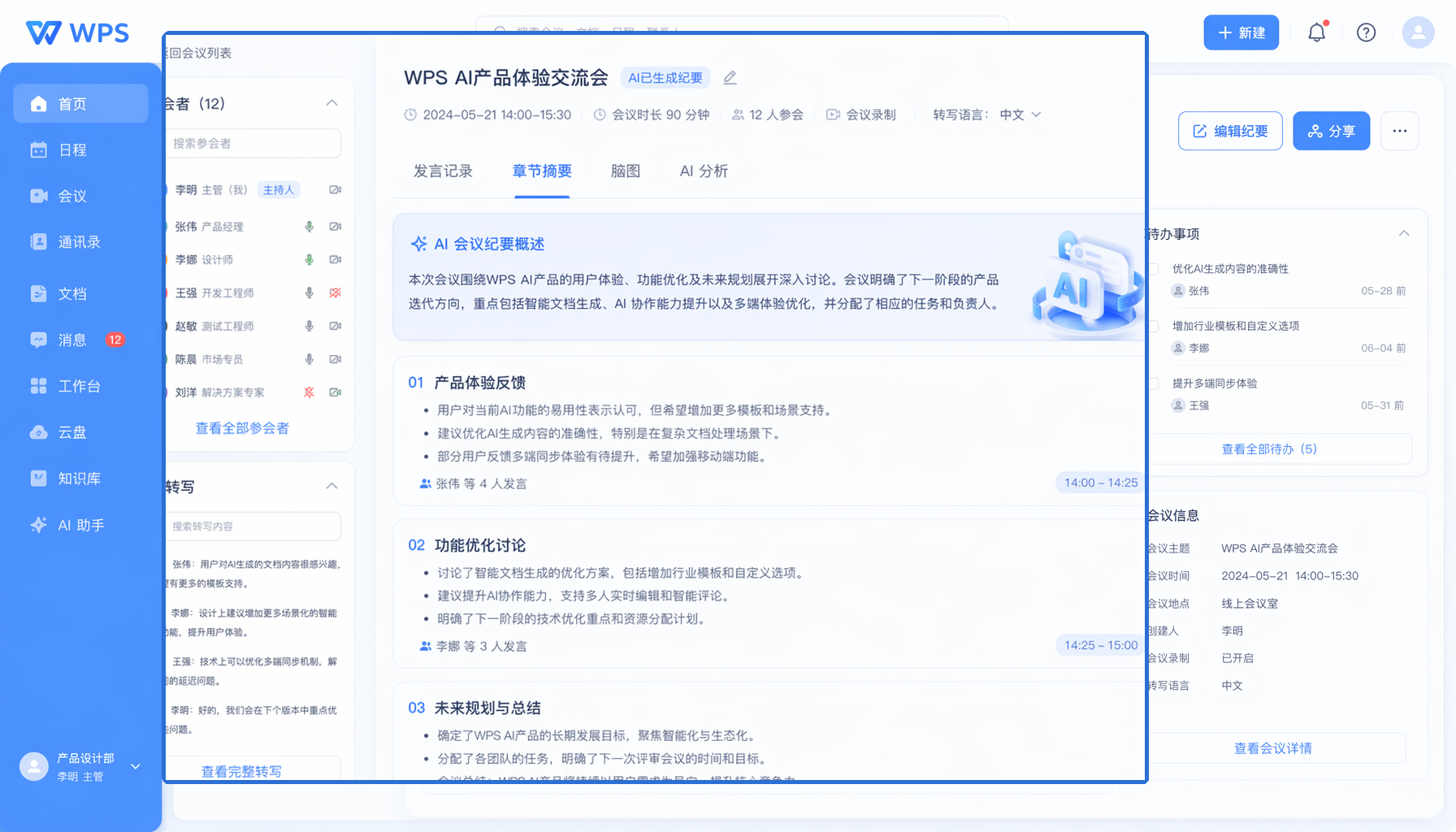
会议结束后,AI自动生成完整的会议纪要:
- 查看纪要:在WPS协作的会议记录中找到对应会议,点击查看AI生成的纪要。纪要包含完整发言记录、章节摘要和发言人标注
- 多视图切换:纪要支持文字视图、摘要视图、脑图视图三种展示方式,可根据需要切换查看
- 编辑修正:如需调整内容,可直接在纪要中编辑文字,修正识别错误或补充遗漏内容
- 归档与检索:纪要自动归档至企业知识库,支持全文检索,后续可通过关键词快速找到历史会议内容
效果:从会前预约到会后纪要归档,整个流程无需切换工具,所有环节在WPS365平台内闭环完成。
进阶技巧:线下录音转写与历史资料复用
WPS会议的AI能力不限于线上会议:
- 线下录音转写:将线下会议、研讨会、培训等场景的录音文件上传,AI自动转写生成文字纪要,与线上会议纪要统一管理
- 历史音视频解析:过去录制的会议音视频资料也可导入解析,将沉睡的历史资料转化为可检索的文字资产
- 纪要分享与协作:生成的纪要可一键分享给团队,支持评论与@指派任务,将会议决议转化为可追踪的行动项
- 与其他WPS组件联动:纪要内容可直接复制到智能文档中进一步整理,或同步到多维表格中作为项目跟踪的依据
常见操作问题
问:AI纪要开启后发现设置错了怎么办?
答:可以在会中控面板中关闭AI纪要功能,已转写的部分会保留。会后可在纪要编辑界面删除不需要的段落,或重新上传录音进行完整转写。
问:手机端能用AI纪要功能吗?
答:可以。WPS协作移动端支持参会和查看纪要。AI纪要的生成由服务端处理,手机参会时同样会自动生成纪要,会后可在手机端查看和分享。
问:纪要能不能导出为Word或PDF?
答:支持。AI生成的纪要可直接导出为Word文档,方便进一步编辑和分发。也可复制到智能文档中进行排版美化后导出。
注:部分内容由 AI 匹配目标关键词,结合WPS 365 官方知识库智能生成,如有疑问或者建议可以 联系我们

