

项目管理工具买了一堆,团队还是用不顺手?Excel表格越做越复杂,维护成本越来越高?这篇教程将手把手教你用WPS多维表格从零搭建一套完整的项目管理系统,覆盖任务创建、看板管理、甘特图追踪、自动化提醒、数据看板等全部核心环节,跟着做就能落地。
第一步:创建多维表格并搭建任务结构
打开WPS365,进入多维表格应用,点击新建表格。第一步是定义任务字段结构——这决定了你的项目管理系统长什么样。
核心字段建议:
创建字段的方式很简单:点击列头右侧的下拉箭头,选择"插入列",然后选择字段类型并命名。整个过程无需编写任何代码,像填表格一样简单。
小技巧: 字段类型选对了,后续管理事半功倍。"状态"和"优先级"一定要用单选类型而非文本,这样后续才能按状态筛选和分组展示。
第二步:配置看板视图,实现任务可视化
默认的表格视图适合数据录入,但查看任务状态不够直观。切换到看板视图,任务会以卡片形式按状态分列展示,拖拽卡片即可更新状态。
操作方法:点击左上角视图切换按钮,选择"添加看板视图",分组字段选择"状态"。系统会自动按状态值将任务卡片分到不同列中。你可以为每个状态设置不同颜色,让看板一目了然。
看板视图的优势在于:
- 拖拽卡片即可流转状态,操作直觉化
- 每张卡片显示任务名称、负责人、截止日期等关键信息
- 团队成员可以快速看到自己负责的任务处于什么阶段
第三步:设置甘特图视图,把控项目时间线
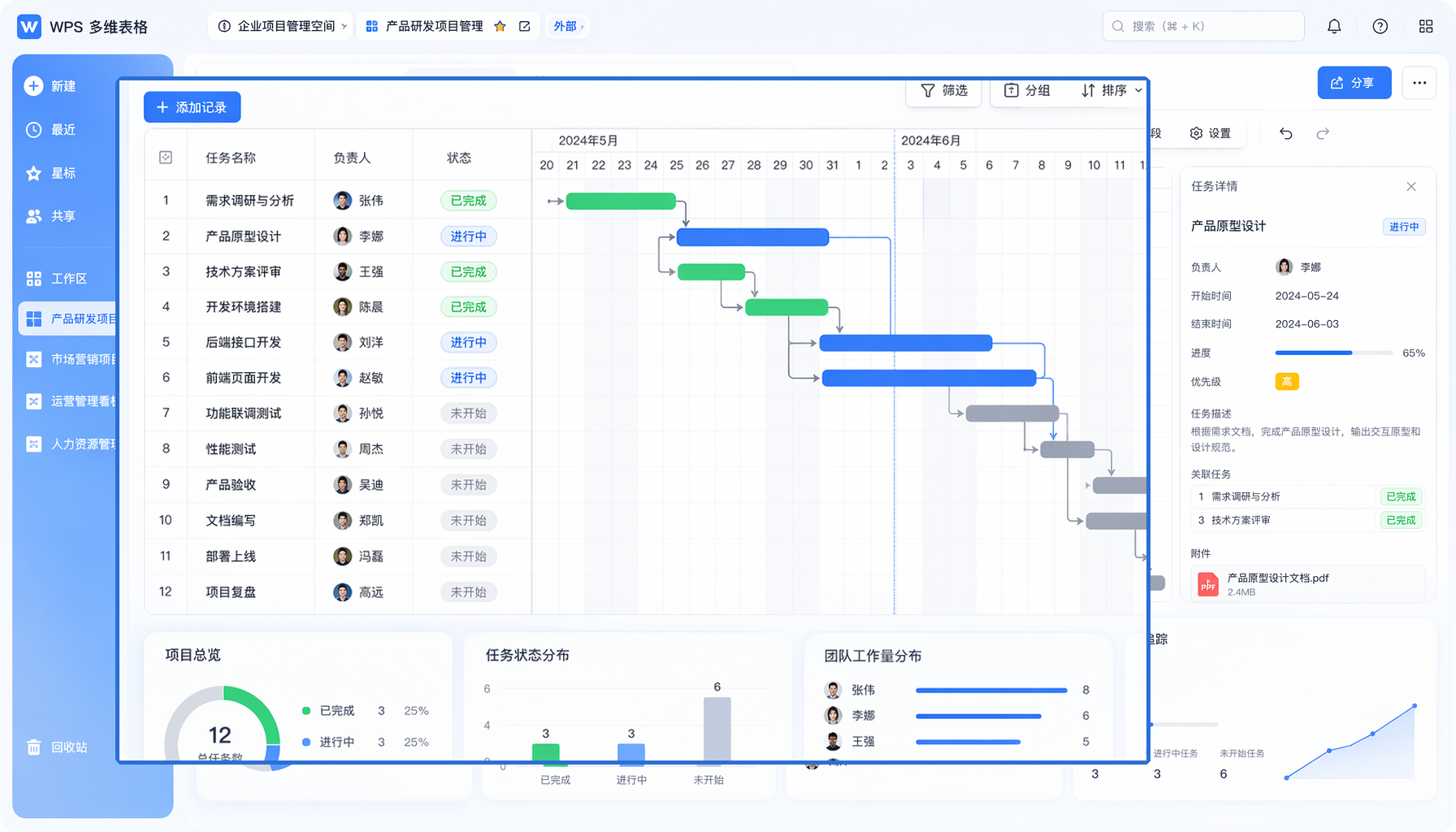
项目管理离不开时间规划。切换到甘特图视图,所有任务会按时间轴排列,任务之间的依赖关系一目了然。
操作方法:添加甘特图视图,设置开始日期字段为"开始日期",结束日期字段为"截止日期"。系统会自动将任务排列在时间轴上,并以进度条显示完成情况。
甘特图视图的核心价值:
- 直观看到项目整体时间线和关键节点
- 发现任务时间冲突和资源瓶颈
- 进度条实时反映任务完成百分比
- 支持里程碑标记,突出关键交付节点
注意: 甘特图视图要求任务必须有开始和结束日期字段,否则无法正确显示。建议在创建任务时就填写完整的日期信息。
第四步:配置自动化流程,实现智能提醒
这是WPS多维表格区别于普通表格工具的核心能力。通过自动化规则,让系统自动完成消息通知、状态更新等重复性工作。
常用自动化规则配置:
规则1:截止日期提醒
- 触发条件:截止日期前1天
- 执行动作:发送消息通知给任务负责人
- 效果:自动催办,任务不再遗漏
规则2:状态变更通知
- 触发条件:任务状态变更为"已完成"
- 执行动作:发送消息通知给项目经理
- 效果:项目经理实时掌握任务完成情况
规则3:新任务自动分配
- 触发条件:新记录创建且负责人为空
- 执行动作:根据任务类型自动分配给对应团队成员
- 效果:减少人工分配环节,加快任务流转
配置方法:点击自动化菜单,选择"创建规则",设置触发条件和执行动作。整个配置过程是可视化操作,不需要写任何代码。
第五步:生成数据看板,实时掌握项目健康度
数据看板让项目数据从"被动记录"变为"主动展示"。WPS多维表格支持一键生成BI图表,将项目关键指标可视化。
推荐配置的看板指标:
- 任务状态分布饼图:展示各状态任务数量占比,快速了解项目整体进度
- 成员任务负载柱状图:按负责人统计任务数量,发现资源分配不均
- 优先级任务分布:按优先级展示任务分布,确保高优先级任务得到足够关注
- 逾期任务统计:筛选截止日期早于当前日期且未完成的任务,及时预警
看板数据实时更新,管理层无需等待人工报表,随时可以查看最新的项目数据。
第六步:设置权限管控,保障数据安全
企业项目管理中,不同角色需要看到不同范围的数据。WPS多维表格支持行列级权限设置,实现精细化的数据隔离。
权限设置方案:
- 项目经理:查看全部数据,可编辑所有字段
- 团队成员:仅查看和编辑自己负责的任务,其他任务只读
- 管理层:查看全部数据,只读权限
- 外部协作方:仅查看特定项目的任务,不可编辑
操作方法:在视图设置中配置筛选条件和权限规则,为不同成员或角色分配不同的视图。同一个多维表格,不同成员看到的数据范围完全不同,实现"一人一视图"。
第七步:使用表单收集数据,移动端扫码填报
项目管理中经常需要收集现场数据——巡检记录、工时统计、验收报告等。通过WPS智能表单,团队成员可以用手机扫码填报,数据自动同步到多维表格。
操作方法:在多维表格中创建表单视图,选择需要填写的字段,生成表单链接或二维码。团队成员扫码后填写表单,提交后数据自动新增到多维表格中,无需手动录入。
这种方式的适用场景:
- 现场巡检:扫码填写巡检结果,异常项自动触发预警
- 工时统计:每日扫码填报工时,自动汇总到项目数据
- 验收确认:扫码提交验收报告,流程自动推进
常见操作问题与解决方案
视图切换后数据丢失? 不会丢失。不同视图只是同一套数据的不同展示方式,切换视图不影响数据本身。如果某个视图看不到数据,检查该视图的筛选条件是否过滤掉了记录。
自动化规则不触发? 检查触发条件是否设置正确。日期类型的触发条件需要确保字段值格式正确,状态变更触发需要确保字段类型是单选而非文本。
甘特图显示异常? 确保所有任务都有开始和结束日期。如果日期为空,甘特图无法正确显示该任务。同时检查日期范围设置,确保时间轴覆盖所有任务。
结语
通过以上七个步骤,你已经可以用WPS多维表格搭建一套完整的项目管理系统——从任务创建到看板管理,从甘特图追踪到自动化提醒,从数据看板到权限管控,全流程零代码实现。相比采购昂贵的项目管理软件,这种方式成本更低、灵活性更强、落地速度更快。立即访问WPS365官网(https://365.wps.cn/),按照本教程动手搭建你的第一个项目管理系统。

注:部分内容由AI辅助生成
常见问题(FAQ)
问:搭建好的项目管理系统可以分享给团队成员使用吗?
答: 可以。WPS多维表格支持多人在线协作,将表格分享给团队成员后,每个人可以根据自己的权限查看和编辑数据。支持设置不同的视图和权限规则,确保每个人看到的信息范围符合其角色要求。
问:以前用Excel管理的项目数据能导入到WPS多维表格吗?
答: 可以。WPS多维表格支持Excel数据导入,直接上传Excel文件即可将历史数据迁移过来。导入后可以调整字段类型,将文本列改为单选、日期等类型,让数据结构更加规范。
问:手机上能用WPS多维表格管理项目吗?
答: 可以。WPS多维表格支持电脑、手机、平板多端同步,移动端功能与PC端保持一致。团队成员可以在手机上查看任务、更新状态、填报表单,随时随地参与项目协作。
注:部分内容由 AI 匹配目标关键词,结合WPS 365 官方知识库智能生成,如有疑问或者建议可以 联系我们

