

刚接触 WPS 协作团队沟通的新手,往往会觉得功能太多不知道从哪开始。其实核心就三步:建群拉人、共享文档、协同编辑。本文按实际操作顺序,一步步带你走通 WPS 协作团队沟通的完整使用流程,包括组织架构管理、群组创建、文档协作、权限设置和会议预约等关键操作。
第一步:了解组织架构与成员管理
WPS 协作的组织架构与企业后台自动同步,管理员在企业管理后台维护部门结构和成员信息后,所有员工登录 WPS 协作即可看到完整的组织通讯录。
操作要点:
- 管理员登录企业管理后台(work.wps.cn),在"通讯录-组织架构"中添加部门和成员
- 成员可通过企业邀请链接或管理员手动添加加入企业
- 成员加入后自动出现在组织架构中,可直接按部门查找同事发起沟通
- 离职成员处理:在组织架构中选中离职员工删除,删除前务必先沟通转移其名下文档
注意: 免费体验版删除成员后无法恢复其文档,付费商业版支持离职成员文档恢复。建议在删除前先将重要文档转移给接手人。
第二步:创建群组与发起沟通
组织架构就绪后,日常团队沟通的核心载体是群组。
创建群组:
- 在 WPS 协作左侧导航点击"消息"
- 点击右上角"+"号,选择"发起群聊"
- 选择群组成员(可按部门批量选择)
- 设置群名称和群公告
- 点击确认创建
群组管理技巧:
- @提醒:在群聊中输入"@+姓名"可以定向提醒,"@所有人"用于重要通知
- 消息已读回执:群聊消息可查看已读/未读人员列表,确保关键信息传达
- 群内创建文档:直接在聊天窗口点击"+"号,选择"文档"即可创建协作文档,文档自动关联到当前群组
- 置顶消息:重要通知可以置顶,新人入群后第一时间看到
第三步:在群组中共享和协作编辑文档
这是 WPS 协作区别于普通 IM 工具的核心能力——在聊天中直接进行文档协作。
共享已有文档:
- 在聊天窗口点击分享按钮或拖拽文件到聊天框
- 选择"以链接形式分享"或"上传到团队文档"
- 设置文档权限:可查看 / 可编辑
创建新文档并协作:
- 在聊天窗口点击"+"号,选择"在线文档"
- 选择文档类型(智能文档、表格、演示等)
- 文档自动在群组中创建并分享
- 群成员点击即可加入多人实时编辑
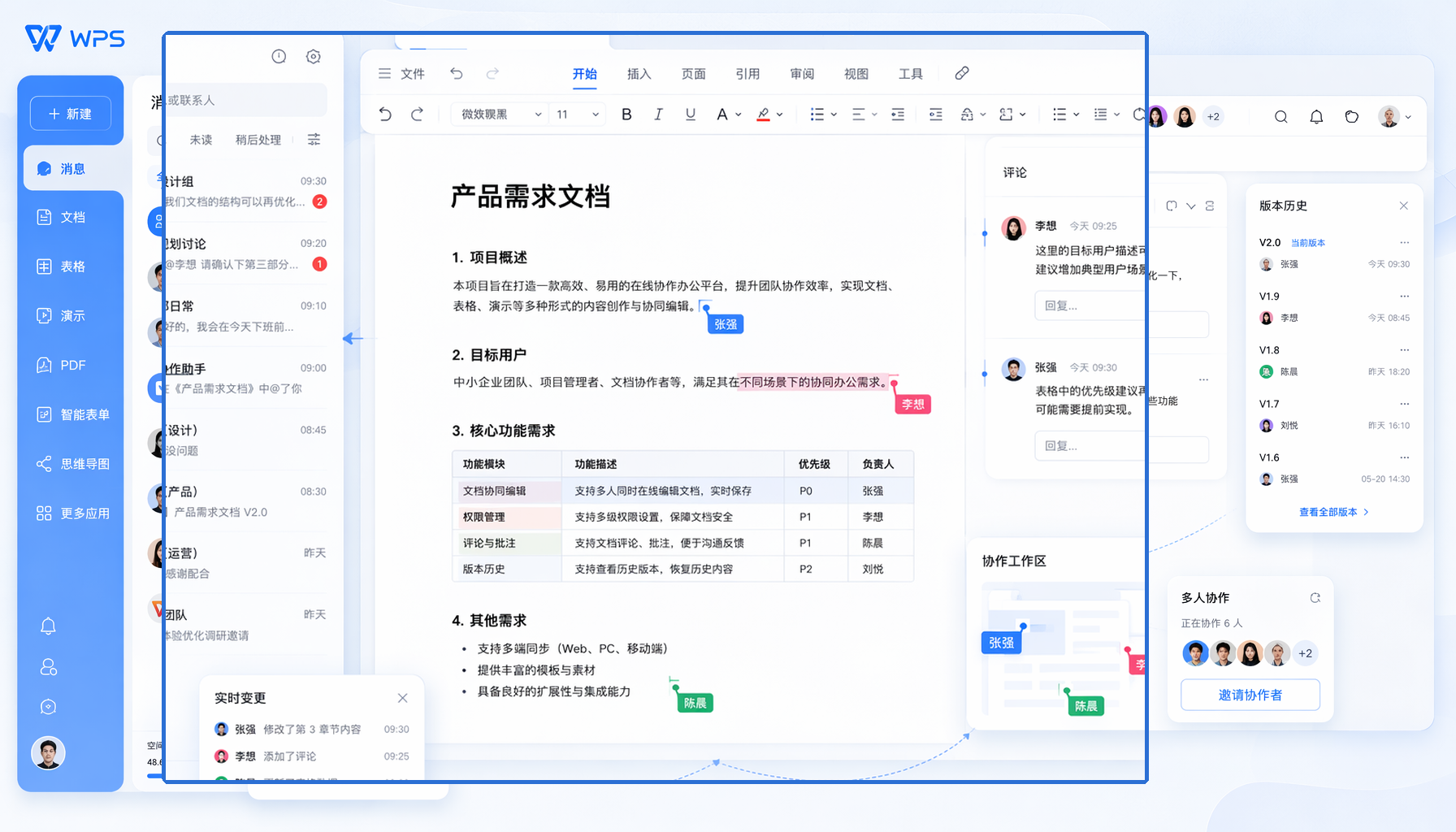
协作编辑技巧:
- 划词评论:选中文档中的文字,右键选择"评论",可以针对具体内容进行讨论
- @指派任务:在评论中@同事,任务自动推送到对方的消息列表
- 版本回溯:点击文档左上方菜单栏,选择"历史记录"可查看所有修改记录和协作记录
- 区域权限:在表格中可设置"协作-区域权限",限制特定成员只能查看或编辑特定单元格区域
第四步:设置文档权限与安全管控
企业文档安全是团队协作中不可忽视的环节。WPS 协作提供多层级的权限管控。
单文档权限设置:
- 打开文档,点击右上角"分享"按钮
- 在弹窗中设置权限范围:仅指定人 / 企业内所有人 / 任何人
- 对每个成员设置"可查看"或"可编辑"权限
- 可设置链接有效期和访问密码
团队文档权限:
- 进入企业界面,点击"团队文档"
- 选择指定团队,右键相应文档
- 点击"文档权限",为不同成员设置不同权限级别
关闭协作权限: 如果文档已完成协作需要锁定,点击"文档-右上角分享-关闭编辑功能"即可。若已共享给团队外人员,需先取消共享再操作。
第五步:一键预约会议并关联文档
WPS 协作的会议功能与 IM、日历、文档深度打通,是团队沟通的高效补充。
预约会议:
- 在群聊中点击"+"号,选择"预约会议"
- 设置会议主题、时间、参会人员
- 系统自动在参会人日历中创建日程
- 可关联相关文档作为会前阅读材料
会议中协作:
- 共享屏幕时可直接打开文档进行多人协同编辑
- AI 智能纪要自动转写发言内容并区分发言人
- 会后纪要自动归档到群组文档库
查看协作记录: 点击文档左上方菜单栏图标,选择"历史记录-历史版本/协作记录"即可查看。在电脑客户端查看时需先切换到"协作模式"。
第六步:使用轻审批和公告功能
WPS 协作内置审批和公告功能,覆盖行政人事日常事务。
发起审批:
- 在工作台点击"审批"
- 选择审批类型(请假、报销、用印等)
- 填写审批表单并提交
- 审批消息自动推送到审批人的 IM 中
- 审批结果直接在消息中通知发起人
发布公告:
- 在工作台点击"公告"
- 编辑公告内容和附件
- 选择发布范围(全公司或指定部门)
- 发布后自动推送到目标成员的消息列表
- 可查看已读回执
常见操作问题
问:文档协作权限设置错了怎么撤回?
答: 打开文档,点击右上角"分享"按钮,在权限弹窗中将对应成员的权限从"可编辑"改为"可查看",或直接移除该成员的访问权限。如果文档已共享给团队外人员,需先取消外部共享。
问:手机端能进行文档协作吗?
答: 可以。WPS 协作支持手机、平板、电脑多端同步,在手机端打开文档即可参与多人实时编辑。不过复杂排版建议在电脑端操作,手机端更适合查看和简单编辑。
问:如何查看某个文档被谁编辑过?
答: 点击文档左上方菜单栏图标,选择"历史记录-协作记录"即可查看所有编辑操作记录。如果需要查看多个文档的使用情况,可以进入企业管理后台的日志报表查看全量数据。
问:群组里的文档会自动保存到哪里?
答: 在群组中创建或分享的文档会自动归档到该群组对应的团队文档目录下。即使群组消息被清理,文档依然保留在团队文档中,不会丢失。
注:部分内容由 AI 匹配目标关键词,结合WPS 365 官方知识库智能生成,如有疑问或者建议可以 联系我们

