

开通前的准备工作
在配置 WPS 邮箱企业版之前,需要完成以下准备工作:
确认 WPS365 版本。 WPS 邮箱企业版包含在 WPS365 商业协作版及以上版本中。管理员需确认企业已购买对应版本,并在管理后台确认邮箱功能已开启。
准备域名信息。 企业邮箱需要绑定企业自有域名。准备好域名解析权限(MX记录、SPF记录、DKIM记录),以便完成邮箱域名验证。
梳理组织架构。 WPS 邮箱支持组织架构自动同步,建议在开通邮箱前先在 WPS365 管理后台完善企业组织架构信息,包括部门层级和成员列表。
第一步:域名验证与邮箱开通
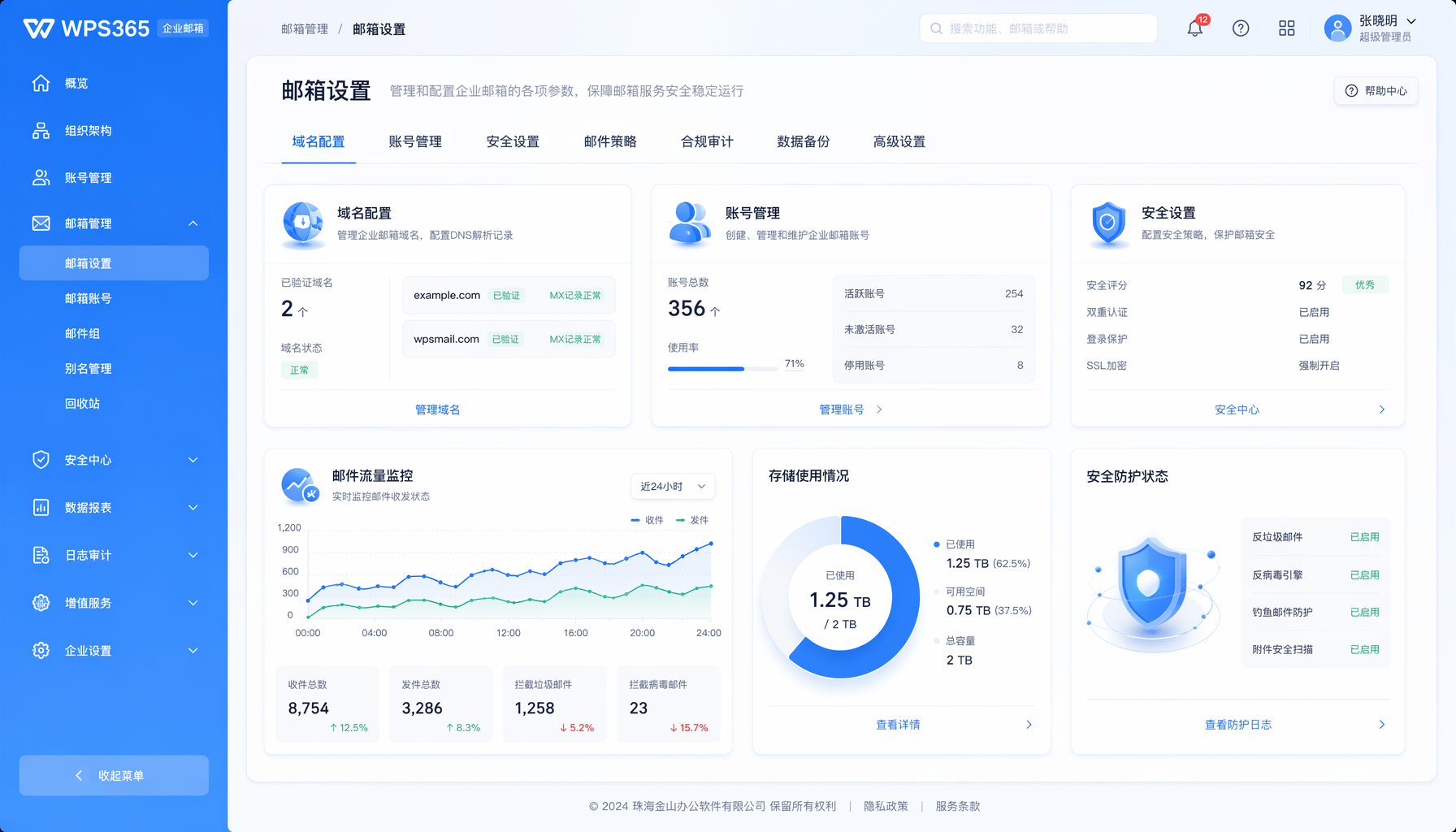
添加企业域名。 管理员登录 WPS365 管理后台,进入邮箱管理 → 域名设置,添加企业自有域名。系统会生成域名验证记录(TXT记录),管理员需在域名解析平台添加该记录完成验证。
配置MX记录。 域名验证通过后,根据系统提示配置 MX 记录,将企业域名的邮件路由指向 WPS 邮箱服务器。MX 记录配置完成后,企业域名邮箱即可正常收发邮件。
设置SPF和DKIM。 为提高邮件送达率和安全性,建议配置 SPF 记录(防止邮件被冒充发件人)和 DKIM 记录(邮件数字签名验证)。管理后台会提供具体的记录值,复制到域名解析平台添加即可。
注意:域名解析生效时间通常为 1-24 小时,部分域名服务商可能需要更长时间。生效前邮箱可能无法正常收发邮件,请耐心等待。
第二步:创建邮箱账号
批量创建邮箱账号。 管理员可在管理后台批量创建邮箱账号。如果已在 WPS365 中导入了企业通讯录,系统可自动为每位成员创建对应的企业邮箱账号,账号名通常为"姓名@企业域名"格式。
设置邮箱别名。 部分岗位可能需要公共邮箱(如 hr@企业域名、support@企业域名)。管理员可创建邮箱别名,将公共邮箱的邮件自动转发到指定负责人的个人邮箱中。
配置代收账号。 如果员工有其他品牌邮箱账号需要在 WPS 邮箱中统一管理,可在个人邮箱设置中添加代收账号。配置代收邮箱的 POP3/IMAP 协议参数,即可在 WPS 邮箱中收发所有邮箱的邮件。
第三步:配置邮件管理规则
设置收信规则。 在邮箱设置中配置收信规则,实现邮件自动分类。例如:来自特定发件人的邮件自动归入指定文件夹;包含特定关键词的邮件自动标记优先级;抄送邮件自动归档不提醒。
配置邮件标签。 为不同类型的邮件设置标签(如"紧急""待办""项目A""客户"等),方便快速筛选和查找。标签支持颜色标记,邮件列表中一目了然。
设置自动回复和转发。 在外出或休假时,可设置自动回复模板,告知发件人预计回复时间。重要邮件可设置自动转发到手机或指定同事,确保不遗漏紧急信息。
第四步:开启安全管控
配置黑白名单。 管理员在后台设置企业级黑白名单,拦截垃圾邮件和钓鱼邮件。可按发件人邮箱地址、域名、IP地址进行过滤。黑名单邮件直接拦截不进入收件箱,白名单邮件优先放行。
开启邮件归档。 邮件归档功能将所有收发邮件自动留存归档,即使员工删除邮件,归档库中仍有备份。管理员可按时间、发件人、关键词检索归档邮件,满足合规审计要求。
设置离职移交。 员工离职后,管理员可将该员工的邮箱邮件移交给接手人。移交后接手人可查看离职员工的历史邮件,确保业务连续性。离职邮箱账号可保留或注销。
配置IP限制。 对于安全要求高的企业,可设置IP访问白名单,只允许企业内网IP访问邮箱。外部网络访问需通过VPN连接,防止邮箱账号在外部网络被盗用。
第五步:使用高级功能
大附件发送。 在撰写邮件时添加附件,如果文件超过常规限制,系统自动将附件转为云文档链接插入邮件正文。收件人点击链接即可在线预览和协作编辑,无需下载。
邮件一键分享到IM。 收到需要团队讨论的邮件时,点击邮件操作栏的"分享"按钮,选择目标IM群组或联系人,邮件内容自动转发到协作群中。可以直接@相关人员,在群内讨论邮件内容。
AI邮件总结。 打开长邮件后,点击"AI总结"按钮,WPS AI 自动提炼邮件核心要点,生成摘要。对于 lengthy 的项目报告、会议纪要等邮件,AI 总结可大幅节省阅读时间。
邮件转任务。 将包含待办事项的邮件转为协作任务,自动提取截止日期和负责人,同步到 WPS 协作的待办列表中。任务完成后状态自动更新,形成"邮件-任务-执行"闭环。
第六步:旧邮箱迁移
评估迁移范围。 确定需要迁移的邮箱账号数量、邮件数据量和迁移时间窗口。建议分批迁移,先迁移核心岗位,再扩展到全员。
配置迁移工具。 WPS 邮箱提供迁移工具,支持从主流邮箱系统(Exchange、Coremail 等)批量导入邮件。配置源邮箱服务器地址、管理员账号和迁移参数后,系统自动执行迁移。
验证迁移结果。 迁移完成后,抽查验证邮件数量、附件完整性和文件夹结构。确认无误后切换 MX 记录指向 WPS 邮箱服务器,完成正式切换。
结语
WPS 邮箱企业版的配置流程包括:域名验证 → 账号创建 → 管理规则 → 安全管控 → 高级功能 → 旧邮箱迁移。每一步都有对应的管理后台配置入口,操作完成后即可享受一体化办公邮箱的高效体验。访问 WPS365 官网 开始配置你的企业邮箱。

注:部分内容由AI辅助生成,更多详情请参考 WPS365 官网
常见问题(FAQ)
问:域名验证一直不通过怎么办?
答:检查域名解析记录是否正确添加。常见原因:TXT记录值复制不完整、域名解析平台缓存未刷新、域名已有冲突记录。建议等待24小时后重试,或联系域名服务商确认解析状态。
问:邮箱账号创建后多久能使用?
答:邮箱账号创建后立即可用。如果是新域名,需等待MX记录生效后才能正常收发外部邮件。内部邮件(同域名邮箱之间)不受MX记录影响,可立即使用。
问:手机端怎么配置WPS邮箱?
答:WPS 邮箱支持手机端原生App使用,无需额外配置邮件协议。在手机上安装WPS App,登录企业账号即可收发邮件。也支持通过系统邮件客户端配置IMAP/SMTP协议使用。
问:邮件迁移过程中员工还能正常使用旧邮箱吗?
答:可以。迁移过程中旧邮箱仍可正常使用,迁移完成后切换MX记录即可。建议在非工作时间执行切换,减少对业务的影响。切换后旧邮箱中的新邮件会自动同步到WPS邮箱。
注:部分内容由 AI 匹配目标关键词,结合WPS 365 官方知识库智能生成,如有疑问或者建议可以 联系我们

