

如果你刚接触WPS智能文档,不知道怎么开始多人协作,这篇教程会一步步带你走完全流程。从创建文档、邀请协作者、设置权限到实时编辑和评论,每个关键操作都有详细说明。
第一步:创建智能文档
登录 WPS365 后,在首页点击「新建」,选择「智能文档」即可创建一份空白文档。你也可以从模板库中选择合适的模板,比如周报、月报、项目方案等,开箱即用。
创建后文档会自动保存在你的「我的云文档」中。如果是团队协作文档,建议将其移动到「团队文档」目录下,方便团队成员查找。
操作要点:
- 点击首页「新建」→「智能文档」
- 可选择空白文档或从模板创建
- 团队文档建议放在「团队文档」目录下
- 文档自动保存,无需手动操作
第二步:邀请协作者
文档创建完成后,点击右上角「分享」按钮,在弹窗中设置分享范围和权限。
权限级别说明:
邀请方式:
- 通过企业通讯录选择成员
- 生成分享链接发送给他人
- 设置访问有效期(7天/30天/永久)
对于团队内部文档,推荐通过通讯录直接添加成员并设置「可编辑」权限。对外分享时,建议设置有效期并开启泄密水印。
第三步:多人实时编辑
协作者加入后,所有人可以同时打开文档进行编辑。你会看到其他协作者的光标(带有不同颜色和名字标识),实时显示他们正在编辑的位置。
编辑技巧:
- 不同协作者的光标颜色不同,便于区分
- 编辑内容自动保存,无需手动 Ctrl+S
- 如需查看历史版本,点击「文件」→「版本记录」
- 支持撤销操作,误删内容可快速恢复
如果两人同时编辑同一段落,系统会自动处理冲突,后保存的内容会覆盖先保存的,但历史版本中保留了所有修改记录,可随时回溯。
第四步:划词评论与@指派
选中文档中的任意文字,右键选择「评论」即可添加批注。在评论中输入@加上成员名字,可以直接指派任务给指定人员。
被@的成员会收到通知,点击通知即可跳转到文档对应位置。待办事项还可以同步到金山日历和待办列表,形成完整的任务跟踪闭环。
评论使用场景:
- 文档审阅:针对具体段落提出修改建议
- 任务分配:@负责人确认截止日期和交付标准
- 问题讨论:就某段内容展开讨论,所有记录保留在上下文中
- 进度跟踪:通过@确认任务完成情况
第五步:设置文档权限与安全
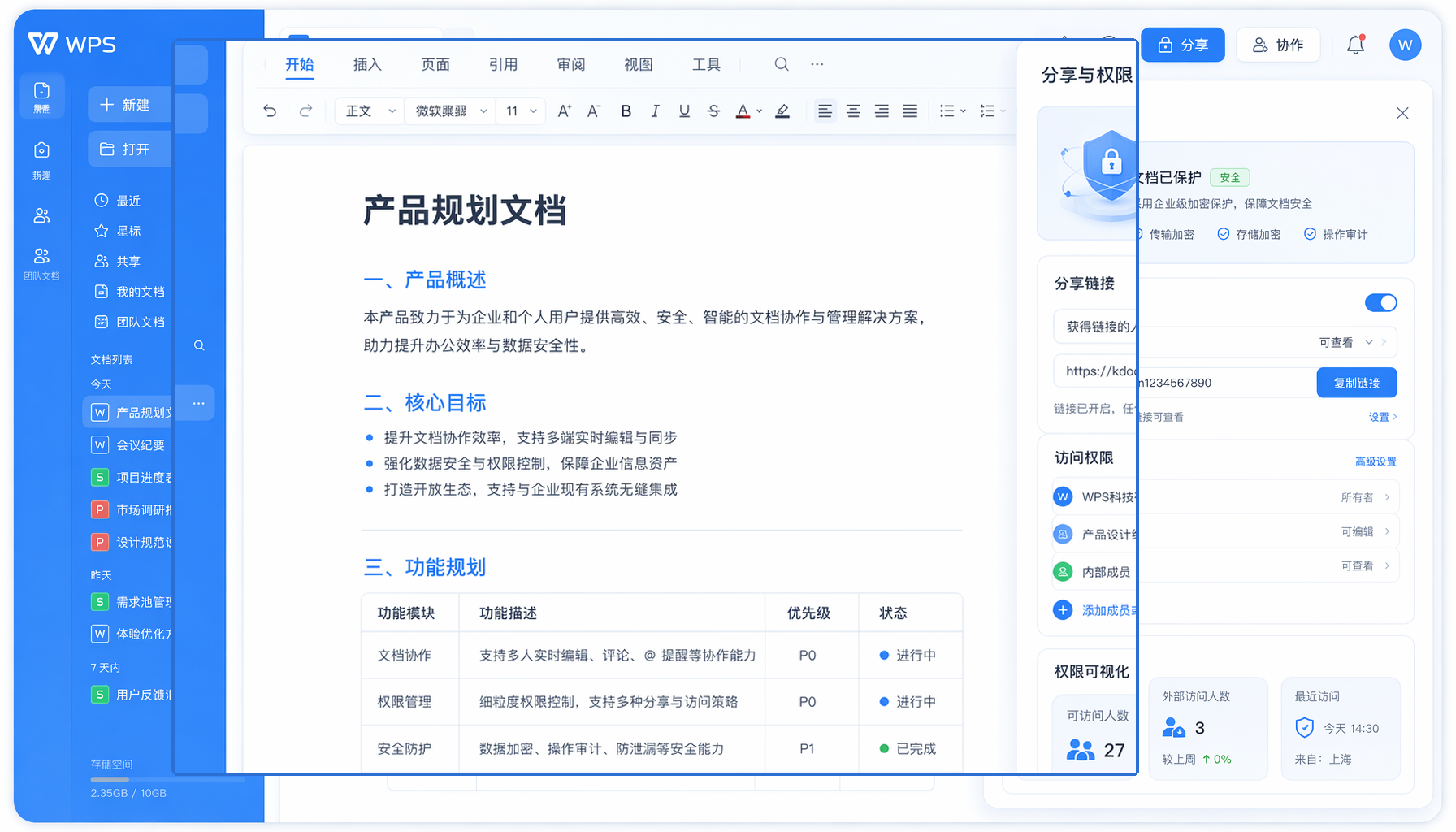
对于企业文档,权限管理是重中之重。WPS智能文档提供多级权限管控:
- 分享范围控制:可设置仅企业内可见或对外可见
- 操作权限分级:查看、评论、编辑、管理员四级权限
- 有效期管理:设置分享链接的过期时间
- 泄密水印:开启后文档显示查看者信息水印
- 协作记录:所有操作可追溯,满足审计需求
在「团队文档」中,管理员还可以对整个团队文件夹设置统一权限策略,批量管理团队成员的文档访问权限。
第六步:多端同步与离线使用
WPS智能文档支持电脑、手机、平板多端同步。在任何设备上的编辑都会实时同步到云端,其他设备打开即可看到最新内容。
移动端还支持离线编辑功能:在网络不佳时可以继续编辑,网络恢复后自动同步。这对于出差、通勤等场景非常实用。
多端使用建议:
- 电脑端:适合长文档编辑、复杂排版
- 手机端:适合快速查看、简单修改和审批
- 平板端:适合会议记录、手写批注
- 网页端:适合临时查看和轻量编辑
常见操作问题
问:编辑过程中误删了大段内容怎么办?
答:可以通过「文件」→「版本记录」查看历史版本,选择误删前的版本进行恢复。也可以使用 Ctrl+Z 撤销最近的操作。建议在大幅修改前手动创建一个版本标记,方便回溯。
问:协作者太多,光标会不会很混乱?
答:每位协作者的光标带有不同颜色和名字标识,可以清楚区分。如果觉得干扰,可以在设置中关闭其他人的光标显示,专注于自己的编辑区域。
问:手机上能进行多人协作编辑吗?
答:可以。WPS智能文档移动端完整支持多人实时协作编辑功能,包括查看他人光标、接收评论通知和@提醒。在移动网络环境下也能流畅使用。
问:文档分享链接过期了怎么办?
答:文档所有者可以重新生成分享链接或延长有效期。如果对方急需访问,也可以通过企业通讯录直接添加权限,无需依赖链接。
注:部分内容由 AI 匹配目标关键词,结合WPS 365 官方知识库智能生成,如有疑问或者建议可以 联系我们

