

如果你一直在用本地Word写文档,最近考虑迁移到在线协作平台,最关心的莫过于:升级之后我得到了什么?原来的工作习惯需要改变多少?旧文档还能用吗?这篇就把从本地Word迁移到WPS智能文档在线协作后的变化一次说清楚。
升级后的核心变化
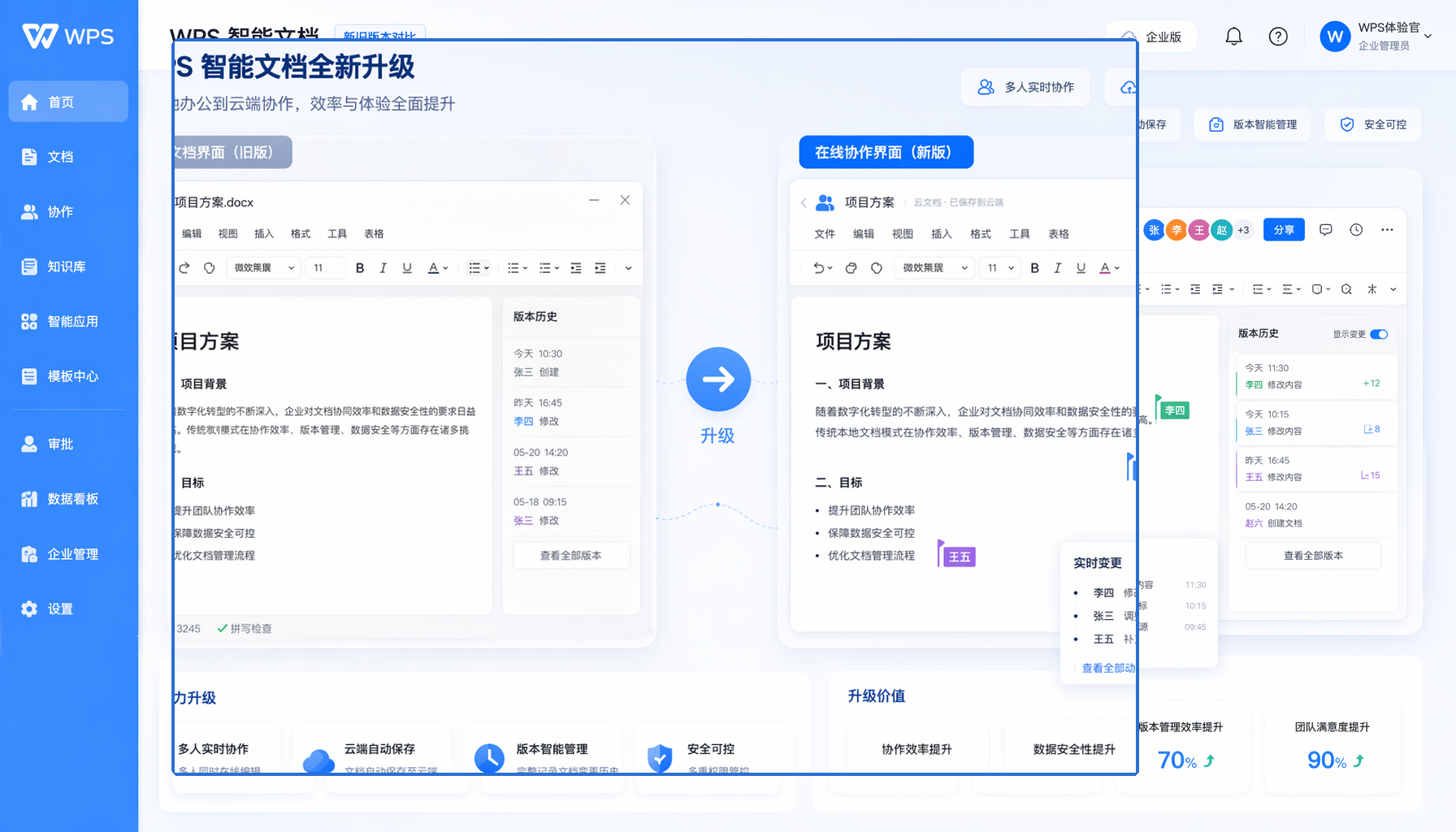
从本地Word迁移到WPS智能文档,不是简单的"换了个编辑器",而是工作方式的升级。以下是核心变化对照:
旧文档怎么办?
这是迁移最关心的问题。答案是:直接上传,无缝兼容。
WPS智能文档兼容Office全格式(docx、xlsx、pptx),你可以将原有的Word文档直接上传到WPS365云文档中,用智能文档模式打开和编辑。原有格式、排版、图片都会保留,同时获得实时协作、云端保存、多端同步等在线协作能力。
迁移建议:
- 批量上传历史文档到「团队文档」目录,按项目或部门分类
- 高频协作文档优先迁移,低频存档文档可逐步迁移
- 迁移后检查文档中的外部链接和嵌入对象是否正常显示
- 设置团队文档目录的统一权限策略
新增能力:不只是"搬到云端"
升级到WPS智能文档后,你获得的不只是"在线版Word",而是全新的协作能力。
划词评论与@指派
选中文档中的任意文字,直接添加评论。在评论中@成员,可以指派任务,被@的成员收到通知后点击即可跳转到文档对应位置。待办事项同步到金山日历和待办,形成完整的任务跟踪闭环。
这解决了一个长期痛点:文档讨论和任务分配不再分散在聊天软件中,所有沟通记录都保留在文档上下文里,新人加入项目时可以快速了解历史决策。
多元内容嵌入
WPS智能文档支持在文档中嵌入流程图、思维导图、音视频、地图等多元元素。这意味着你不再需要在多个工具之间切换,一份文档就能承载丰富的内容形式。
例如,项目方案文档中可以嵌入产品架构流程图、竞品分析思维导图、产品演示视频,一份文档就是一个完整的项目资料包。
模板库与原生排版
内置海量办公模板,从周报月报到项目方案,开箱即用。自带版式样式,无需手动调整格式,界面简洁清爽。对于经常需要写格式化文档的团队(如周报、汇报、方案),模板库能节省大量排版时间。
升级后的工作流变化
周报流程
升级前:每人写Word → 发邮件给负责人 → 负责人复制粘贴汇总 → 格式调整 → 发送最终版
升级后:创建周报模板文档 → 团队成员各自填写 → 负责人实时查看进度 → 文档即最终版
方案评审流程
升级前:起草Word → 邮件发送评审人 → 评审人批注后发回 → 逐个合并修改意见 → 反复多轮
升级后:创建方案文档 → 邀请评审人协作 → 划词评论讨论 → @确认修改 → 实时定稿
会议纪要流程
升级前:会议中笔记记录 → 会后整理成Word → 邮件发送参会者 → 待办事项单独跟踪
升级后:会前创建纪要文档 → 会议中多人实时记录 → 待办@指派+日历同步 → 散会即完成
学习成本高吗?
WPS智能文档的编辑操作与Word高度一致,会使用Word的人几乎零学习成本即可上手。新增的协作功能(评论、@指派、权限设置)操作简单,界面直观,几分钟就能掌握。
需要适应的变化:
- 文档保存在云端而非本地,通过浏览器或客户端访问
- 编辑自动保存,不需要手动Ctrl+S
- 多人同时编辑时会看到他人光标
- 文档通过链接分享而非文件附件
这些变化都是"减负"而非"增负",适应之后工作效率会有明显提升。
常见迁移问题
问:升级后旧版的数据会丢失吗?
答:不会。原有Word文档直接上传到WPS365即可,格式和内容完整保留。智能文档是在原有文档基础上增加了在线协作能力,不是替换。建议迁移前做好文档备份。
问:需要重新学习怎么写文档吗?
答:不需要。WPS智能文档的编辑操作与Word高度一致,会Word就能直接上手。新增的协作功能(评论、@指派、权限)操作简单,几分钟即可掌握。
问:不联网能用吗?
答:移动端支持离线编辑,网络恢复后自动同步。电脑端建议保持网络连接以获得最佳协作体验。如果经常需要离线工作,可以提前将文档设为离线可用。
问:团队成员都需要账号吗?
答:企业内部协作需要WPS365账号。对外分享时,对方通过浏览器即可查看,无需注册账号。企业版支持统一账号管理和权限配置。
注:部分内容由 AI 匹配目标关键词,结合WPS 365 官方知识库智能生成,如有疑问或者建议可以 联系我们

