

企业为什么要搭统一办公入口?
很多企业的现状是这样的:文档存在网盘里,聊天用即时通讯工具,开会用视频会议软件,审批走 OA 系统,报表用 Excel 本地做。员工每天要在五六个系统之间来回切换,数据散落各处,跨部门协作效率极低。
WPS 365 一站式办公平台把文档创作、AI 辅助、协作沟通三大能力整合到一个入口,企业不需要推翻现有系统,可以在利旧的基础上快速搭建统一办公基座。本文将从实际操作角度,一步步拆解如何用 WPS 365 搭建企业统一办公入口。
第一步:规划企业办公架构
在动手之前,先理清企业当前的核心办公场景和痛点:
- 文档管理:目前文档存储在哪里?是否有统一的权限管控?
- 协作沟通:团队用什么工具沟通?会议、日程、待办是否打通?
- 业务系统:OA、ERP 等现有系统需要保留哪些?如何对接?
- 安全合规:是否有信创适配要求?需要私有化部署吗?
操作要点:列出企业当前使用的所有办公工具和系统,标注哪些可以替换、哪些需要保留对接。这决定了后续 WPS 365 的部署模式和集成方案。
第二步:选择部署模式
WPS 365 提供三种部署模式:
选择建议:
- 初创企业和中小团队:公有云即可,开箱即用
- 有信创要求或涉密文档多的企业:选择私有化部署
- 介于两者之间:混合云模式,核心数据本地、日常办公上云
第三步:搭建统一工作台
WPS 365 支持自定义工作台,企业可以按照自身需求配置统一办公入口:
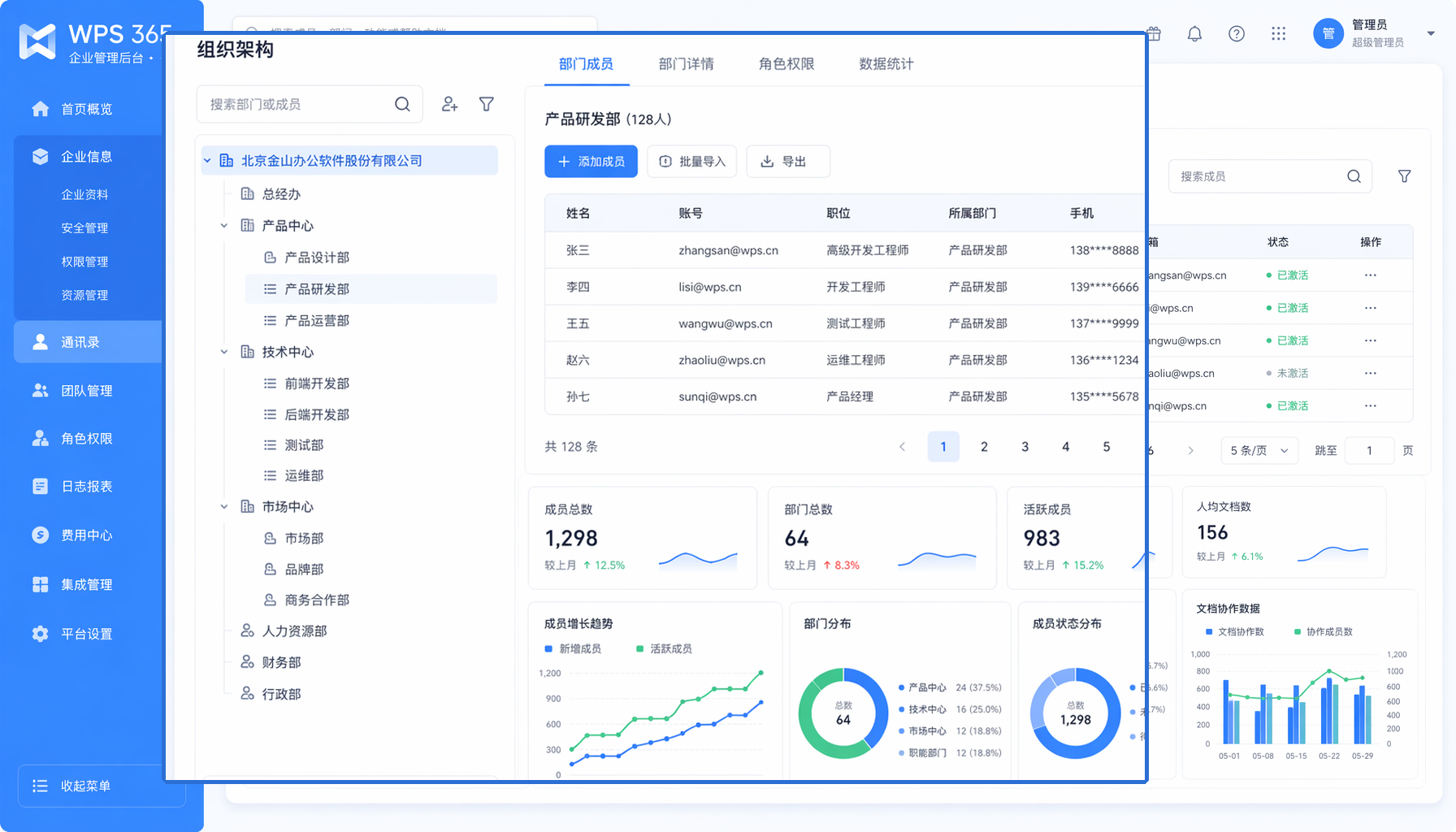
- 登录管理后台:访问企业管理后台,配置企业信息、组织架构和成员权限
- 设置组织架构:在通讯录中创建部门结构,支持部门团队自动同步成员变动
- 配置团队文档空间:按部门或项目创建团队文档空间,设置访问权限
- 自定义工作台:将常用功能模块(文档、表格、会议、待办等)配置到工作台首页
操作要点:部门团队可以将管理后台的通讯录部门与前端团队关联,成员变化自动同步,避免手动维护。
第四步:配置文档权限体系
文档权限是企业办公平台的核心安全机制:
- 区分文档空间:我的云文档(个人私有)、团队文档(企业共享)
- 设置分享权限:可查看、可编辑、可管理的分级权限
- 开启安全管控:泄密水印、禁止下载、禁止外发等防护措施
- 配置离职回收:员工离职后一键回收所有文档权限
常见问题:团队文档归属于企业,即使创建者离职,企业管理员仍可管理文档和权限;而共享文档归属于创建者个人,创建者离职后权限管理会失效。企业办公建议优先使用团队文档。
第五步:启用 AI 办公能力
WPS 365 内置 WPS AI 企业版,以下是几个高频使用场景:
场景一:AI 辅助写作
在智能文档中输入需求,AI 可以生成周报、月报、方案初稿,支持润色改写和风格调整。
场景二:AI 数据分析
在多维表格中接入数据源,AI 可以自动分析趋势、生成图表和摘要结论。
场景三:AI 会议纪要
会议结束后,AI 自动生成会议纪要,提取关键决策和待办事项,同步到待办列表。
场景四:AI 知识问答
基于企业知识库,员工可以用自然语言提问,AI 从企业文档中检索答案并给出引用来源。
第六步:对接现有业务系统
WPS 365 提供开放平台能力,可以对接企业现有系统:
- 通过 API 对接 OA 系统:实现文档自动归档、审批流程联动
- 集成 ERP/MES 系统:打通业务数据,支持数据可视化和报表生成
- 对接身份认证系统:支持 4A 系统统一认证,实现单点登录
- WebOffice 嵌入:将文档编辑能力嵌入企业自研平台
操作要点:对接时优先保障数据安全,私有化部署场景下可以通过内外网隔离实现安全管控。
第七步:零代码搭建业务应用
WPS 365 的低代码能力可以让业务人员自己搭建轻量化应用:
操作要点:先用智能表单收集数据,数据自动同步到多维表格,再通过多维表格的多视图功能(看板、甘特图、日历等)实现可视化管理。
搭建过程中常见的问题
权限设置错了怎么撤回?
在文档分享设置中,可以随时修改或撤销已授予的权限。企业管理员可以在管理后台统一管理所有团队文档的权限。
手机端能用全部功能吗?
WPS 365 支持手机、平板、电脑多端同步。文档编辑、协作评论、审批流程等核心功能在移动端均可使用,部分复杂操作建议在电脑端完成。
已有系统的数据怎么迁移?
WPS 365 支持批量导入文档和数据。对于大型迁移项目,可以联系 WPS 交付团队提供专业迁移服务,保障数据完整性和业务连续性。
如何查看员工使用情况?
登录企业管理后台,在日志报表中可以查看成员文档操作、团队操作、后台操作和登录动态的数据看板,帮助管理者了解平台使用情况。
搭建效果评估
统一办公入口搭建完成后,建议从以下维度评估效果:
- 效率提升:跨部门协作响应时间是否缩短?重复性工作是否减少?
- 成本降低:是否减少了独立工具采购?运维成本是否下降?
- 安全合规:文档权限是否统一管控?操作是否全程留痕?
- 用户满意度:员工是否减少了系统切换?移动办公体验是否改善?
以某制造企业为例,引入 WPS 365 后,项目进度从人工跟踪转为线上自动推送,回款信息从手工登记转为线上归档,零散订单实现全流程标准化管理,整体管理效率显著提升。
结语
搭建企业统一办公入口不是一蹴而就的事,但 WPS 365 的利旧对接能力和零代码搭建能力,让这个过程变得可控且高效。从规划架构到配置权限,从启用 AI 到对接业务系统,每一步都有明确的操作路径。关键是根据企业自身需求选择合适的部署模式,逐步推进,先解决最痛的点,再逐步扩展。
常见问题(FAQ)
问:WPS 365 部署需要多长时间?
答:公有云模式可以快速开通使用,基本当天即可上线。私有化部署需要根据企业规模和集成需求评估,一般需要专业交付团队参与,周期视复杂度而定。
问:非技术人员能搭建业务应用吗?
答:可以。WPS 365 的智能表单和多维表格都是零代码工具,业务人员通过拖拽配置即可搭建表单收集、数据管理和流程审批应用,不需要写代码。
问:WPS 365 的培训资源在哪里?
答:可以通过 WPS 官方帮助中心和社区获取使用教程,企业版客户还可以获得专属培训服务,包括管理员后台配置和用户使用培训。
注:部分内容由 AI 匹配目标关键词,结合WPS 365 官方知识库智能生成,如有疑问或者建议可以 联系我们

