

页边距是文档排版中最基础也最容易被忽视的设置。页边距设置得当,文档看起来整洁专业;设置不当,打印出来要么内容被裁切,要么版面失衡。
这篇文章系统讲解 WPS 文字中页边距的设置方法、常见场景和实用技巧。
什么是页边距?为什么它很重要
页边距是指文档内容与纸张边缘之间的距离。它分为上、下、左、右四个方向。
合适的页边距能带来三个好处:提升可读性——文字不会挤到纸张边缘,阅读体验更舒适;保证打印效果——打印机通常有最小打印边距限制,页边距过小可能导致内容被裁切;满足格式规范——毕业论文、标书、公文等都有明确的页边距要求。
WPS页边距设置的核心方法
方法一:使用预设页边距
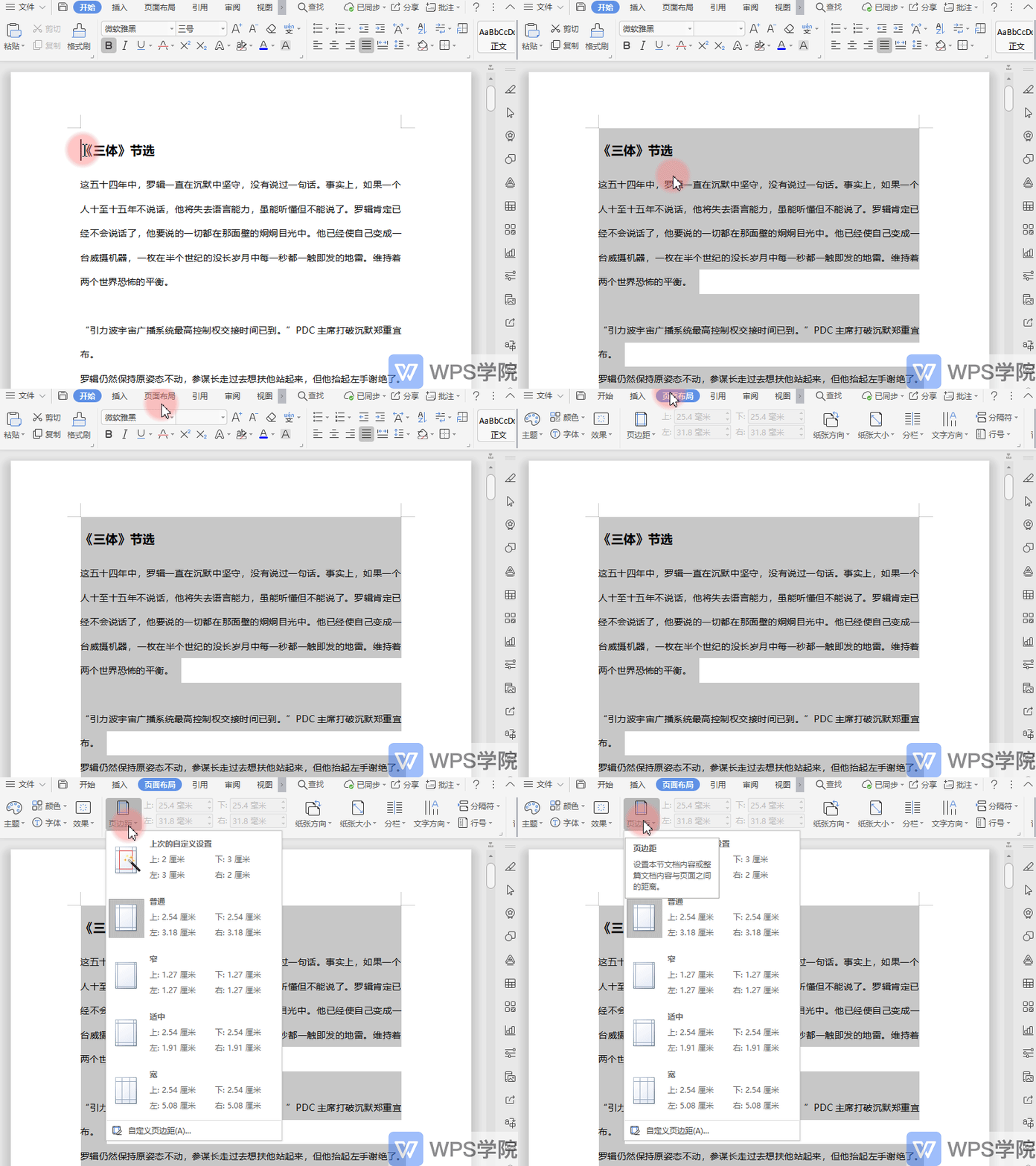
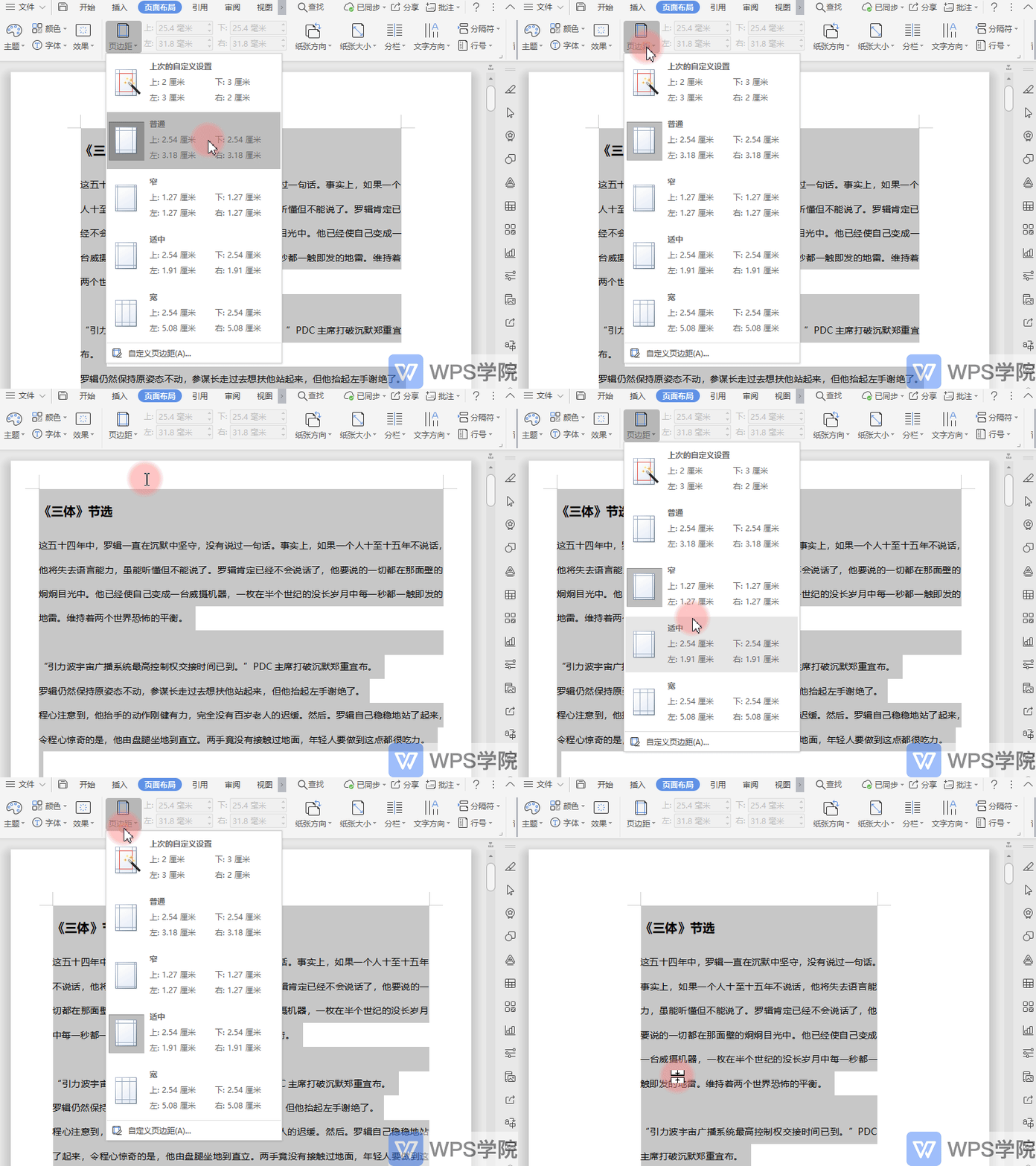
全选文档(Ctrl+A),点击「页面布局」选项卡 - 「页边距」,可以看到预设的几种选项:
- 普通:上下2.54cm,左右3.18cm
- 窄:上下1.27cm,左右1.27cm
- 适中:上下2.54cm,左右2.54cm
- 宽:上下2.54cm,左右5.08cm
方法二:自定义页边距
如果预设值不满足需求,点击「自定义页边距」,在弹出的对话框中可以精确设置上、下、左、右四个方向的数值。
方法三:页面设置对话框
点击「页面布局」选项卡右下角的扩展按钮,打开完整的「页面设置」对话框,这里可以同时设置页边距、纸张方向、纸张大小等。
不同场景的页边距建议
页边距设置中的常见问题
对称页边距怎么设?
在「页面设置」-「页边距」-「页码范围」中选择「对称页边距」。此时左、右边距变为内侧、外侧,双面打印时内侧边距会镜像对称,装订后版面一致。
装订线怎么加?
在「页面设置」-「页边距」中设置「装订线」数值,并选择装订线位置(左/上)。WPS 会自动在装订侧增加额外空间,不影响页边距设置。
页边距和页眉页脚的关系
页边距的上边距包含页眉,下边距包含页脚。如果页眉内容较多,需要适当增大上边距,避免页眉与正文重叠。

常见问题
问:WPS文档页边距默认是多少?
答: WPS 文字新建文档的默认页边距为:上下 2.54cm,左右 3.18cm(普通模板)。如果需要修改默认值,可以在「页面设置」中调整后点击「设为默认」。
问:页边距设置后打印出来不对怎么办?
答: 先检查打印机属性中是否有"无边距打印"或"缩放"选项。再检查文档是否设置了多个节,各节的页边距可能独立设置。最后确认打印预览中页边距是否正确。
问:如何快速统一多份文档的页边距?
答: 在设置好页边距的文档中,点击「页面布局」-「页面设置」-「设为默认」,后续新建文档都会使用该页边距。也可以创建包含页边距设置的文档模板。
注:部分内容由 AI 匹配目标关键词,结合WPS 365 官方知识库智能生成,如有疑问或者建议可以 联系我们

