

页边距是排版的基本功,看似简单,但很多人设置后打印出来才发现不对。这篇教程从头讲清楚,跟着操作一遍就会。
准备工作:打开页面布局选项卡
WPS 文字中设置页边距的功能集中在「页面布局」选项卡。打开文档后,点击顶部菜单「页面布局」,找到「页边距」按钮。
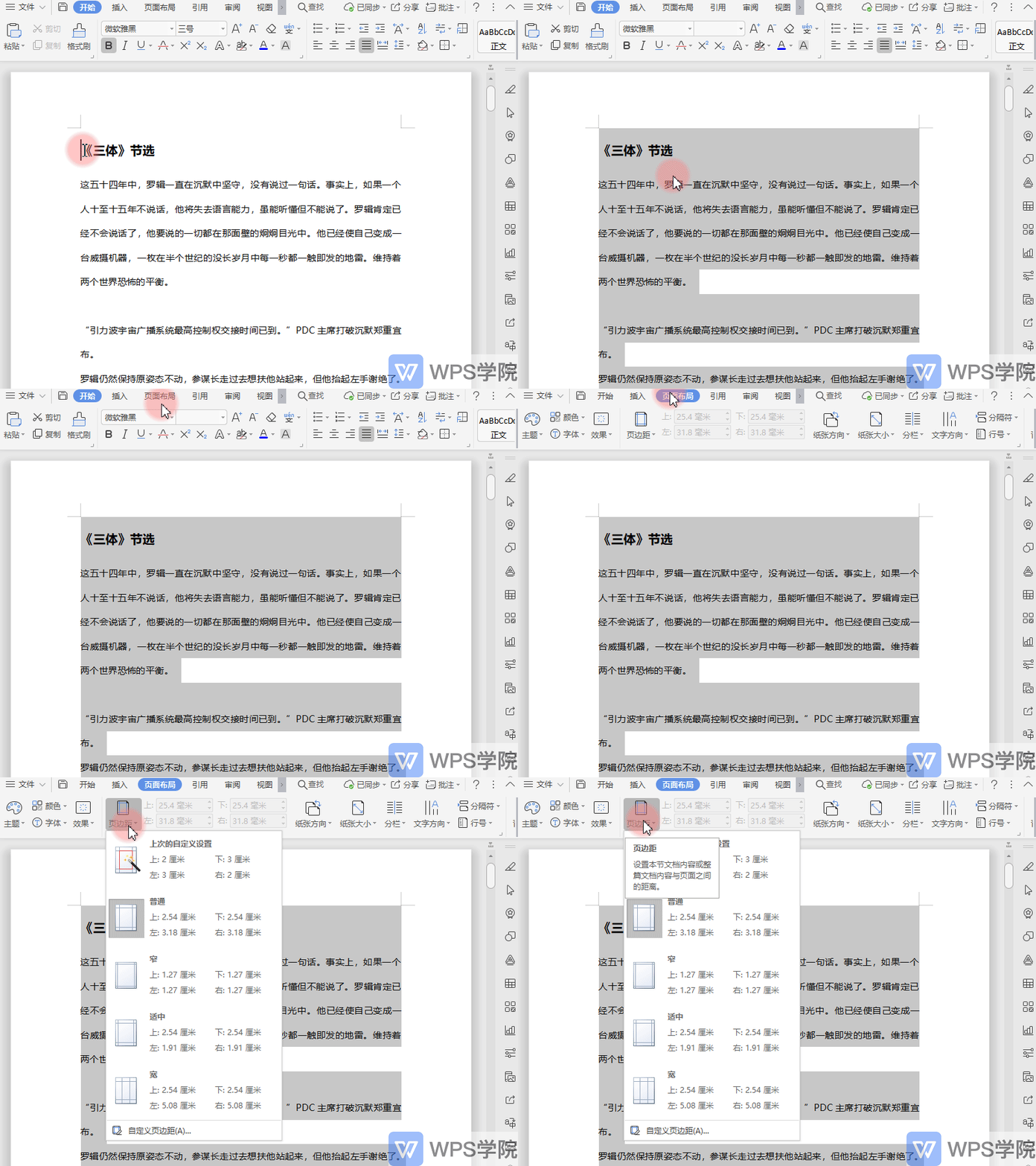
操作步骤:三步搞定页边距
第一步:选择预设页边距
点击「页面布局」-「页边距」,在下拉列表中会看到几种预设值:
- 普通:上下2.54cm,左右3.18cm(文档默认)
- 窄:上下左右均为1.27cm(内容最大化)
- 适中:上下左右均为2.54cm
- 宽:上下2.54cm,左右5.08cm
选择其中一个,页边距立即生效。这是最快的方式。
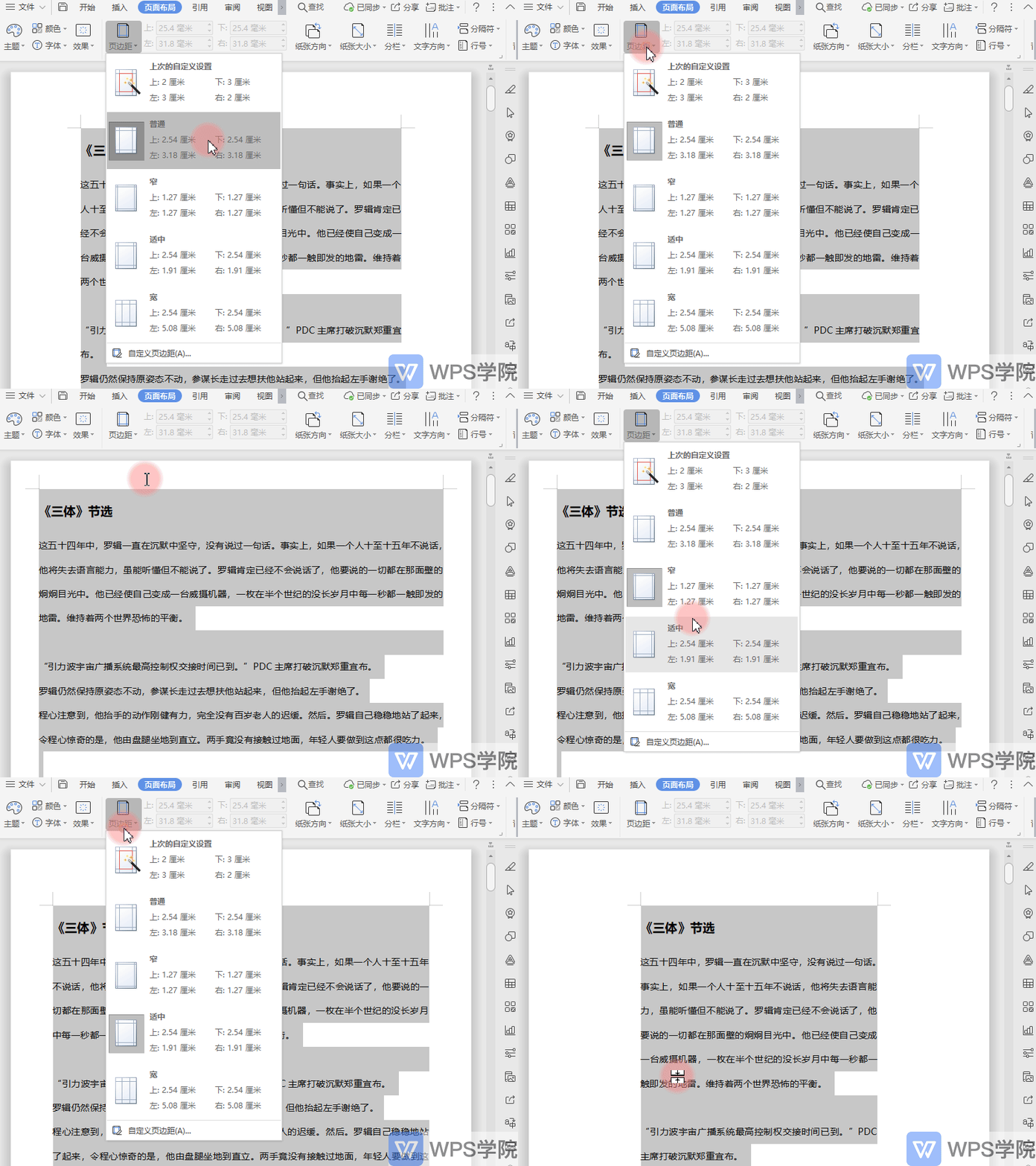
第二步:自定义精确数值
如果预设值不满足需求,点击「自定义页边距」,在对话框中分别设置上、下、左、右的数值。可以精确到0.01厘米。
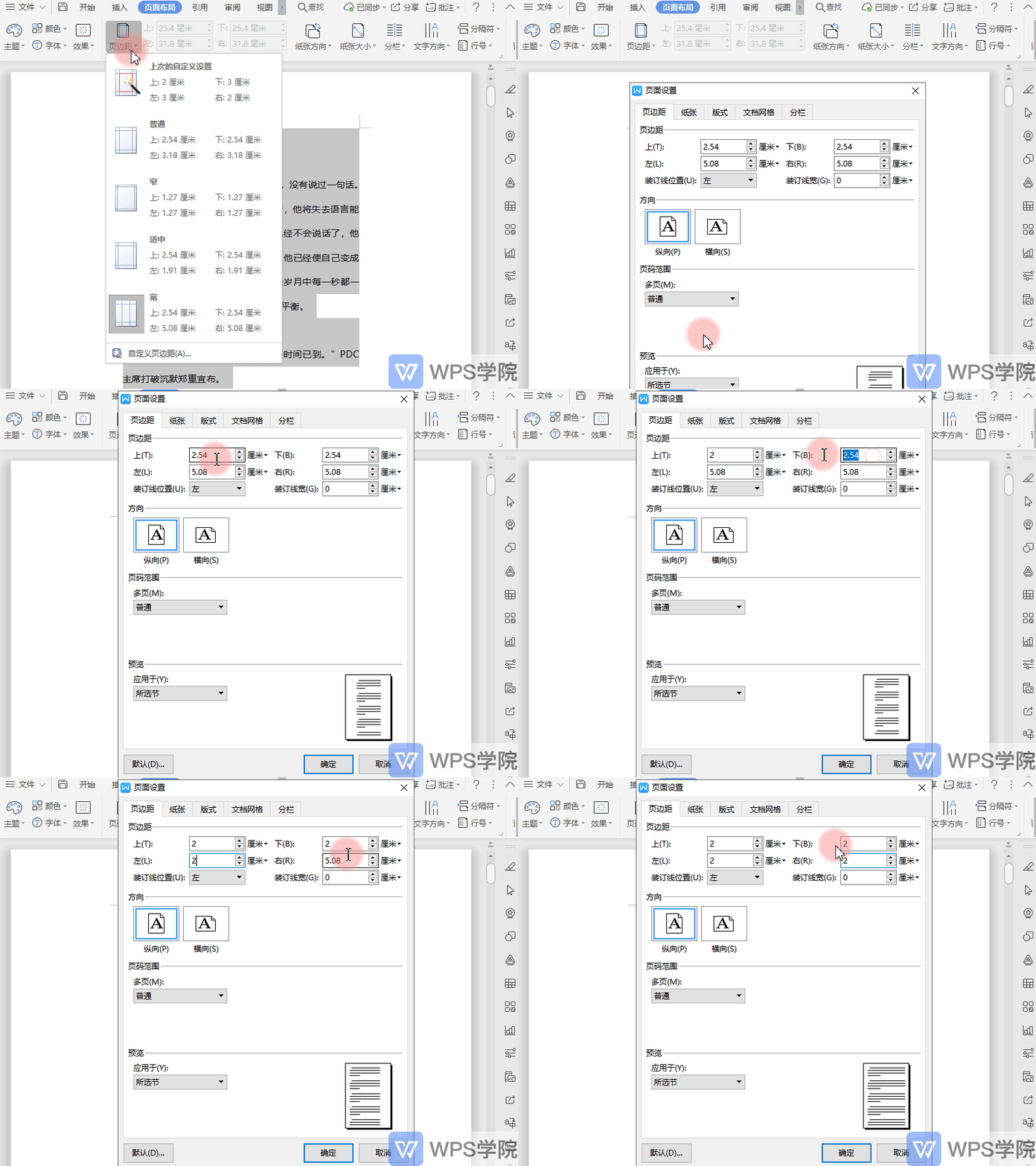
第三步:确认效果
点击确定后,检查文档版面。建议打开「打印预览」查看整体效果,确认内容没有超出打印区域。
进阶技巧
技巧一:对称页边距。 双面打印时,在「页面设置」中选择「对称页边距」,左和右会变成内侧和外侧,翻页后左右留白自动对称。
技巧二:添加装订线。 需要装订的文档,在「页面设置」中设置装订线宽度和位置,WPS 自动在装订侧增加空间。
技巧三:设为默认值。 设置好页边距后,点击「页面设置」-「设为默认」,以后新建文档都使用这个页边距。

常见问题
问:页边距设置后没有变化怎么办?
答: 检查文档是否选中的是正确的节。如果文档被分节,不同节的页边距可以独立设置。确保光标在需要调整的节中,再进行设置。
问:页边距能设置成负数吗?
答: 不能。页边距必须是正数,最小值为0。如果希望内容充满整个页面,可以将页边距设为0,但要注意打印机的物理边距限制。
问:手机版WPS能调页边距吗?
答: WPS 手机版可以查看文档,但页边距的设置和调整建议在电脑端完成,操作更便捷、预览更直观。
注:部分内容由 AI 匹配目标关键词,结合WPS 365 官方知识库智能生成,如有疑问或者建议可以 联系我们

