

目录是长文档的灵魂。无论是几十页的项目方案书、上百页的毕业论文,还是企业内部的规章制度汇编,一份清晰、可快速跳转的目录能让文档的专业度和易用性大幅提升。
但很多人都会遇到这样的问题:辛辛苦苦做好了目录,修改正文后目录页码对不上了,或者新增了章节目录却没更新。这篇文章就系统讲清楚 WPS 文档目录更新的完整方法,包括基础操作、进阶技巧和常见问题解决。
WPS文档目录更新的核心价值
目录更新看似是个小操作,但在实际办公中有着不可替代的作用。
节省时间,提升效率。 手动修改目录页码,一篇 50 页的文档至少需要 10-15 分钟,而 WPS 的自动目录更新只需 1 秒。对于需要频繁修订的方案文档,效率提升尤为明显。
保证准确,避免出错。 手动录入页码很容易出现"对不上号"的情况——正文改了页码,目录还是旧的,读者翻到错误页,文档的专业形象大打折扣。自动更新可以彻底杜绝这类低级错误。
支持团队协作。 多人协作编辑同一份文档时,不同成员各自修改自己的章节,目录能一键同步所有人的修改内容,确保最终版本目录与正文完全一致。
WPS文档目录更新的操作方法
方法一:通过引用选项卡更新
这是最标准、最常用的更新方式,适用于所有版本的 WPS 文字。
操作步骤:
第一步,打开需要更新目录的文档。确保文档中已经存在自动生成的目录(通过「引用」-「目录」插入的自动目录,而非手动输入的目录文字)。
第二步,点击顶部菜单栏的「引用」选项卡。
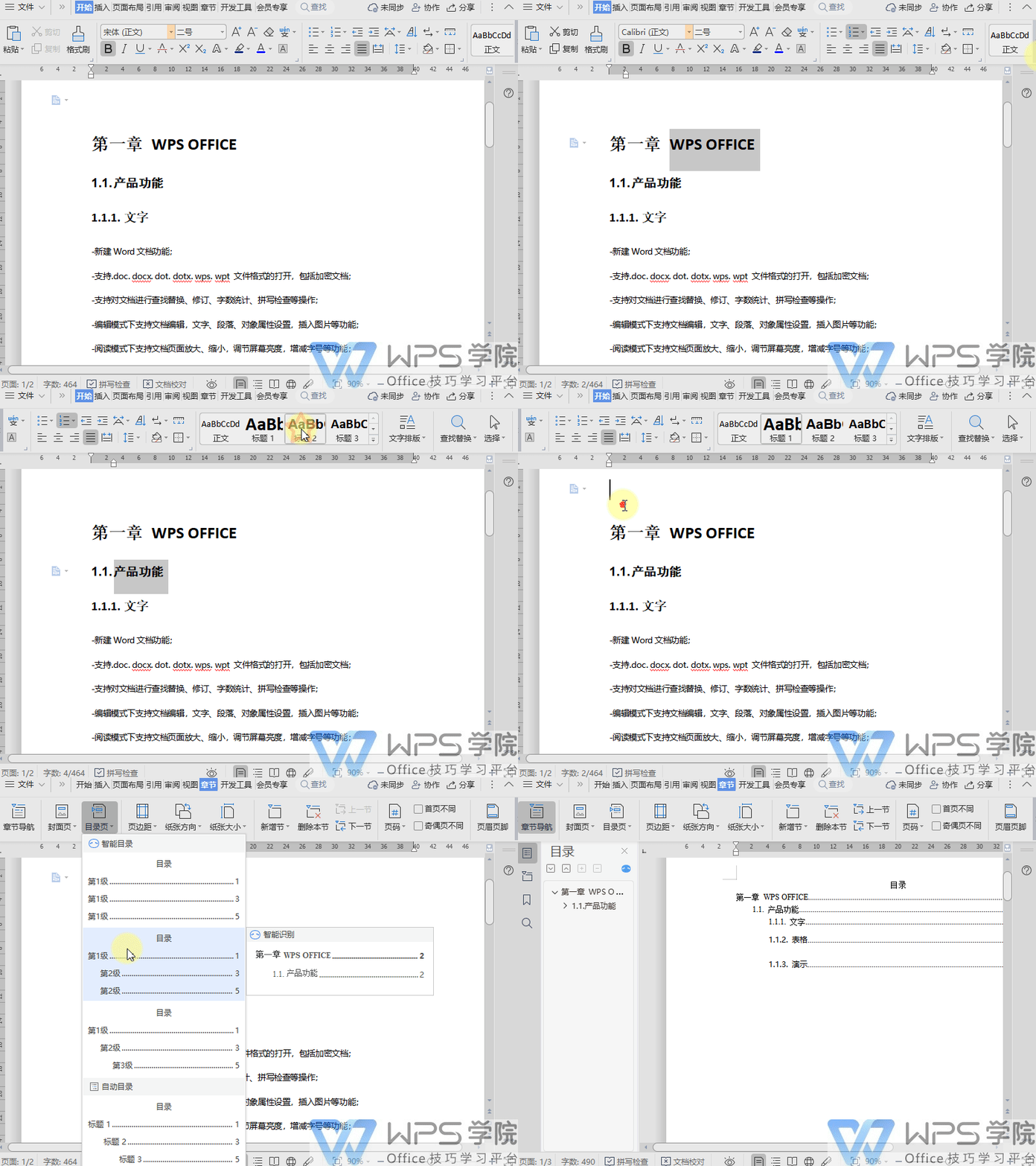
第三步,找到「更新目录」按钮并点击。也可以在目录区域直接右键,选择「更新域」。
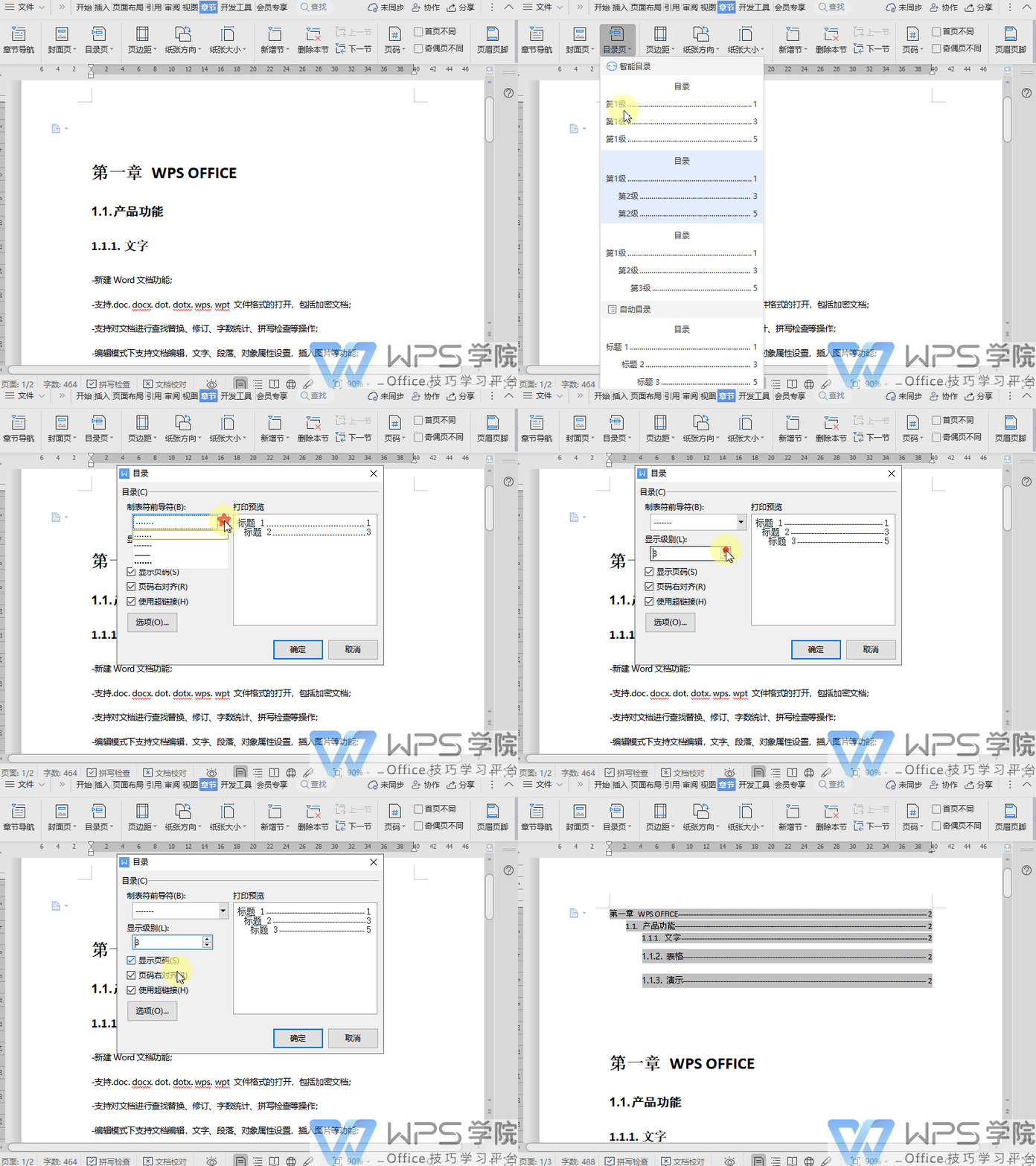
第四步,在弹出的对话框中选择更新方式:
- 只更新页码:如果正文内容没有增减,只是调整了排版导致页码变化,选择这个选项即可快速更新页码。
- 更新整个目录:如果新增或删除了章节、调整了标题层级,需要选择此项,让 WPS 重新识别所有标题并生成完整目录。
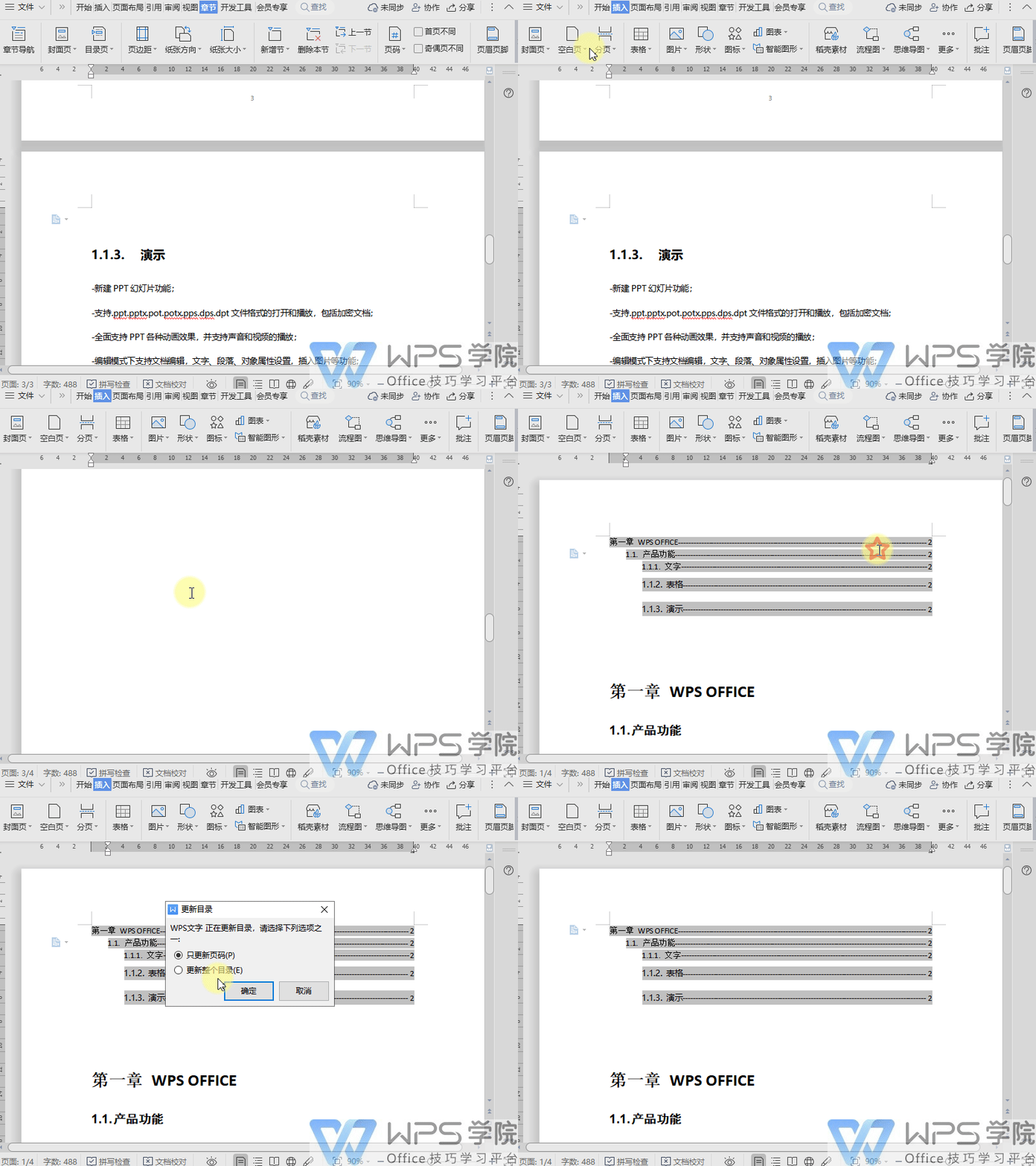
方法二:右键更新域
如果目录是通过域代码生成的,可以直接在目录上右键,选择「更新域」。这种方式同样会弹出更新目录的对话框,操作路径更短。
这种方法也适用于更新文档中的其他域,如题注、交叉引用、页码等。
方法三:快捷键操作
习惯键盘操作的用户可以使用快捷键:
- F9:更新选中的域(选中目录区域后按 F9)
- Ctrl + A 再按 F9:更新文档中所有域(包括目录、题注、交叉引用等)
不同场景下的目录更新方式
论文排版场景
毕业论文通常有严格的格式要求,目录更新后需要检查:
- 目录中的标题文字是否与正文一致
- 页码是否对齐
- 目录的字体、字号是否符合学校模板要求
建议在提交前选择「更新整个目录」,确保新增的章节都能正确出现在目录中。
方案报告场景
项目方案书在评审过程中经常需要修改,每次修改后:
- 修改正文内容
- 点击「引用」-「更新目录」
- 选择「只更新页码」快速完成
团队协作文档
多人同时编辑的文档,建议在每次合并修改后执行一次「更新整个目录」,确保每个人的章节修改都能正确反映在目录中。
目录更新的常见问题
目录更新后页码全是 1
这是最常见的问题,通常是因为文档设置了多个节,且各节的页码没有正确续前节。解决方法:双击页脚区域,检查各节的「链接到前一节」是否开启。如果分节符导致页码重置,需要手动设置续前节。
更新目录时弹出"是否替换为AI识别的目录"
新版本 WPS 增加了 AI 智能目录功能。如果不想使用 AI 目录,可以在弹出提示时选择「否」,目录会按照传统方式正常更新。如果选择「是」,WPS 会用 AI 重新识别文档结构生成目录。
新增章节没有出现在目录中
检查新增章节的标题是否应用了标题样式(标题 1、标题 2、标题 3 等)。只有应用了标题样式的文本才会被自动目录识别。选择「更新整个目录」后,新章节就能正确显示。
目录更新后格式乱了
如果目录样式被手动修改过,更新后格式可能会恢复为默认样式。建议在「引用」-「目录」-「自定义目录」中提前设置好目录格式,而不是更新后手动调整。
为什么选择WPS文档的目录功能
相比其他办公软件的目录功能,WPS 文字在目录更新方面有几个明显优势:
WPS文档目录的未来趋势
随着 AI 技术在办公软件中的深度应用,WPS 文字的目录功能也在持续进化。
AI 智能目录识别。 新版本 WPS 已经支持通过 AI 自动识别文档结构生成目录,即使文档没有应用标题样式,AI 也能根据正文内容的层级关系智能判断标题层级。
目录与文档结构联动。 未来的目录将不仅是导航工具,更是文档结构的可视化呈现。通过目录可以快速重组文档结构、调整章节顺序,目录的修改会同步影响正文排版。
跨文档目录管理。 在 WPS 365 企业版中,多个文档可以共享同一套目录结构,方便企业级文档库的管理和检索。
常见问题
问:WPS文档目录更新不了怎么办?
答: 先检查目录是否为自动目录(通过「引用」-「目录」插入的)。如果是手动输入的目录文字,无法自动更新。建议先删除手动目录,重新插入自动目录后再使用更新功能。
问:更新目录时怎么只更新页码不更新内容?
答: 点击「更新目录」后,在弹出的对话框中选择「只更新页码」即可。这个选项适合正文结构没有变化、仅排版调整导致页码变化的情况。
问:WPS目录更新后标题变了怎么回事?
答: 如果选择了「更新整个目录」,WPS 会重新从正文中读取标题内容。如果正文标题被修改过,目录中的标题会同步更新。如果不想改变目录标题的文字,请选择「只更新页码」。
注:部分内容由 AI 匹配目标关键词,结合WPS 365 官方知识库智能生成,如有疑问或者建议可以 联系我们

