

你是不是也遇到过这种情况:花了一下午把论文目录手动敲好了,结果改了几段正文,页码全乱了,只能从头再来一遍?
其实,WPS 文字里更新目录根本不用这么麻烦。这篇文章手把手教你,从创建自动目录到日常更新维护,一步步说清楚。
准备工作:先创建一个自动目录
在学更新目录之前,得先确保你的文档里有一个"自动目录"——就是通过 WPS 的功能自动生成的那种,不是自己手打的。
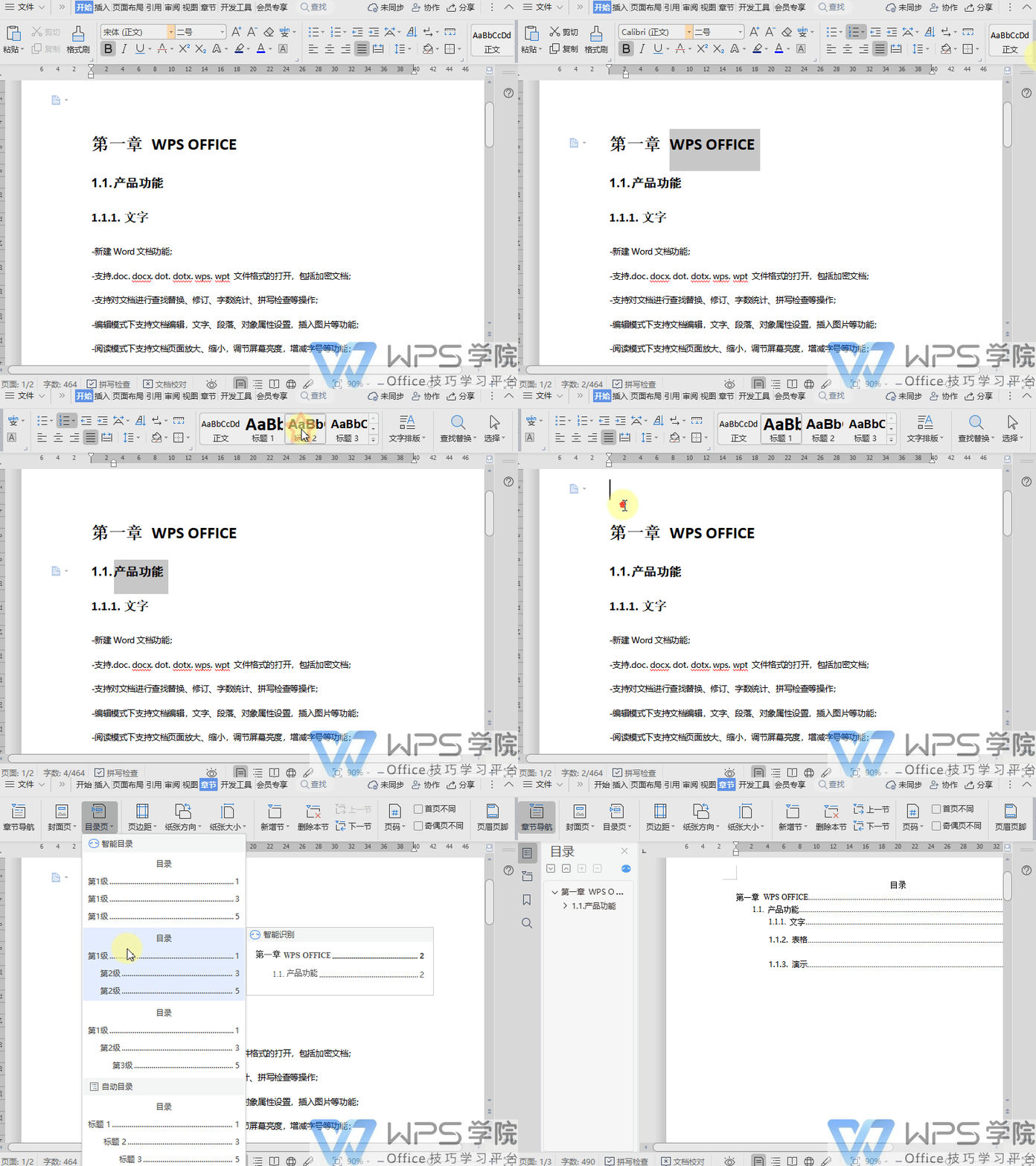
第一步:应用标题样式。 选中你的章节标题(比如"第一章 绪论"),在「开始」选项卡中点击「标题 1」。二级标题用「标题 2」,三级标题用「标题 3」。这一步很关键,WPS 就是靠这个识别目录层级的。
第二步:插入目录。 光标定位到文档开头,点击「引用」选项卡 - 「目录」,选择一个样式插入。目录就自动生成了。

操作步骤:3种更新目录的方法
方法一:引用选项卡更新(最标准)
- 点击顶部「引用」选项卡
- 找到「更新目录」按钮(通常在左侧)
- 点击后弹出对话框,根据需要选择更新方式
方法二:右键菜单更新(最快)
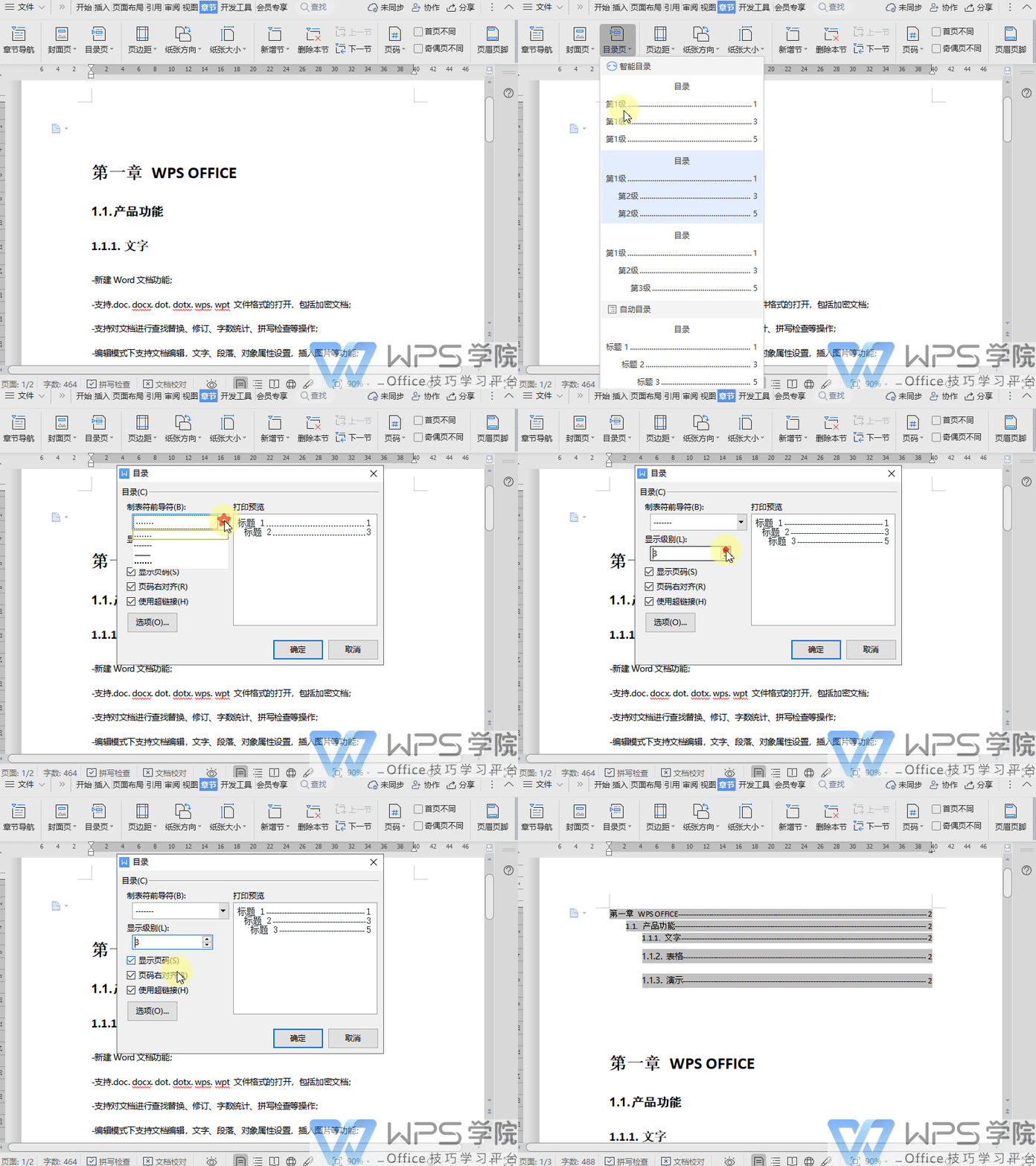
在目录区域的任意位置点击右键,选择「更新域」,直接弹出更新对话框。比从选项卡里找按钮快一步。
方法三:快捷键(键盘党最爱)
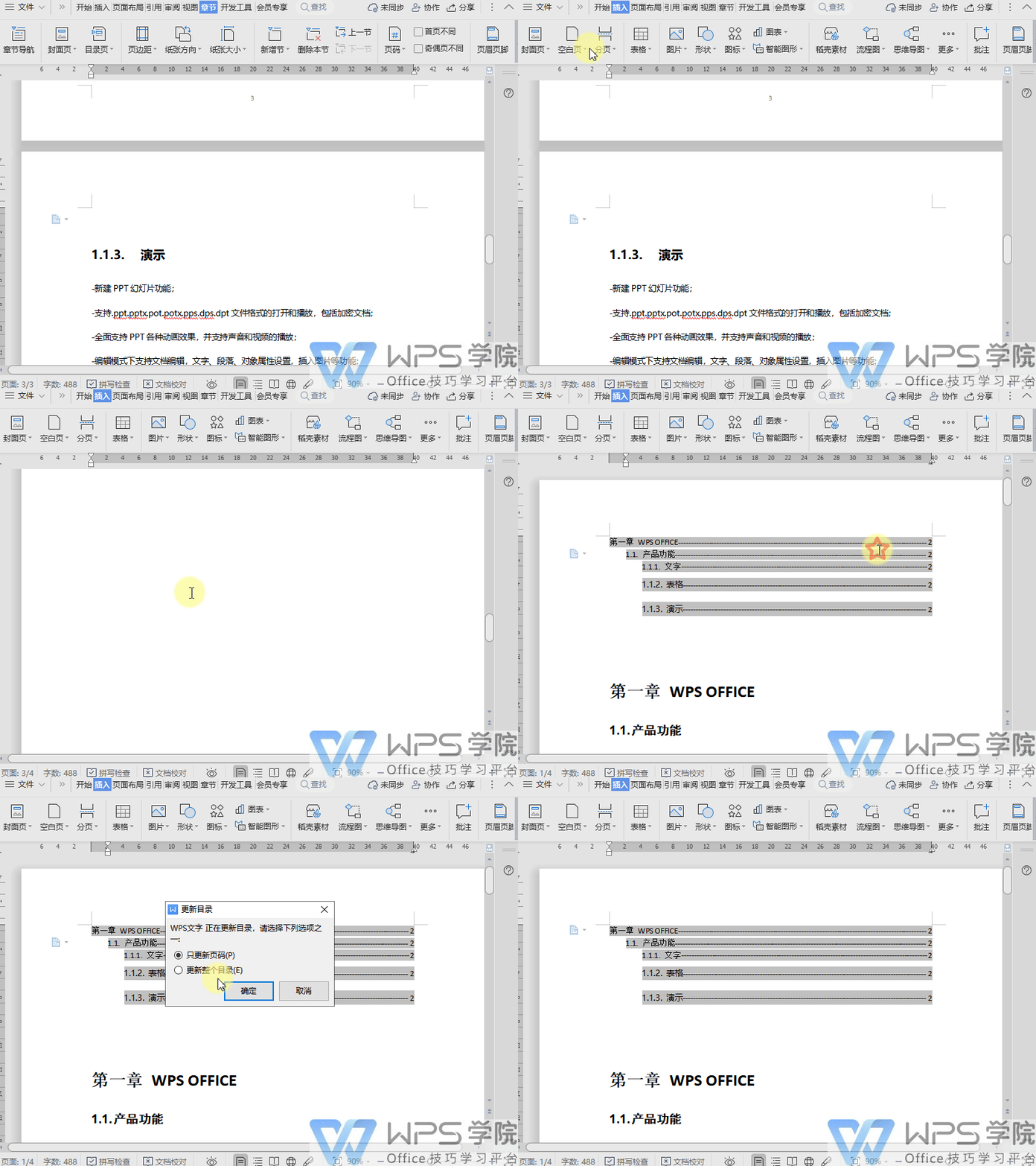
选中目录区域,按键盘上的 F9 键,立刻弹出更新目录对话框。如果想让文档中所有域(包括题注、交叉引用等)一起更新,按 Ctrl + A 全选,再按 F9。
两种更新方式的区别
在弹出的对话框中,有两个选项:
判断标准: 如果你只是改了段落间距、插了几张图片导致页码变了,选「只更新页码」。如果你新增了一章内容或改了章节名称,选「更新整个目录」。
更新后的检查清单
目录更新后,建议快速检查三项:
- 标题对不对:目录中的标题文字是否与正文一致
- 页码对不对:随机点几个页码,翻过去看看是不是对应的内容
- 层级对不对:一级标题、二级标题的缩进和字体是否正常
常见问题
问:点了更新目录没反应怎么办?
答: 先确认你的目录是不是自动目录。手动输入的目录文字是无法自动更新的。检查方法:点击目录区域,看是否出现灰色底纹或边框。如果出现,说明是自动目录;如果没有,需要重新插入自动目录。
问:更新目录后字体变了,怎么恢复?
答: 在「引用」-「目录」-「自定义目录」中,点击「修改」,可以设置各级目录的字体、字号、缩进等样式。设置好后再更新,目录就会按你的样式显示。
问:手机版WPS能更新目录吗?
答: WPS 移动端支持查看目录和通过目录跳转,但创建和更新目录建议在电脑端操作,功能更完整。
常见问题
问:更新目录时弹出"是否替换为AI识别的目录"是什么意思?
答: 这是 WPS 新版本增加的 AI 智能目录功能。如果你已经手动设置好了目录样式,可以点「否」按传统方式更新。如果想体验 AI 自动识别文档结构生成目录,可以点「是」。
问:目录更新后部分章节没显示怎么办?
答: 检查没显示的章节标题是否应用了标题样式。只有应用了「标题 1」「标题 2」等样式的文本,才会被自动目录识别。选中标题文字,在「开始」选项卡中设置对应标题样式即可。
问:协作编辑时怎么保证目录是最新的?
答: 建议每次合并协作修改后,执行一次「更新整个目录」。也可以让最后保存的人统一操作,确保输出版本目录准确。
注:部分内容由 AI 匹配目标关键词,结合WPS 365 官方知识库智能生成,如有疑问或者建议可以 联系我们

