

写文档最怕什么?辛苦写了半天,电脑突然断电死机,文档没保存全丢了。WPS 文档的自动保存和备份中心功能,就是为解决这个问题而设计的。自动保存让文档在编辑过程中定期自动存盘,备份中心则提供了多版本的历史记录,随时可以找回之前的版本。
什么是自动保存和备份中心
WPS 的自动保存功能可以在你编辑文档时,按照设定的时间间隔自动将文档保存到本地备份目录。即使忘记手动保存,系统也会保留最近的操作记录。备份中心则是 WPS 提供的集中管理所有备份文件的地方,可以查看、恢复或删除备份记录。
自动保存和备份中心的区别在于:自动保存是"正在编辑时帮你存",备份中心是"存了之后方便你找"。两者配合使用,基本可以杜绝文档数据丢失的风险。
自动保存的核心价值
防数据丢失:断电、死机、误关闭等意外情况下,自动保存的备份文件可以帮你挽回绝大部分工作成果。
多版本回溯:备份中心保留了文档的历史版本,可以查看和恢复之前的编辑记录,方便对比和回溯。
操作零感知:自动保存完全在后台运行,不会打断编辑思路,你只需要专注于内容创作。
多端同步:开启云同步后,备份文件可以在不同设备间同步,换台电脑也能继续编辑。
WPS 自动保存功能详解
开启自动保存
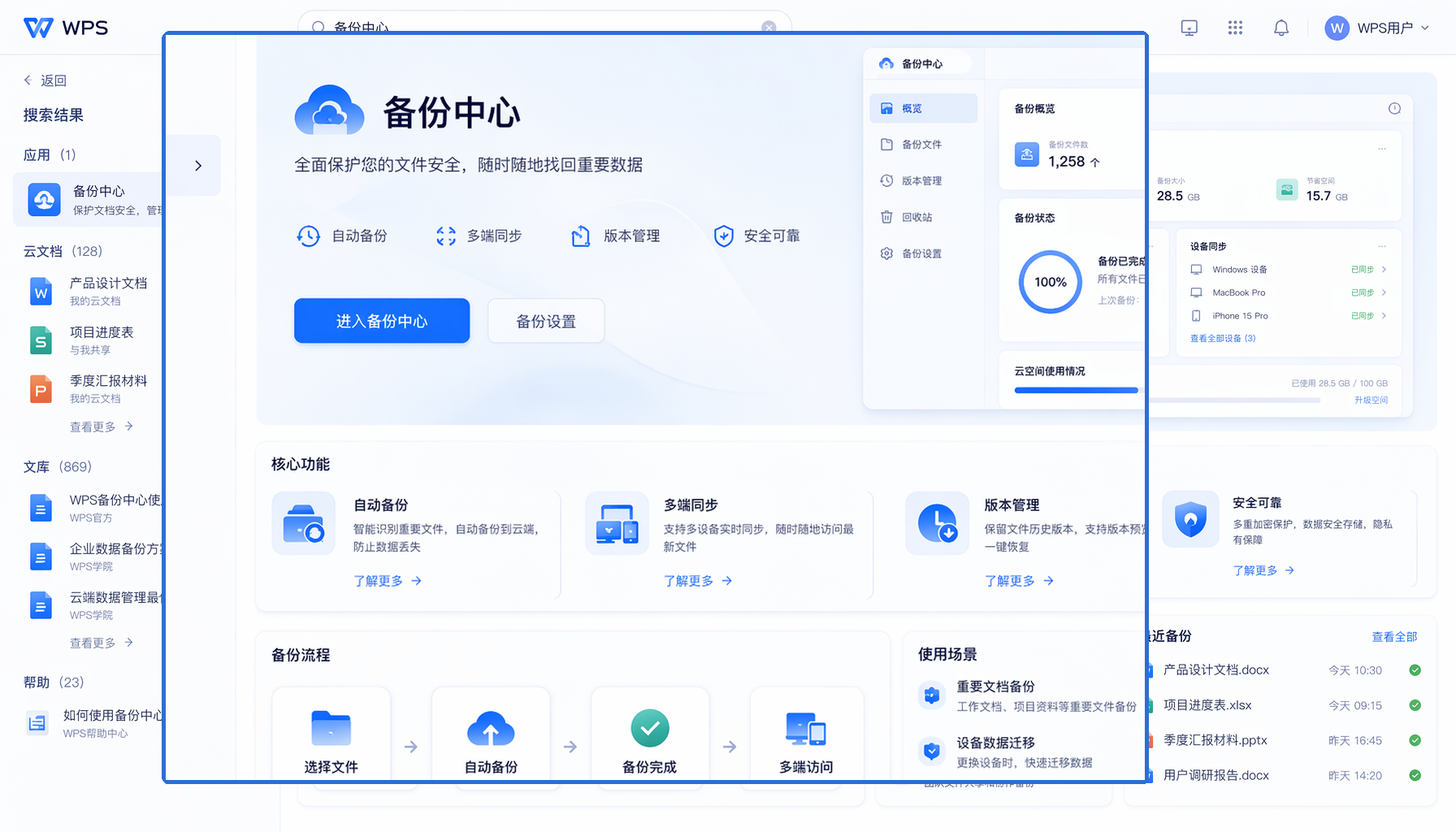
打开 WPS 文档后,在顶部工具栏中找到「会员专享」选项卡(或个人版中的「常用」选项卡),点击「备份中心」即可进入。在备份中心中点击「本地备份设置」,可以设置备份模式。
设置备份模式
WPS 提供两种备份模式:
定时备份:按固定时间间隔自动保存,可以设置为每 1 分钟、3 分钟、5 分钟或 10 分钟备份一次。间隔越短,数据越安全,但对磁盘的写入频率也越高。
增量备份:记录每次操作的变化步骤,读取备份文件时可以查看完整的操作历史。适合对文档修改过程有追溯需求的场景。
查看和管理备份
通过首页左下角的「应用中心」进入「备份中心」,可以查看所有本地备份文件。支持按文档类型筛选、搜索,也可以直接打开备份记录或删除不需要的备份。
文档修复与恢复
如果文档出现乱码或无法打开,备份中心的「恢复工具」提供了文档修复和数据恢复功能,可以尝试修复损坏的文档。
适用场景
为什么选择 WPS 备份方案
自动备份功能的未来趋势
随着云办公的普及,文档的自动保存和备份正在从本地走向云端。WPS 的备份方案已经实现了本地+云端的双备份策略,未来将进一步优化备份的智能化和自动化程度,让用户完全无需关心"保存"这件事。
结语
自动保存是文档编辑中最基础也最重要的功能之一。花一分钟设置好 WPS 的自动保存和备份中心,可以避免因意外丢失文档而浪费数小时的工作时间。无论是学生写论文还是职场人士做报告,这都是值得养成的习惯。

常见问题(FAQ)
问:自动保存的文件存在哪里?
答: 自动保存的备份文件存放在 WPS 备份中心的本地备份目录中,可以在「本地备份设置」中查看和修改存放路径。
问:自动保存会影响文档编辑性能吗?
答: 自动保存是后台操作,对编辑性能的影响可以忽略不计。建议设置 3-5 分钟的备份间隔,既保证数据安全又不影响使用体验。
问:关闭文档后自动保存的文件还在吗?
答: 在。只要开启了自动保存,关闭文档后备份文件仍然保留在备份中心。下次打开 WPS 时可以从备份中心找到并恢复。
问:WPS 的自动备份和云端同步有什么区别?
答: 自动备份是本地备份,存储在本地磁盘;云端同步是将文档上传到 WPS 云存储空间。两者可以同时开启,互为补充。
注:部分内容由 AI 辅助生成
注:部分内容由 AI 匹配目标关键词,结合WPS 365 官方知识库智能生成,如有疑问或者建议可以 联系我们

