

文档排版打印时,纸张大小设置是最基础也最容易出错的一步。A4、A3、B5、自定义尺寸...到底该选哪个?本文详细讲解WPS文档纸张大小的设置方法,帮你轻松搞定排版打印。
什么是文档纸张大小
文档纸张大小指的是文档页面的物理尺寸,决定了打印出来的文件实际大小。WPS文字提供了多种预设纸张尺寸(A4、A3、A5、B5、16开等),也支持自定义纸张大小。
常见的纸张尺寸:
- A4(210mm x 297mm):最通用的办公纸张
- A3(297mm x 420mm):适合大表格、海报
- B5(176mm x 250mm):常用于书籍、杂志
- 16开(195mm x 270mm):国内常用教材尺寸
设置纸张大小的基本方法
在WPS文字中设置纸张大小非常简单,只需几步操作。
方法一:使用预设纸张大小
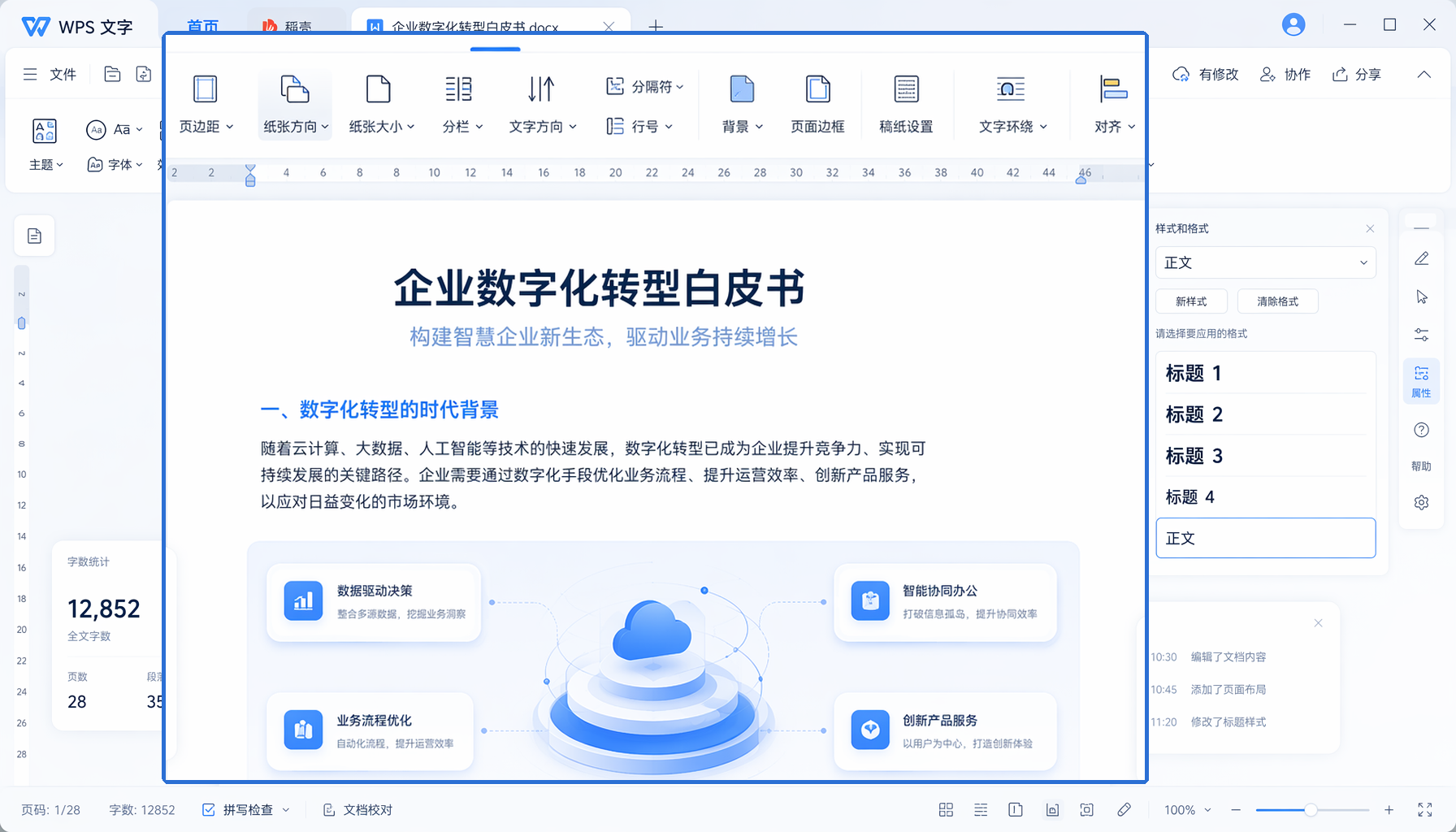
打开文档,点击顶部菜单栏"页面布局"选项卡,在页面设置面板中找到"纸张大小"按钮。点击后可以看到A4、A3、B5等预设尺寸,直接选择即可。
方法二:自定义纸张大小
如果预设尺寸不能满足需求,可以自定义纸张大小。点击"页面布局"→"纸张大小"→"其他页面大小",在弹出的对话框中输入宽度和高度的具体数值。
方法三:结合纸张方向
纸张方向分为纵向和横向,在"页面布局"选项卡中点击"纸张方向"即可切换。横向页面适合宽表格、宽幅图片等内容的排版。
适用场景
打印合同/文档:一般使用A4纵向,这是最标准的办公文档格式。
打印宽表格:使用A4横向或A3横向,确保表格列宽充足,不被截断。
打印宣传物料:使用A5或自定义尺寸,适合宣传单页、折页等。
打印书籍/手册:使用B5或16开,阅读体验更舒适。
纸张大小设置的注意事项
- 设置纸张大小后再排版,避免排好版再改纸张导致格式错乱
- 打印前检查纸张大小是否与打印机纸盒中的纸张一致
- 如果文档需要双面打印,注意纸张大小的对称性
- 多人协作时统一纸张大小标准,避免格式冲突
结语
WPS文档纸张大小的设置虽然基础,但掌握好它能让你的文档排版更专业、打印更顺利。无论是日常办公文档还是专业排版,正确的纸张大小设置都是第一步。
常见问题
问:怎么把A4文档改成A3?
答: 点击"页面布局"→"纸张大小"→选择"A3"即可。注意改大纸张后,原有内容的版式可能需要微调。
问:纸张大小设置后打印出来不对怎么办?
答: 先检查打印机纸盒是否装了对应尺寸的纸张,再确认打印设置中的纸张大小与文档设置一致。
问:自定义纸张大小最大能设多大?
答: WPS文字支持最大55.87cm x 55.87cm(22英寸 x 22英寸)的自定义纸张尺寸。
注:部分内容由AI辅助生成
注:部分内容由 AI 匹配目标关键词,结合WPS 365 官方知识库智能生成,如有疑问或者建议可以 联系我们

