

WPS表格的高级筛选功能,是在普通筛选基础上的一套更强大的数据筛选工具。它支持多条件组合筛选、横向纵向混合条件、将筛选结果复制到指定位置,适合处理大量数据时的精准查找和分析。
什么是WPS表格高级筛选
WPS表格高级筛选是一种支持多条件组合的数据筛选方式。与普通筛选只能对单列做简单筛选不同,高级筛选可以在条件区域自定义任意复杂的筛选条件,支持横向条件(且关系)、纵向条件(或关系)以及横纵向混合条件。
高级筛选还有一个实用特性:可以将筛选结果复制到工作表的其他位置,保留原始数据不动,这对数据分析和报告制作非常有用。
WPS表格高级筛选的核心价值
1. 多条件精准筛选
普通筛选一次只能对一个字段做筛选,而高级筛选可以同时对多个字段设置条件。比如同时筛选"产地为江苏且数量大于5000"的数据,一条操作就能完成。
2. 支持复杂逻辑组合
高级筛选支持且(AND)和或(OR)逻辑的灵活组合。横向排列的条件为且的关系,纵向排列的条件为或的关系,横纵向混合可以实现更复杂的筛选逻辑。
3. 筛选结果独立输出
筛选结果可以复制到其他区域,与原始数据分离。这样既保留了原始数据的完整性,又能单独对筛选结果做进一步分析或打印。
4. 条件可复用
设置好的条件区域可以保存下来重复使用。下次需要同样的筛选条件时,直接调出条件区域即可,无需重新输入。
5. 适合大批量数据处理
当表格数据量达到数千甚至上万行时,普通筛选的操作效率会下降。高级筛选通过预设条件区域,一次操作即可完成复杂筛选,效率更高。
WPS表格高级筛选操作步骤
第一步:准备条件区域
在表格空白区域输入筛选条件。条件区域的第一行必须是列标题(与数据区域完全一致),下面各行输入具体条件。
条件规则:
- 同一行的条件为"且"(AND)关系
- 不同行的条件为"或"(OR)关系
- 可以混合使用
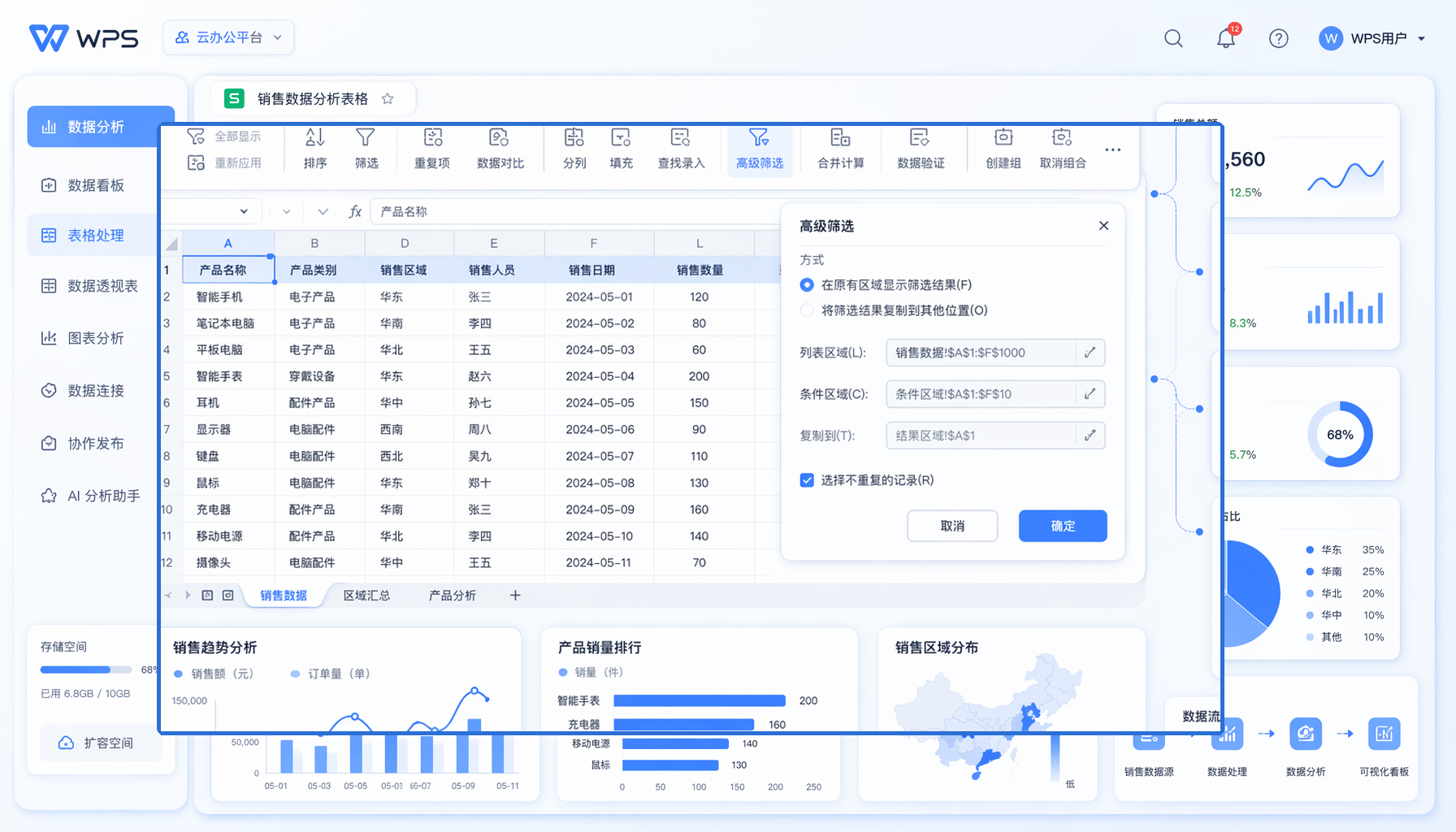
第二步:打开高级筛选
点击「数据」选项卡,找到「筛选」按钮组,选择「高级筛选」。
第三步:设置筛选参数
在弹出的对话框中:
- 列表区域:选择你要筛选的数据范围(通常系统会自动识别)
- 条件区域:选择你刚才设置的条件区域
- 筛选结果:选择"在原有区域显示筛选结果"或"将筛选结果复制到其他位置"
第四步:查看筛选结果
点击确定后,WPS表格会根据你的条件区域中的规则,一次性完成所有条件的筛选。
高级筛选与普通筛选的对比

常见问题(FAQ)
问:高级筛选和自动筛选有什么区别?
答: 自动筛选(普通筛选)适合快速对单列做筛选操作,高级筛选适合多条件组合筛选。高级筛选可以自定义任意条件区域,并将结果复制到其他位置。
问:条件区域的列标题必须和原表一致吗?
答: 必须完全一致,包括文字、空格和格式。否则高级筛选无法识别条件对应的字段。
问:高级筛选支持模糊匹配吗?
答: 支持。在条件中使用通配符 (代表任意多个字符)和 ?(代表单个字符),可以实现模糊匹配。例如条件写"江苏"可以匹配所有以"江苏"开头的值。
问:高级筛选的结果能用于制作图表吗?
答: 可以。将筛选结果复制到新位置后,可以直接基于筛选结果创建图表。这是数据分析的常用组合操作。
注:部分内容由AI辅助生成
注:部分内容由 AI 匹配目标关键词,结合WPS 365 官方知识库智能生成,如有疑问或者建议可以 联系我们

