

在文档中插入表格后,经常需要对表格内的数据进行求和、求平均值、计算乘积等操作。很多人习惯把数据复制到 WPS 表格中算完再贴回来,其实 WPS 文字本身就内置了公式计算功能,可以直接在文档表格中完成这些运算。
WPS 文字表格公式支持 SUM(求和)、AVERAGE(求平均值)、PRODUCT(求乘积)、COUNT(计数)等常用函数,还能自定义运算表达式。无论是制作产品报价单、统计调查数据,还是汇总项目信息,都不需要离开文档界面就能完成计算。
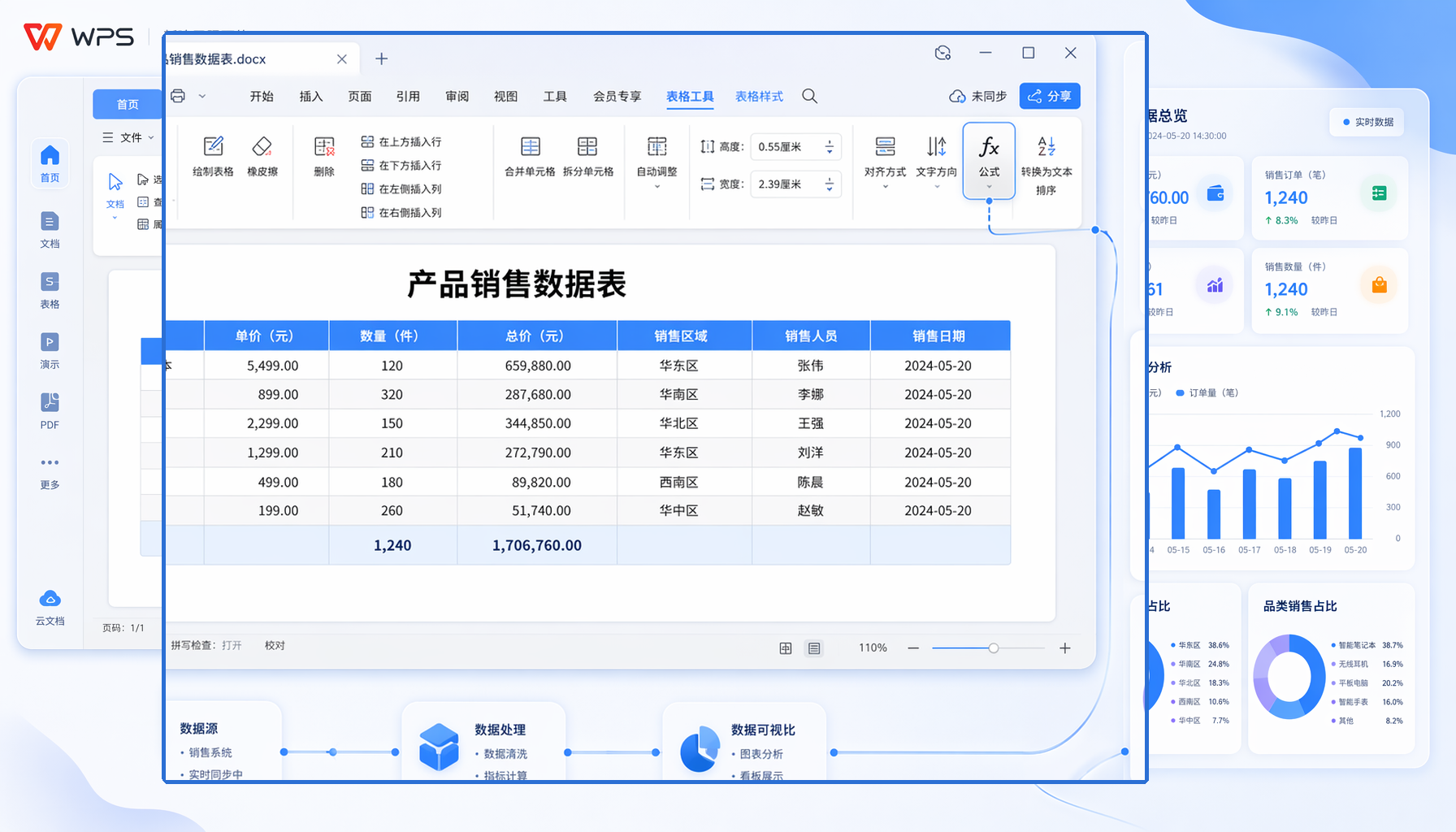
WPS文字表格公式能做什么
WPS 文字表格公式的核心价值在于让文档表格具备计算能力,省去跨组件操作的时间损耗。
表格内直接计算:在 WPS 文字的表格单元格中直接输入公式,就像在 WPS 表格中一样,支持加减乘除和函数运算。
数据自动更新:当表格中的原始数据发生变化时,已计算的公式结果可以通过快捷键 F9 快速更新,无需重新输入。
多种函数支持:SUM、AVERAGE、PRODUCT、COUNT、MAX、MIN 等常用函数一应俱全,覆盖日常办公的绝大多数计算需求。
灵活的表格范围:支持指定 LEFT(左侧)、RIGHT(右侧)、ABOVE(上方)、BELOW(下方)等方向作为计算范围,适应不同表格布局。
如何在WPS文字中使用表格公式
使用 WPS 文字表格公式的入口在"表格工具"选项卡中。具体操作步骤如下:
第一步:创建或选中表格。在 WPS 文字中插入一个表格,填入需要计算的数据。确保数据为纯数字格式,文本格式的数字无法参与计算。
第二步:定位到结果单元格。单击需要显示计算结果的单元格,保持光标在该单元格中。
第三步:打开公式对话框。点击顶部菜单栏的"表格工具"选项卡,在右侧找到"公式"按钮并点击,弹出公式设置对话框。
第四步:配置公式参数。对话框分为"公式"和"辅助"两大模块。在"公式"栏输入以等号开头的表达式;在"辅助"区域选择数字格式(如保留两位小数)、粘贴函数(如 SUM、AVERAGE)和表格范围(如 LEFT、ABOVE)。
第五步:确认结果。点击"确定"后,单元格中即显示计算结果。
常用函数与场景对照
常见应用场景
场景一:产品报价表。在文档中制作报价单时,使用 PRODUCT 函数计算单价与数量的乘积得到单项总价,再用 SUM 函数汇总所有项目的总金额。
场景二:员工考核统计。在绩效考核文档中,使用 AVERAGE 函数计算各维度评分的平均分,用 MAX 和 MIN 函数找出最高分和最低分。
场景三:项目进度汇总。在项目文档中,使用 SUM 函数统计各阶段的工时、预算使用情况,快速掌握整体进度。
为什么选择WPS文字表格公式
相比传统方案,WPS 文字表格公式有以下优势:
WPS文字表格公式的使用技巧
F9 更新域:当表格中的原始数据被修改后,选中已计算的公式结果,按 F9 键即可刷新数据,无需重新插入公式。
批量填充:先计算第一行的结果,然后复制该结果到其他单元格,选中后按 F9 统一更新,即可批量完成同类计算。
数字格式规范:确保表格中的数据为数值格式,文本格式的数字会导致公式计算错误。可以在单元格中输入前先设置为数值格式。
公式组合使用:在公式栏中可组合使用多种运算,例如 =SUM(LEFT)*0.85 表示对左侧数据求和后再乘以折扣系数。
常见问题(FAQ)
问:WPS文字表格公式计算结果不对怎么办?
答:首先检查参与计算的单元格是否为纯数字格式,文本格式的数字不会被公式识别。其次确认表格范围选择是否正确(LEFT/ABOVE 等),最后检查公式语法是否完整。
问:公式结果能保留几位小数?
答:在公式对话框的"数字格式"中可以设置显示格式,选择保留两位小数、整数或中文数字等不同格式。
问:复制公式后数据没有自动更新?
答:WPS 文字表格公式不会自动刷新,需要手动选中结果单元格,按 F9 键更新域数据。这是与 WPS 表格的自动计算机制不同之处。

注:部分内容由 AI 辅助生成
注:部分内容由 AI 匹配目标关键词,结合WPS 365 官方知识库智能生成,如有疑问或者建议可以 联系我们

