

文档里的表格数据怎么算?这看似是个小问题,但在实际工作中,每天都有大量的人在重复做同一件事:打开文档看数据→切换到表格工具算→截图贴回文档。其实 WPS 文字的表格公式功能,正好能解决这类问题。
场景一:财务做报价单
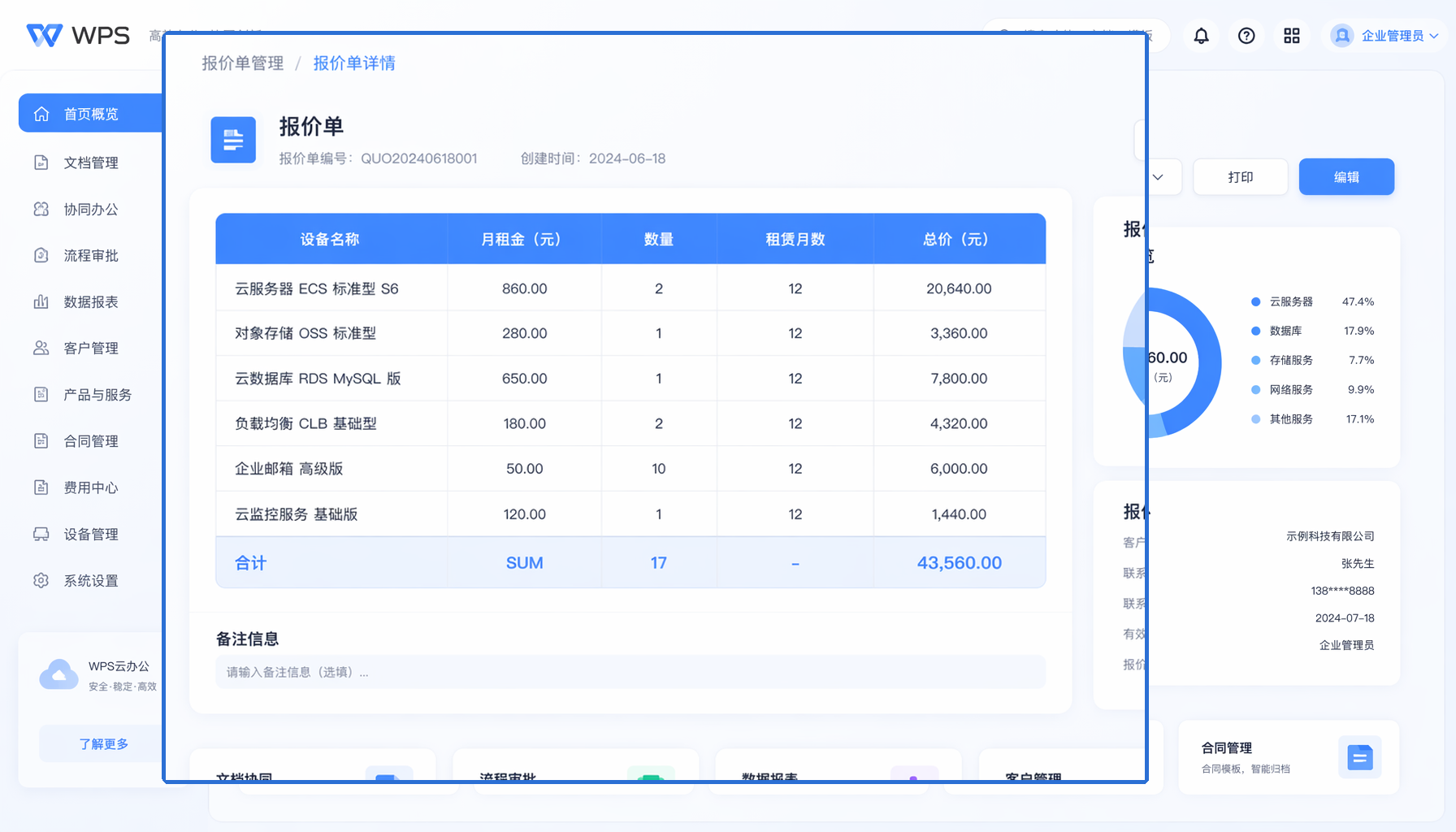
背景:一家做办公设备租赁的公司,每次给客户做报价单时,需要列出十几项设备,每项有月租金、数量、租赁月数,最后计算总金额。
痛点:以前报价单在 WPS 文字里写好,然后复制到 WPS 表格中算出总价,再截图贴回来。客户要求修改某项数量或单价时,整套流程得重来一遍,一个报价单经常要改三四版。
WPS 方案:直接在 WPS 文字的报价单表格中,用 PRODUCT 函数计算每项的租赁总价(月租金×数量×月数),最后一行用 SUM 函数汇总全部金额。客户要求修改时,直接在原单元格改数字,选中结果按 F9 更新,十秒钟搞定。
效果:制作报价单的时间从 30 分钟缩短到 10 分钟,修改响应速度明显提升。
场景二:HR做绩效考核
背景:某互联网公司的 HR 部门,每个季度要汇总各团队的绩效考核评分。考核表包含自评、上级评分、同事评分等多个维度。
痛点:评分表在 WPS 文字中汇总,每项维度的平均分需要手动计算或用计算器,一个团队十几个人,四个季度下来工作量很大。
WPS 方案:在文档表格中直接使用 AVERAGE 函数计算每个维度的平均分,用 MAX/MIN 函数标出最高分和最低分。每个员工的综合得分使用自定义公式,按权重计算最终得分。
效果:一个季度的考核汇总时间从半天缩短到一小时,计算错误率降为零。
场景三:项目经理做进度汇总
背景:一个软件开发项目,项目经理每周要向管理层提交进度周报,包含各模块的工时投入、完成百分比、预算使用情况。
痛点:周报中的表格数据每周都在变,每次都要手动加总工时和预算,偶尔还会算错。
WPS 方案:在周报模板中预设好 SUM 公式,每周只需更新原始数据(各模块的工时和预算),选中结果按 F9 刷新,所有汇总数据自动更新。
效果:周报准备时间减少 60%,不再出现汇总数据错误的情况。
这三个场景的共同特点
回头看看这三个案例,你会发现它们有一个共通点:数据在文档中产生,也在文档中完成计算。
财务的报价单、HR 的考核表、项目经理的周报,这些文档的最终交付形态就是文档本身,数据计算只是中间环节。用 WPS 文字表格公式,等于把"中间环节"省掉了。
常见问题
问:WPS文字表格公式能处理多少行数据?
答:WPS 文字表格的公式计算适合几十到几百行数据量的场景。如果是上万行的大数据量分析,建议使用 WPS 表格。
问:多人协作时公式还能正常工作吗?
答:可以。在 WPS 365 协作环境中,多人同时编辑文档时,公式计算功能正常使用。但需要注意,公式结果不会自动同步更新,需要手动按 F9 刷新。
问:公式结果能导出到其他格式吗?
答:可以。将文档导出为 PDF 或 Word 格式时,公式结果会保留为静态数值,不影响查看和打印。

注:部分内容由 AI 辅助生成
注:部分内容由 AI 匹配目标关键词,结合WPS 365 官方知识库智能生成,如有疑问或者建议可以 联系我们

