

排版最烦的是什么?一段一段调字体、改字号、调颜色。WPS格式刷,选好格式刷一下,全文一秒统一。
什么是WPS格式刷?
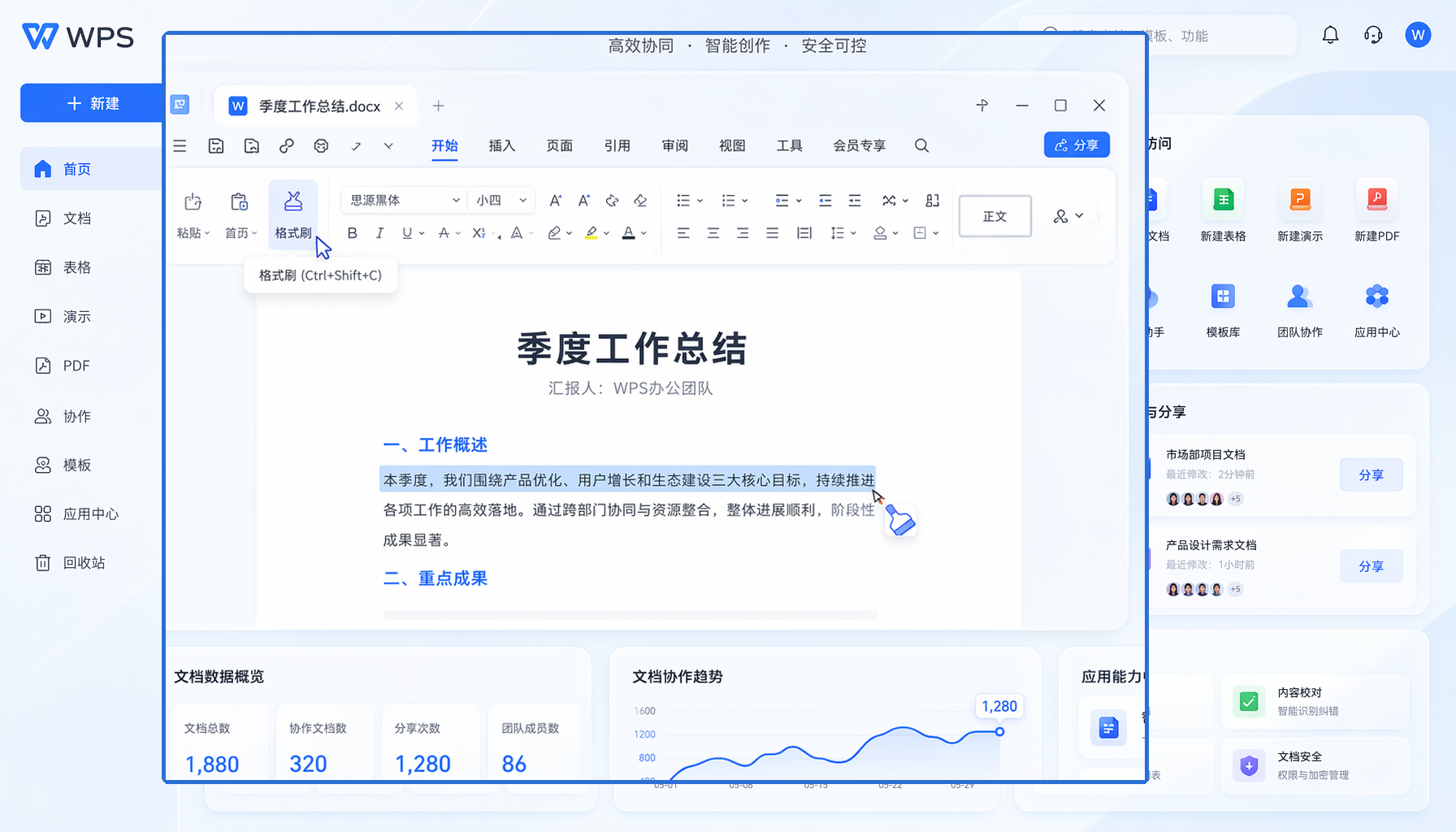
WPS格式刷是WPS Office中一个高效的格式复制工具。选中已设置好格式的文本,点击格式刷,再刷到目标文本上,字体、字号、颜色、段落样式等所有格式信息就会一键复制过去。不用重新设置,不用记参数。
WPS格式刷的核心价值
效率翻倍:复制格式只需一次点击,无需重复设置每个格式参数。
跨组件通用:WPS文字、表格、演示三大组件都支持格式刷,一套操作逻辑通用。
批量处理:双击格式刷可连续使用,批量统一全文格式。
格式无遗漏:字体、字号、颜色、加粗、倾斜、下划线、段落间距等所有格式一并复制。
降低出错率:手动设置容易遗漏或设置不一致,格式刷一次性搞定。
WPS格式刷的核心功能详解
单次使用
选中已设置好格式的文本,点击「开始」选项卡中的「格式刷」按钮(画笔图标),鼠标变为格式刷样式后,选中目标文本即可完成格式复制。一次操作后自动退出格式刷模式。
连续使用(批量处理)
双击「格式刷」按钮,进入连续模式。鼠标保持格式刷样式,可以多次选中不同文本区域进行格式复制。操作完成后,按Esc键或再次单击格式刷退出。
跨文档使用
格式刷不仅能在同一文档内使用,还能跨文档操作。同时打开两个文档,在源文档中选中格式后点击格式刷,切换到目标文档中刷取目标文本即可。
快捷键操作
WPS格式刷适用场景
论文排版
论文中同一层级的标题需要统一格式。设置好一个标题的格式后,用格式刷快速应用到所有同级标题,确保格式一致。
报告制作
报告中正文、标题、引用需要不同格式。格式刷配合快捷键,快速完成整份报告的格式统一。
表格美化
WPS表格中的格式刷可以复制单元格格式,包括字体、边框、背景色、数字格式等,快速美化整个工作表。
为什么选择WPS格式刷?
WPS格式刷的未来趋势
随着AI办公的发展,WPS格式刷也在向智能化方向进化。智能格式识别、AI推荐格式匹配、一键全文美化等功能正在逐步落地。
结语
WPS格式刷是最简单但最实用的排版工具之一。掌握它,文档排版效率提升不止一倍。

常见问题(FAQ)
问:格式刷为什么双击后还是单次使用?
答:检查WPS版本是否为最新。老版本可能不支持双击连续模式,建议升级到最新版。
问:格式刷能复制哪些格式?
答:能复制字体(字体、字号、颜色、加粗、倾斜)、段落(对齐、缩进、行距)、边框、底纹等所有格式属性。
问:格式刷在WPS表格和演示中也能用吗?
答:可以。WPS表格中的格式刷复制单元格格式,演示中的格式刷复制文本和形状格式,操作逻辑一致。
注:部分内容由 AI 匹配目标关键词,结合WPS 365 官方知识库智能生成,如有疑问或者建议可以 联系我们

