

文档修复听起来是个独立功能,但实际用起来发现,它跟WPS其他功能之间的配合比想象中更紧密。
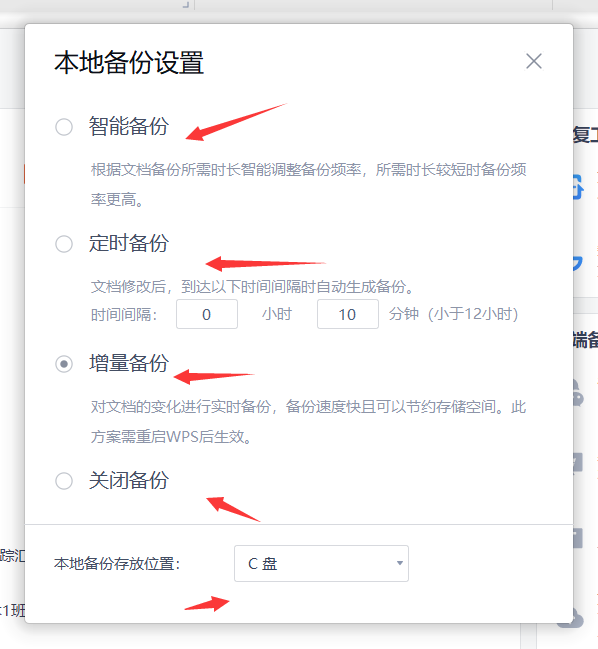
联动一:文档修复 + 备份中心
文档修复和备份中心是WPS数据保护的"双保险"。文档修复负责"事后补救",备份中心负责"事前预防"。
实测流程: 一份重要文档损坏后,先用文档修复功能扫描修复。修复结果不够理想时,打开备份中心,查找该文档的自动备份文件。备份中心按时间列出了多个备份版本,选择损坏前最近的备份版本,直接恢复打开。
效果: 文档修复恢复了部分内容,备份中心找回了更完整的版本,两者互补后数据基本完整恢复。
联动二:文档修复 + 云文档历史版本
对于使用WPS云文档同步的文件,修复手段多了一层保障。
实测流程: 本地同步的云文档文件损坏后,先尝试文档修复。如果修复效果不理想,在修复界面可以直接查看该文件的云文档历史版本列表,选择损坏前的版本下载到本地。
效果: 不需要登录网页版云文档,也不需要手动查找历史版本,在修复界面中一步完成。云文档的历史版本通常保存了最近多次编辑的快照,找到完整版本的概率很高。
联动三:文档修复 + 文件瘦身
文件使用时间长了体积会越来越大,大文件出问题的概率也更高。文件瘦身功能可以清理文档中的冗余数据,降低文件损坏风险。
实测流程: 对修复成功的文档执行文件瘦身,清理掉多余的缓存数据和历史版本残留。瘦身后的文件体积减少了30%-50%,打开速度也更快。
效果: 修复后瘦身,既恢复了内容又优化了文件体积,一举两得。
联动四:文档修复 + 另存为格式转换
修复后的文档可能格式不完整或与原始格式有差异。通过另存为功能转换格式,有时可以进一步改善文档的可读性。
实测流程: 一份doc格式的文档损坏后修复成功,但部分格式显示异常。将修复后的文档另存为docx格式,重新打开后格式显示恢复正常。
效果: 格式转换有时能解决修复后的残留格式问题,特别是从旧版格式转换到新版格式时效果更明显。
实测总结
WPS文档修复不是孤立工作的。与备份中心、云文档历史版本、文件瘦身、格式转换等功能配合使用,可以形成完整的数据保护体系。文档损坏后,不要只依赖单一的修复手段,多尝试几种联动方案,数据找回的概率会大幅提升。
几个实用的联动建议:
- 先修复,修复不理想就查备份中心
- 云文档用户直接看历史版本
- 修复成功后做文件瘦身
- 格式异常时试试另存为其他格式

常见问题(FAQ)
问:备份中心的备份和云文档的历史版本有什么区别?
答: 备份中心保存在本地电脑,不需要网络就能恢复。云文档历史版本保存在云端,需要联网访问,但不受本地设备故障影响。两者可以同时开启,互不冲突。
问:文件瘦身会影响文档内容吗?
答: 文件瘦身主要清理文档中的冗余数据(如多次编辑残留的缓存、未使用的样式定义等),不会删除正文内容。建议修复完成后做瘦身,不要对原始文件做瘦身。
问:修复后格式异常,转存为其他格式能解决吗?
答: 部分格式异常可以通过格式转换解决,特别是旧版格式转新版格式时效果比较明显。但如果文档本身结构严重损坏,格式转换也无法修复。
注:部分内容由AI辅助生成
注:部分内容由 AI 匹配目标关键词,结合WPS 365 官方知识库智能生成,如有疑问或者建议可以 联系我们

