

文档打不开、显示乱码、提示文件损坏——遇到这些情况先别急,WPS自带了文档修复功能,操作很简单。
第一步:找到文档修复入口
打开WPS,在顶部菜单栏找到"特色功能"选项卡,点击后在下拉菜单中选择"文档修复"。如果没有看到"特色功能"选项卡,也可以点击"文件"→"选项"→"备份中心",在备份中心中也能找到文件恢复相关的功能。
第二步:添加需要修复的文件
在弹出的"文档修复"界面中,点击"添加文件"按钮,从电脑中找到并选择需要修复的损坏文档。支持同时添加多个文件进行批量修复。
第三步:执行修复扫描
点击"开始修复"按钮,WPS会自动扫描文档并尝试重建文件内容。扫描时间取决于文件大小和损坏程度,一般在几秒到几分钟之间。
第四步:查看修复结果
修复完成后,界面左侧会列出扫描到的文档版本(包括当前版本和历史编辑版本),右侧预览窗口可以查看每个版本恢复出的文本内容。预览功能让你在正式恢复前就能判断哪个版本更完整。
第五步:选择版本并保存
对比预览结果后,选择内容最完整的版本,点击"确认修复",选择保存路径即可完成恢复。建议将修复后的文件保存到与原文件不同的位置,避免覆盖。
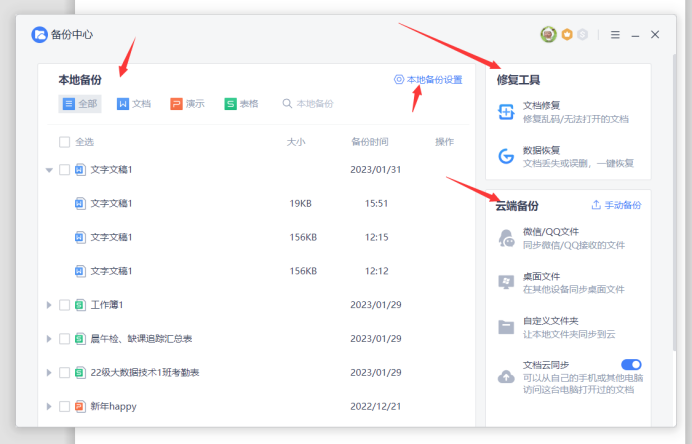
预防措施:用好备份中心
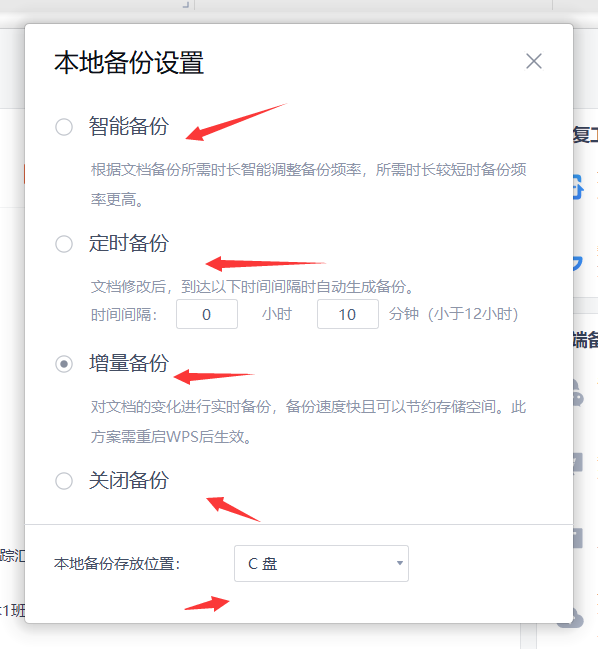
除了修复功能,WPS还提供了备份中心(在"文件"→"选项"→"备份中心"中开启)。开启自动备份后,WPS会按设定的频率自动保存文档副本,即使原文件损坏,也能从备份中恢复最近编辑的内容。
常见问题处理
修复后格式不对怎么办? 修复功能主要恢复文本内容,表格、图表等复杂元素可能无法完全还原。修复后需要手动调整格式。
修复失败怎么办? 可以尝试在备份中心查找历史备份,或者检查WPS云文档中是否有自动同步的历史版本。

常见问题(FAQ)
问:文档修复功能支持PDF修复吗?
答: 支持。WPS PDF组件也内置了修复功能,可以尝试修复损坏的PDF文件。
问:修复后的文件还能继续编辑吗?
答: 可以。修复后的文件是正常的可编辑文档,可以像普通文件一样继续编辑、保存和分享。
问:修复过程中原文件会被修改吗?
答: 不会。修复功能是读取原文件进行扫描分析,修复后的内容保存到你指定的新位置,原文件不会被修改。
问:WPS手机版支持文档修复吗?
答: WPS手机版暂不支持文档修复功能,建议在电脑端操作修复。
注:部分内容由AI辅助生成
注:部分内容由 AI 匹配目标关键词,结合WPS 365 官方知识库智能生成,如有疑问或者建议可以 联系我们

