

文档损坏听起来是小概率事件,但真的遇上时,往往都是急用文件的时候。看看下面这些真实场景,提前了解修复方法,遇到情况不慌张。
场景一:加班写方案时电脑突然断电
背景: 某咨询公司的顾问加班赶一份项目方案,写到凌晨突然停电。重启电脑后打开文档,提示"文件已损坏,无法打开"。一个晚上的心血眼看就要白费。
方案: 打开WPS,点击"特色功能"→"文档修复",添加损坏的文档,点击开始修复。几秒钟后,扫描结果列出了文档的两个版本——当前损坏版本和一个自动保存的版本。预览后发现自动保存版本的内容几乎完整。
效果: 修复后恢复了95%以上的内容,只丢失了最后几分钟的编辑内容。比重新写一遍节省了至少3小时。
场景二:U盘传输后文档打不开
背景: 某公司的行政人员将重要合同文件从办公室电脑拷贝到U盘,带回家继续处理。插入U盘后打开文件,显示乱码。
方案: 使用WPS文档修复功能扫描U盘中的文件,修复完成后预览内容基本完整。将修复后的文件保存到电脑本地。
效果: 合同内容完整找回,避免了重新联系对方重新签署的麻烦。U盘传输文件后建议先打开验证一下再移除设备。
场景三:误保存覆盖了重要内容
背景: 某编辑在修改稿件时误操作删除了大段内容并保存关闭。第二天才发现内容丢失,但已经找不到修改前的版本。
方案: 打开WPS文档修复功能,扫描这个文档。修复结果中除了当前版本外,还扫描到了3个历史编辑版本。逐一预览后找到了修改前包含完整内容的版本。
效果: 被误删的内容从历史版本中找回,整个过程不到5分钟。
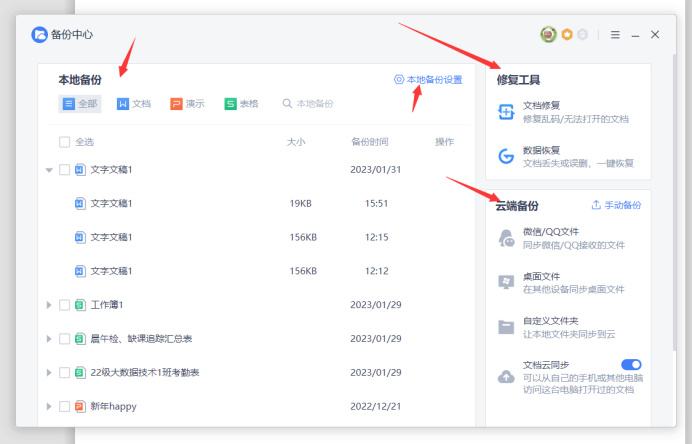
场景四:旧版WPS文档在新版中无法打开
背景: 某企业从旧版WPS升级到新版后,部分早期保存的wps格式文档无法正常打开,提示格式不兼容。
方案: 使用文档修复功能打开这些旧版文档,修复后保存为docx格式。转换后的文档可以在新版WPS中正常编辑。
效果: 几十份旧版文档全部成功转换为可编辑格式,避免了逐份手动转换的工作量。
场景五:云文档同步异常导致本地文件损坏
背景: 某用户编辑WPS云文档后,因网络异常导致同步中断。本地文件显示损坏,云端的版本也不是最新的。
方案: 先尝试WPS文档修复功能修复本地文件。如果修复结果不理想,登录WPS云文档网页版,查看文件的历史版本记录,下载最近的正常版本。
效果: 通过"本地修复+云端历史版本"双保险,成功找回了最新版本的文档内容。
关键提醒
文档修复功能虽然好用,但最好的策略还是"预防为主、修复为辅"。建议养成以下习惯:
- 开启WPS自动保存和备份功能
- 重要文件编辑完成后另存一份备份
- 使用WPS云文档同步,云端自动保存历史版本
- 修复成功后先检查内容完整性,再删除原文件

常见问题(FAQ)
问:文档修复能100%恢复数据吗?
答: 修复成功率取决于文档的损坏程度。轻度损坏(如异常关闭、传输中断)通常能恢复大部分内容;严重损坏(如存储介质物理故障、文件被恶意加密)可能只能恢复部分文本。
问:小团队使用WPS文件修复够用吗?
答: 完全够用。文档修复是WPS内置功能,不需要额外购买或配置,个人和团队都能使用。
问:修复后的文档需要重新排版吗?
答: 修复功能主要恢复文本内容,复杂格式可能需要手动调整。建议修复后花几分钟检查排版。
问:WPS文档修复支持批量修复吗?
答: 支持。在文档修复界面可以同时添加多个文件进行批量修复,适合一次处理多份损坏文档的场景。
注:部分内容由AI辅助生成
注:部分内容由 AI 匹配目标关键词,结合WPS 365 官方知识库智能生成,如有疑问或者建议可以 联系我们

