

鸿蒙版WPS从2024年公测至今,已经更新了数十个版本,功能越来越丰富。如果你是第一次接触鸿蒙版WPS,这篇教程帮你快速上手。
第一步:下载安装
在华为设备上打开应用市场(AppGallery),搜索"WPS Office",认准鸿蒙原生版图标进行下载安装。PC用户可在华为电脑管家或应用市场搜索"WPS鸿蒙版"获取PC版本。
安装完成后,建议使用华为账号一键登录,无需额外注册,授权后即可同步云文档和会员权益。
第二步:熟悉核心界面
鸿蒙版WPS的界面布局与鸿蒙设计语言保持一致,底部导航分为"首页""文档""云服务""我的"四个板块:
- 首页: 快捷入口,可快速新建文档、表格、演示、PDF
- 文档: 展示本地和云端的所有文件
- 云服务: 云文档管理、文件同步设置
- 我的: 账号管理、会员信息、设置

第三步:基础文档操作
点击首页的"新建"按钮,可选择新建文字、表格、演示或PDF文档。也可以从本地或云盘打开已有文件进行编辑。
编辑界面与PC版保持高度一致,顶部工具栏包含常用的格式设置、插入等功能。折叠屏设备上,WPS会自动适配屏幕比例,提供更优的编辑体验。
第四步:体验跨端协作
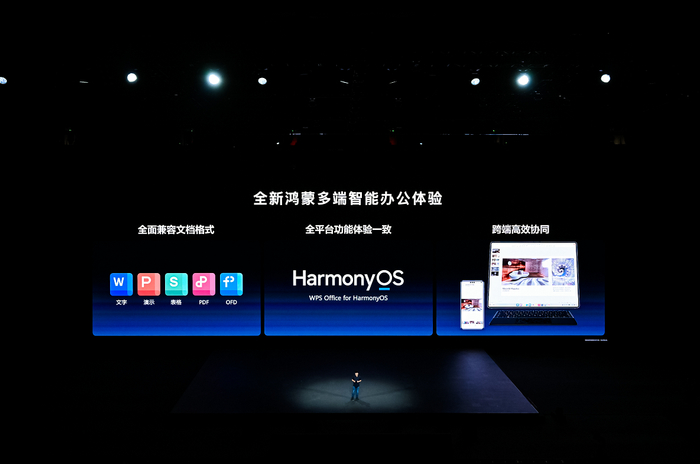
鸿蒙版WPS最独特的功能就是跨端协同:
- 碰一碰传图: 手机轻触电脑NFC区域,手机中的照片秒插到电脑WPS文档中
- 跨端续写: 手机上编辑的文档,电脑打开即可无缝接续
- 跨端复制粘贴: 手机上复制的图文,电脑上直接粘贴
第五步:体验AI功能
在文档编辑界面,点击AI图标或直接对小艺说"帮我总结这篇文档",即可调用WPS AI能力。目前支持的功能包括:
- 文档问答: 对文档内容提问,AI快速给出答案
- 全文总结: 一键生成文档摘要
- 智能翻译: 文档内容跨语言翻译
- AI生成PPT: 一句话描述需求,自动生成完整PPT
常见问题(FAQ)
问:鸿蒙版WPS的文档能同步到其他设备吗?
答: 可以。登录同一WPS账号后,云文档会自动同步,手机、平板、PC之间文档实时更新。
问:鸿蒙版WPS支持打印吗?
答: 支持。在文档中点击"更多"→"打印",可选择连接附近的打印机进行打印。
问:如何在鸿蒙版WPS中开启深色模式?
答: 在"我的"→"设置"中可开启深色模式,跟随系统或手动切换均可。
问:碰一碰传图功能需要什么硬件支持?
答: 需要手机和电脑都支持NFC功能,且均已登录同一华为账号。

注:部分内容由AI辅助生成
注:部分内容由 AI 匹配目标关键词,结合WPS 365 官方知识库智能生成,如有疑问或者建议可以 联系我们

