

对于刚切换到 Linux 系统的用户来说,安装办公软件是首要任务。WPS Linux版安装过程简单快捷,跟着下面的步骤就能搞定。
为什么需要 WPS Linux版?
Linux 系统自带的开源办公软件虽然可用,但与 Microsoft Office 的格式兼容性常常让人头疼——文档排版错乱、字体缺失、公式显示异常。WPS Linux版完美解决了这些问题,让你在 Linux 上也能获得与 Windows 一致的办公体验。
准备工作
在开始安装前,请确认以下信息:
- 操作系统类型:Ubuntu / Deepin / 统信 UOS 等主流发行版
- 系统架构:x86_64(64位)或 aarch64(ARM架构)
- 网络连接:确保可以访问 linux.wps.cn
操作步骤
第一步:访问官网下载页面
打开浏览器,访问 WPS Linux 官方下载页面 linux.wps.cn。页面会显示当前最新版本号(目前为 12.1.2.26885)和下载按钮。
第二步:选择安装包
根据你的 Linux 发行版选择对应的安装包:
- Debian/Ubuntu 系列:下载 .deb 格式安装包
- Red Hat/Fedora 系列:下载 .rpm 格式安装包
- 统信 UOS / 银河麒麟:选择对应的国产操作系统版本
第三步:执行安装命令
打开终端,进入安装包所在目录,执行安装命令:
Debian/Ubuntu 系统:
`bash
sudo apt install ./wps-office_*.deb
`
Red Hat/Fedora 系统:
`bash
sudo rpm -ivh wps-office-*.rpm
`
推荐使用 apt 而非 dpkg 安装,因为 apt 能自动解析依赖关系,避免因缺少依赖而安装失败。
第四步:启动 WPS Office
安装完成后,可以在应用菜单中找到 WPS Office 的启动图标,包括 WPS 文字、WPS 表格、WPS 演示三个组件。点击图标即可启动对应程序。
第五步:开始使用
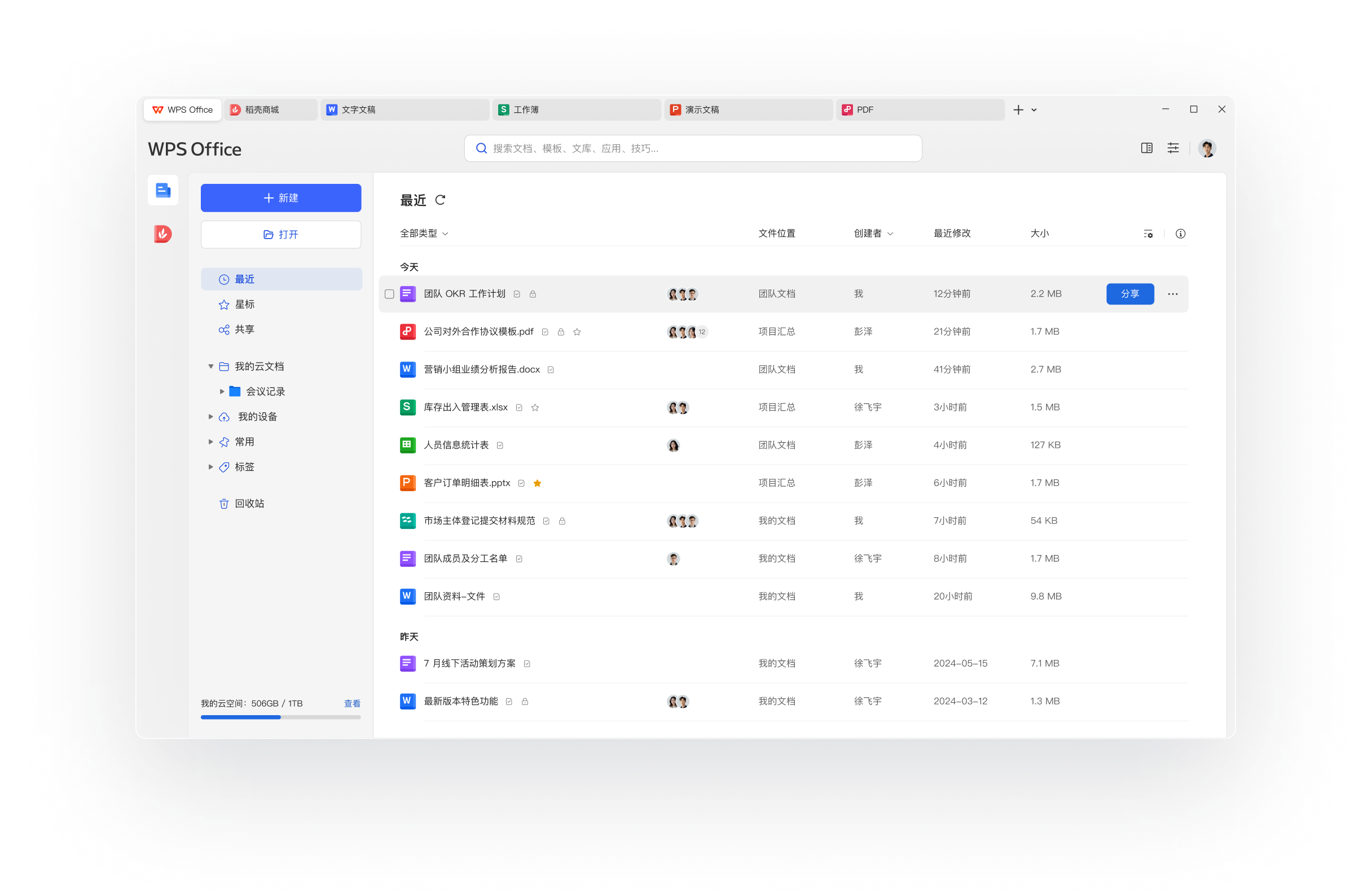
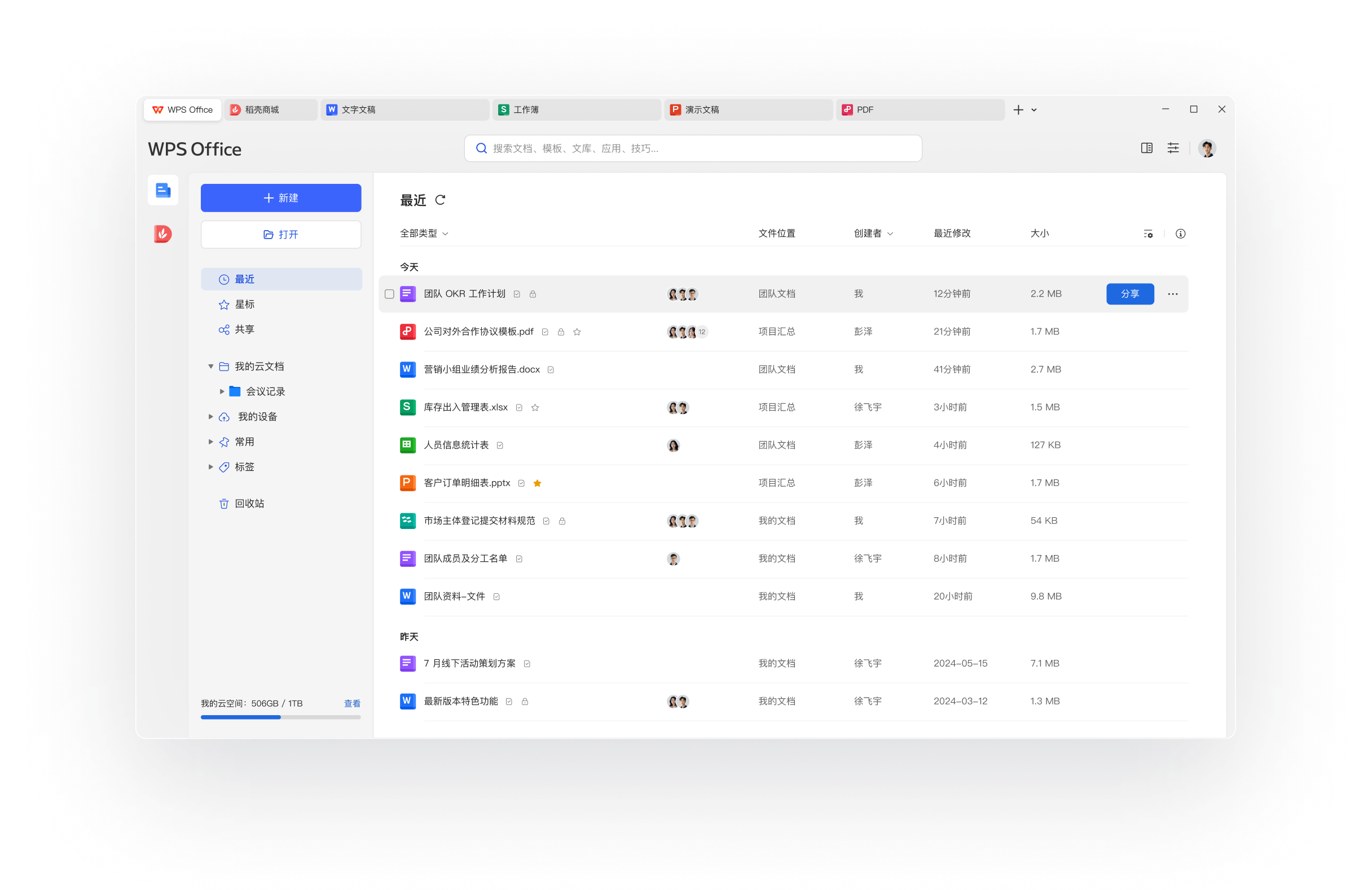
启动后即可创建新文档或打开现有 Office 文件。WPS Linux版的界面布局与 Windows 版保持一致,左侧功能区、顶部工具栏、中间编辑区的经典三栏设计,让你无需学习即可上手。
常见安装问题
问:安装时提示缺少依赖怎么办?
答:使用 sudo apt install -f 命令自动修复依赖问题,或改用 apt 而非 dpkg 安装。
问:安装后无法启动怎么办?
答:检查系统是否缺少必要的字体包,可运行 sudo apt install fonts-wps-office 安装字体。
问:如何卸载 WPS Linux版?
答:Debian/Ubuntu 系统执行 sudo apt remove wps-office,RPM 系统执行 sudo rpm -e wps-office。

常见问题
问:WPS Linux版支持 ARM 架构吗?
答:WPS Linux版目前主要支持 x86_64 架构,ARM 架构的支持情况请以官网下载页面为准。
问:安装后界面是中文吗?
答:WPS Linux版会自动匹配系统语言设置,中文系统下默认显示中文界面。
注:部分内容由 AI 辅助生成
注:部分内容由 AI 匹配目标关键词,结合WPS 365 官方知识库智能生成,如有疑问或者建议可以 联系我们

