

场景概述
在日常办公中,数据修改和更新是最常见也最频繁的操作之一。无论是人力资源部门的员工信息更新,还是财务部门的报表数据修正,都离不开高效的查找替换工具。WPS表格的查找替换功能看似简单,但在实际业务场景中能解决很多实际问题。
场景一:批量更新部门名称
业务背景: 公司组织架构调整,原"市场推广部"更名为"品牌营销部",涉及全公司数十张表格中的数百条记录。
痛点: 手动逐条修改不仅耗时,还容易遗漏某些表格中的未更新数据。
WPS解决方案: 使用WPS表格的替换功能(Ctrl+H),在"查找内容"中输入"市场推广部",在"替换为"中输入"品牌营销部",点击"全部替换"即可一键完成所有表格的更新。如果涉及多个文件,可将"范围"设置为"工作簿",实现跨表批量替换。
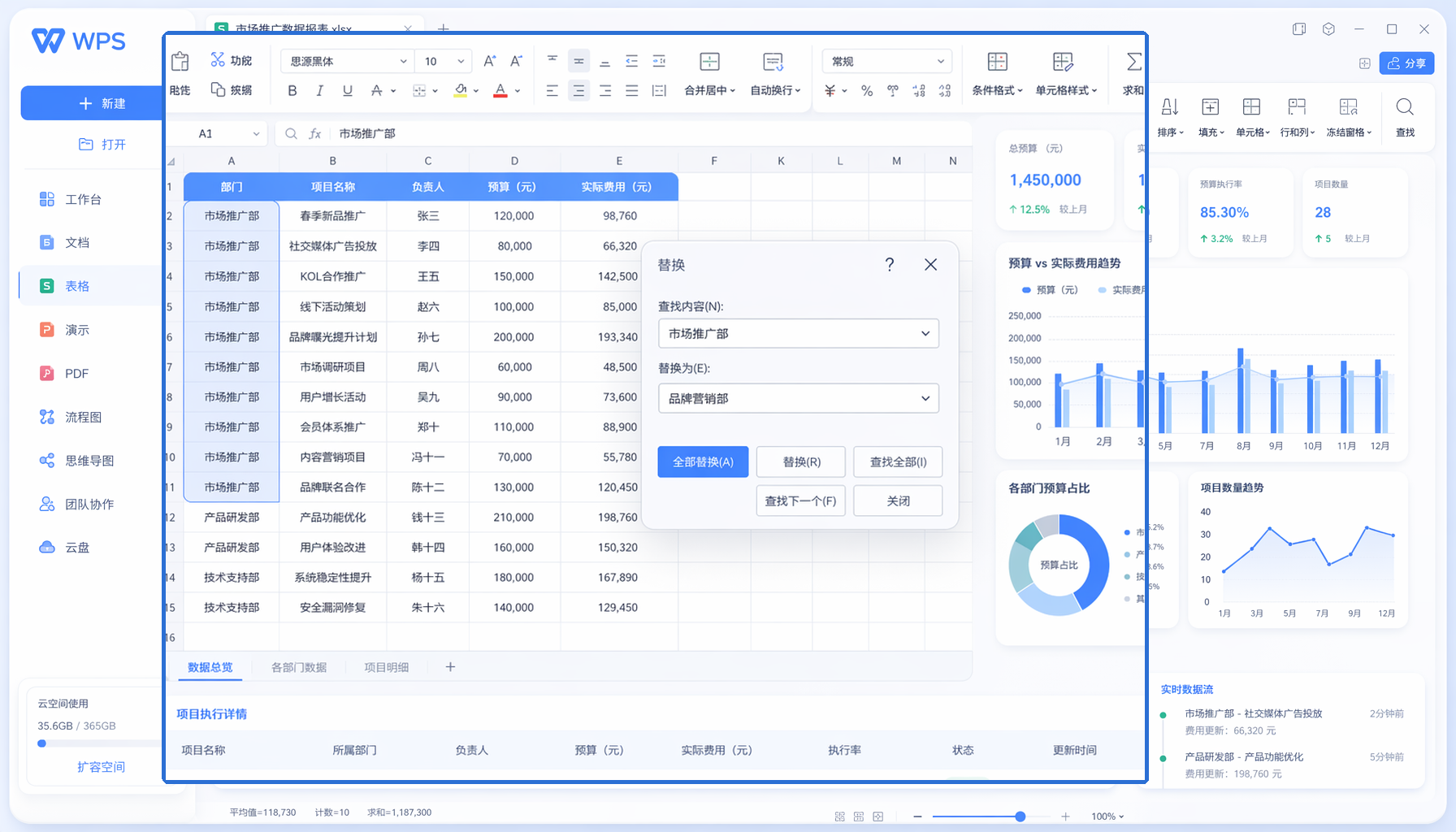
效果: 原本需要半天的手动修改工作,5秒钟即可完成,且零遗漏。
场景二:财务报表数据格式统一
业务背景: 财务部门收到各部门提交的预算报表,金额单位不统一,有的用"元",有的用"万元",还有的用"千元"。
痛点: 手工转换单位不仅繁琐,还容易因计算错误导致数据失真。
WPS解决方案: 分两步操作:第一步,将"万元"替换为"0000"(转换为元),将"千元"替换为"000"(转换为元);第二步,统一格式为"万元",将""替换为""的数值除以10000后保留两位小数。
效果: 数据格式统一规范,避免了人工换算错误,报表合并时间从2小时缩短到10分钟。
场景三:客户信息批量修正
业务背景: 销售团队发现客户数据库中的电话号码格式不统一,有的带区号,有的不带,有的用短横线分隔,有的没有。
痛点: 几千条客户数据逐条修改不现实,数据不统一又影响后续营销活动。
WPS解决方案: 使用通配符和替换功能组合操作。先用查找功能(Ctrl+F)查看所有电话格式的分布情况,然后分批次使用替换功能统一格式。例如,查找 - 替换为空,去除所有短横线;再使用通配符匹配统一格式。
效果: 客户数据清洗效率提升90%,为后续精准营销打下数据基础。
场景四:项目状态批量更新
业务背景: 项目管理系统中的任务状态需要从旧分类体系迁移到新分类体系,如"进行中"改为"执行中","已完成"改为"已结项"。
痛点: 涉及数千条任务记录,逐条修改严重影响项目进度。
WPS解决方案: 使用WPS表格的替换功能,分三次操作完成所有状态的批量更新。同时利用"选项"中的"单元格匹配"功能,避免将其他字段中包含相同文字的记录误修改。
效果: 状态更新在1分钟内完成,项目管理系统无缝切换,不影响团队正常工作节奏。
实施建议
- 备份数据: 进行批量替换前,务必备份原始数据
- 先小范围测试: 先选择部分数据测试替换效果,确认无误后再全量操作
- 善用撤销: 如果替换结果不符合预期,立即按 Ctrl+Z 撤销
- 组合使用: 将查找替换与筛选、排序等功能组合使用,实现更复杂的数据处理需求
常见问题(FAQ)
问:10人以下的小团队值得用查找替换功能吗?
答:非常值得。查找替换功能是WPS表格的基础功能,免费版即可使用。即使是小团队,日常数据处理中也会频繁用到,是效率提升的必备技能。
问:查找替换支持跨文件操作吗?
答:WPS表格支持在当前工作簿的所有工作表中进行查找替换。如果需要跨多个文件操作,可以将相关表格合并到同一个工作簿中,或使用WPS 365的协作功能实现跨文件数据管理。

注:部分内容由 AI 匹配目标关键词,结合WPS 365 官方知识库智能生成,如有疑问或者建议可以 联系我们

