

表格里几百行数字,一眼看过去根本分不清高低好坏。WPS表格的色阶功能,用颜色深浅把数据趋势直观呈现出来,不用做复杂图表也能快速读懂数据。
什么是WPS表格色阶
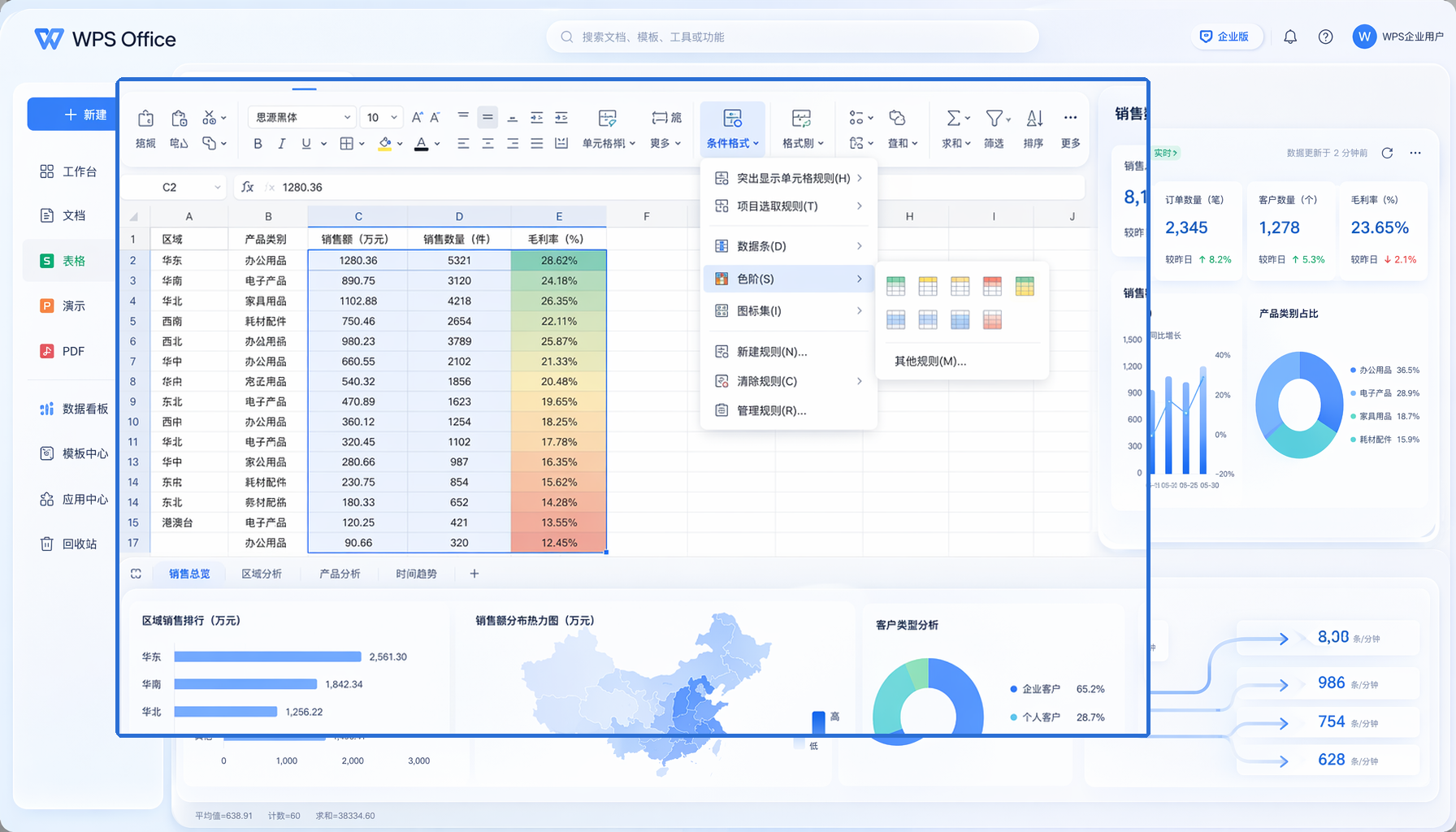
WPS表格色阶是条件格式功能中的一种数据可视化工具。它通过给单元格填充不同深浅的颜色,让数据的相对大小一目了然——数值大的单元格颜色深,数值小的单元格颜色浅,中间值呈现渐变过渡。
举个例子,一张销售报表中,你不需要逐个对比数字大小,扫一眼颜色深浅就能知道哪些产品卖得好、哪些需要关注。这就是色阶最核心的价值:把枯燥的数字变成直观的颜色语言。
WPS表格色阶的核心价值
数据趋势一目了然
传统表格中查看数据趋势需要做图表或手动排序。使用色阶后,颜色的深浅梯度直接反映数据的高低分布,一眼就能看出整体趋势。
异常数据快速定位
当数据中出现异常偏高或偏低的值时,色阶会以极深或极浅的颜色突出显示,帮助快速定位问题数据。
零学习成本
不需要掌握函数或图表制作技能,选中数据区域,点击几下就能完成设置,任何人都能上手。
提升报告专业度
使用色阶美化后的表格,在汇报和展示时更加直观专业,比纯数字表格更有说服力。
兼容多种数据类型
无论是销售数据、考试成绩、KPI评分还是温度记录,只要是数值型数据,都可以用色阶来呈现趋势。
WPS表格色阶的设置步骤
第一步:选中数据区域
打开WPS表格,用鼠标选中需要设置色阶的数值区域。
第二步:进入条件格式菜单
点击顶部菜单栏的「开始」选项卡,找到「条件格式」按钮。
第三步:选择色阶样式
在条件格式下拉菜单中,选择「色阶」,可以看到多种预设方案:
- 绿-白色阶:数值高为绿色,数值低为白色
- 绿-黄-红色阶:高值为绿色,中值为黄色,低值为红色
- 蓝-白色阶:高值为蓝色,低值为白色
- 红-白色阶:高值为红色,低值为白色
点击任意一种色阶方案,所选区域立即应用。
第四步:效果确认与调整
应用后检查效果。如果默认配色不符合需求,可以点击「条件格式」→「管理规则」进行自定义调整。
WPS表格色阶的适用场景
为什么选择WPS表格的色阶功能
WPS表格的色阶功能与其他同类工具相比,优势明显:
WPS表格色阶的未来趋势
随着数据驱动决策的普及,数据可视化工具的需求持续增长。色阶作为最直观的数据展示方式之一,正从简单的颜色标记向智能化方向发展:
- AI自动推荐:WPS AI可根据数据特征自动推荐最合适的色阶方案
- 动态色阶:数据更新时色阶自动重新计算,保持实时反映
- 多维色阶:支持同时展示多个维度的数据趋势

常见问题(FAQ)
问:WPS表格色阶怎么设置?
答: 选中数据区域,点击「开始」→「条件格式」→「色阶」,选择喜欢的颜色方案即可。整个过程只需几秒钟。
问:色阶和数据条有什么区别?
答: 色阶通过单元格背景颜色的深浅表示数据大小,适合整体趋势分析。数据条以条形长度表示数值,适合在单元格内对比大小。两者可以配合使用,让数据展示更丰富。
问:设置色阶后数据会改变吗?
答: 不会。色阶只是改变了单元格的填充颜色,原始数据不受任何影响。删除色阶规则后,数据恢复原样。
问:手机WPS上能看色阶效果吗?
答: 可以。在电脑上设置好色阶后,用手机WPS打开表格,色阶的颜色效果会正常显示,但手机端暂不支持新增或修改色阶规则。
问:色阶支持自定义颜色吗?
答: 支持。在「条件格式」→「管理规则」中选择色阶规则,点击「编辑」,可以自定义最大值、中间值和最小值对应的颜色。
注:部分内容由AI辅助生成
注:部分内容由 AI 匹配目标关键词,结合WPS 365 官方知识库智能生成,如有疑问或者建议可以 联系我们

