

为什么需要学会制作散点图?
在工作中,我们经常需要分析两组数据之间的关系——广告投入和销售额有关系吗?学习时间和考试成绩正相关吗?产品价格和销量之间存在什么规律?散点图就是回答这类问题的最佳工具。它能把抽象的数据关系变成直观的视觉呈现,帮助你在几秒钟内发现数据背后的规律。
散点图的优势在于:它不假设数据之间的关系,而是让数据"自己说话"。通过观察数据点的分布模式,你可以快速判断变量之间是否存在相关性、相关性的方向和强度,以及是否存在异常值。
准备工作
打开WPS表格,确保数据按以下格式排列:
- 第一列为X轴数据(如广告投入金额)
- 第二列为Y轴数据(如对应销售额)
- 第一行为表头(如"广告投入""销售额")
- 数据区域无合并单元格
- 数据格式统一为数值,无文本型数字
操作步骤
第一步:选中数据区域
选中包含X轴和Y轴数据的两列(含表头)。确保选中的数据范围准确无误,包含了所有需要分析的数据点。
第二步:插入散点图
点击「插入」选项卡,在「图表」组中找到「散点图」图标。WPS表格提供了多种散点图类型:仅带数据标记的散点图、带平滑线的散点图、带直线和数据标记的散点图等。对于大多数场景,选择「仅带数据标记的散点图」即可。
第三步:调整图表设计
图表插入后,通过「图表工具」选项卡进行样式调整:
- 选择预设样式快速美化图表外观
- 添加图表标题,清晰表达图表主题
- 调整坐标轴格式,确保数据显示完整
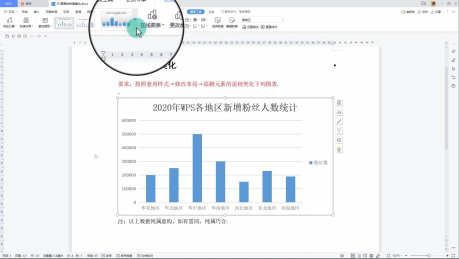
第四步:添加趋势线(进阶)
右键点击数据系列,选择「添加趋势线」。在右侧的格式面板中:
- 选择拟合类型(线性、指数、对数、多项式等)
- 勾选「显示公式」显示回归方程
- 勾选「显示R平方值」评估拟合效果
- 设置趋势线颜色和宽度,使其更加醒目
第五步:添加数据标签
点击右侧「图表元素」→「数据标签」,选择标签位置(居中、数据标签内、数据标签外)。如果数据点较多,建议只对关键点添加标签,避免图表过于拥挤。
效果展示
完成以上步骤后,一张专业的散点图就制作完成了。从图中可以直观看出数据的分布模式、趋势方向和异常点。配合趋势线和R平方值,还可以量化变量之间的关系强度。
使用建议
建议初学者从简单的双变量数据开始练习,逐步尝试多系列散点图和趋势线分析。制作散点图时,注意选择合适的坐标轴范围,确保所有数据点完整显示。对于包含异常值的数据,可以先在数据表中核实后再决定是否纳入图表。

常见问题(FAQ)
问:制作散点图时数据范围选错了怎么办?
答: 选中图表,右键点击「选择数据」,在弹出的对话框中可以重新调整数据区域,添加或删除数据系列。
问:手机版WPS能做散点图吗?
答: 可以。在WPS手机版中插入图表时,选择「散点图」即可,操作方式与电脑版类似,适合移动办公场景下的快速数据可视化。
问:散点图的坐标轴范围怎么调整?
答: 双击坐标轴,在右侧的「坐标轴格式」面板中设置边界的最小值和最大值。合理设置坐标轴范围可以让数据分布更加清晰。
问:一组数据能做多个散点图系列吗?
答: 可以。在「选择数据」中添加新的数据系列,可以在同一张散点图中展示多组数据关系,用不同颜色区分不同类别。
问:散点图能用于预测吗?
答: 可以。通过添加趋势线并显示回归方程,可以根据X值预测Y值。但需要注意,预测的准确性取决于数据的相关性强弱和样本量大小。
注:部分内容由 AI 辅助生成。
注:部分内容由 AI 匹配目标关键词,结合WPS 365 官方知识库智能生成,如有疑问或者建议可以 联系我们

