

为什么你需要学会表格排序?
面对一张几百行的销售数据表,想看销售额最高的产品排在最前面,或者想按日期把记录理顺——这些场景都需要用到表格排序。学会排序功能,你的数据处理效率至少提升80%。
排序是表格操作中最基础但也是最重要的功能之一。无论你是做销售统计、人事管理、财务分析还是项目跟踪,数据排序都是每天都会用到的高频操作。掌握了排序,就等于掌握了数据整理的钥匙。
准备工作
打开WPS表格,确保你的数据表具备以下条件:
- 第一行为表头(如"姓名""销售额""日期"),这样排序时WPS表格能准确识别字段名称
- 数据区域无合并单元格,合并单元格会影响排序的准确性
- 数据格式统一(日期列全是日期,数值列全是数字),避免排序异常
- 数据区域前没有空行或空列,确保WPS表格能自动识别完整的数据范围
操作步骤
第一步:基础排序(升序/降序)
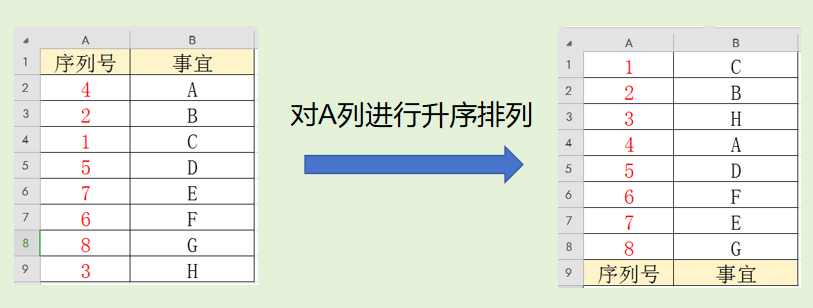
选中数据区域中的任意一个单元格,点击「数据」选项卡,在「排序和筛选」组中选择「升序」或「降序」按钮。WPS表格会自动识别数据范围并完成排序。这是最常用的排序方式,适合单维度的数据整理需求。
操作技巧:如果只需要对某一列排序而不影响其他列,可以先选中该列再执行排序。但需要注意,这种方式会打乱行数据的对应关系,建议谨慎使用。
第二步:多条件自定义排序
当需要按多个字段排序时,点击「数据」→「排序」,打开自定义排序对话框。这是最常用的进阶排序方式,适合需要按多个维度整理数据的场景。
- 勾选「数据包含标题」——这一步很关键,能避免表头行被当作数据排序
- 在「主要关键字」下拉菜单中选择第一个排序字段(如"班级")
- 选择排序方式(升序/降序)
- 点击「添加条件」设置次要关键字(如"总分"按降序排列)
- 如有需要,继续添加第三个、第四个排序条件
- 点击「确定」完成排序
实际应用举例:一份学生成绩表,先按班级升序排列,同班级内按总分降序排列,这样每个班级的第一名就排在了最前面。
第三步:按行排序
如果你的数据是横向布局(如年度预算表,月份在行方向),可以切换为按行排序:

- 打开「排序」对话框
- 点击「选项」
- 在「方向」中选择「按行排序」
- 确定排序依据的行和排序方式
- 点击「确定」完成
按行排序适用于数据行数较少但列数较多的场景,如各省份各季度的销售数据对比表。
第四步:自定义序列排序
对于非字母顺序的排序需求(如按"初级→中级→高级"或"华东→华南→华北"):
- 点击「文件」→「选项」→「自定义序列」
- 在右侧输入框中输入序列(每行一个,如"初级""中级""高级")
- 点击「添加」按钮
- 在排序对话框的「次序」中选择刚添加的自定义序列
- 选择要排序的列,点击「确定」
自定义序列排序是企业数据标准化的重要工具。它让数据排列不再受限于A~Z的自然顺序,而是与企业的实际业务逻辑对齐。
第五步:按颜色排序
- 打开「排序」对话框
- 在「主要关键字」中选择目标列
- 在「排序依据」中选择「单元格颜色」或「字体颜色」
- 在「次序」中选择要排在前面的颜色
- 点击「确定」
按颜色排序在任务管理中特别实用。例如,将标记为红色的高优先级任务排在最前面,橙色次之,绿色最低,实现可视化的优先级管理。
效果展示
完成排序后,数据按你设定的规则重新排列。无论是数值从高到低、日期从新到旧,还是按自定义的业务优先级排列,都能一键达成。经过排序整理的数据,表格的阅读性和分析价值都显著提升。
使用建议
建议初学者先从基础排序开始练习,逐步尝试多条件排序和自定义序列排序。每天花5分钟练习,一周内就能熟练掌握WPS表格的排序功能。

常见问题(FAQ)
问:排序时不小心选错了区域怎么办?
答: 立即按Ctrl+Z撤销操作。如果已无法撤销,可关闭文件不保存重新打开。建议排序前先保存文件。
问:手机版WPS能排序吗?
答: 可以。在WPS手机版中,选中数据后点击底部工具栏的「数据」→「排序」,同样支持多条件排序。手机版的排序功能与电脑版基本一致。
问:排序的快捷键是什么?
答: WPS表格没有默认的排序快捷键,但可以将排序按钮添加到快速访问工具栏,通过Alt+数字键快速调用。具体操作:右键点击排序按钮→添加到快速访问工具栏。
问:排序后公式会受影响吗?
答: 一般情况下不会。排序会自动调整单元格引用,但如果公式中使用了绝对引用指向特定单元格,排序后需要手动检查公式的正确性。
问:可以对筛选后的数据排序吗?
答: 可以。WPS表格的排序和筛选可以组合使用。先筛选出需要的数据,再对筛选结果进行排序,操作流畅无冲突。
注:部分内容由 AI 辅助生成。
注:部分内容由 AI 匹配目标关键词,结合WPS 365 官方知识库智能生成,如有疑问或者建议可以 联系我们

