

摘要:折线图是WPS表格中最常用的图表类型之一,用于直观展示数据随时间或条件变化的趋势。本文系统介绍WPS表格折线图的创建方法、样式调整技巧和常见问题解决方案,帮助用户快速掌握数据可视化基础技能。
WPS表格折线图的核心价值
折线图通过连接数据点的线条展示数值变化趋势,在办公场景中有广泛的应用价值:
- 趋势分析:直观呈现销售额、访问量等数据随时间的变化走向
- 对比展示:多条折线可同时对比不同数据系列的变化规律
- 预测判断:基于历史数据的走势,辅助业务决策和趋势预判
- 汇报呈现:图表化的数据展示比纯表格更直观,适合在会议和报告中使用
WPS表格折线图的创建步骤
准备数据
创建折线图的第一步是准备好数据。数据通常包含两列:一列作为分类轴(如月份、季度),一列或多列作为数值轴(如销售额、利润)。
插入折线图
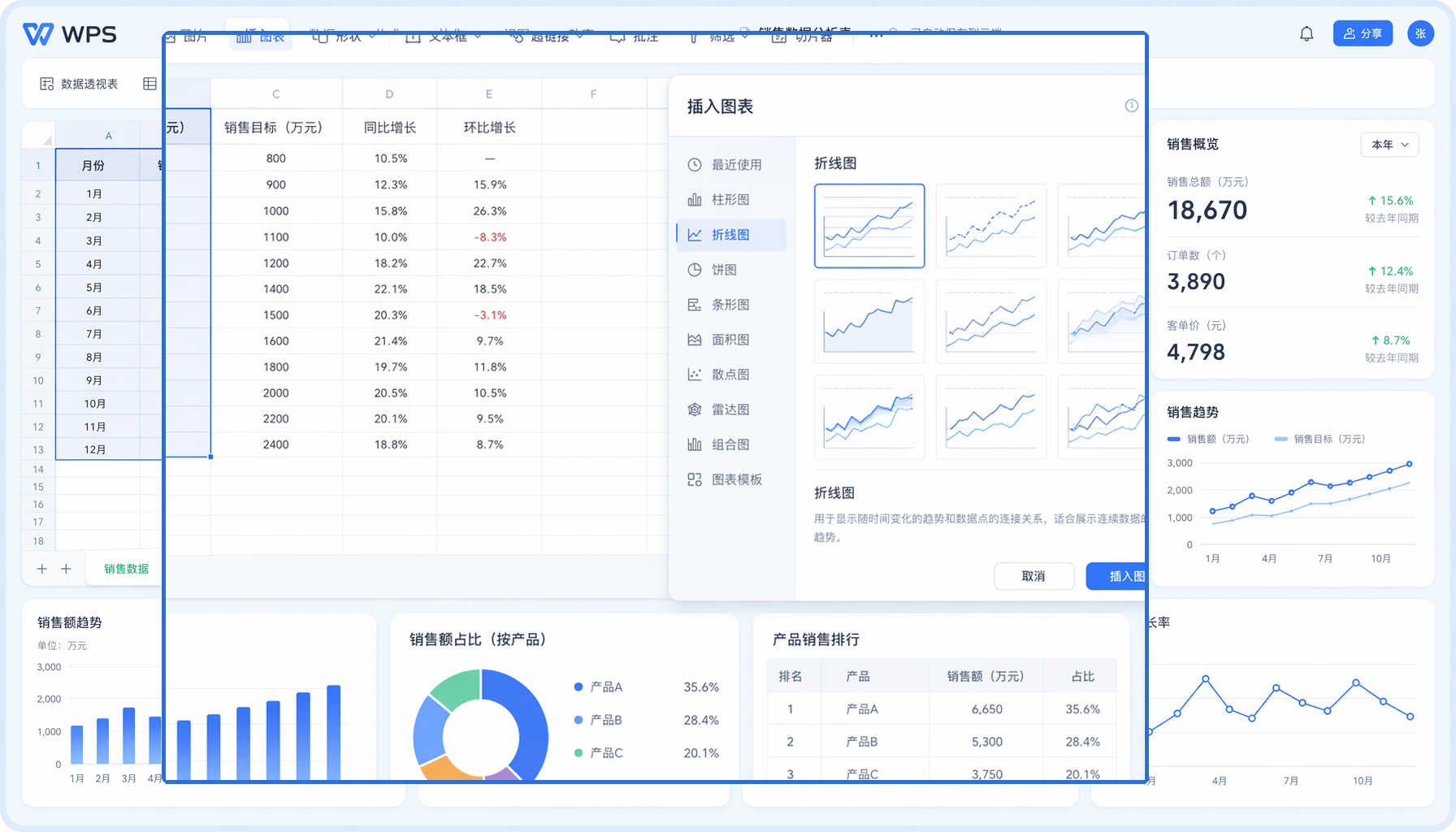
- 选中表格中的数据单元格区域
- 点击上方菜单栏"插入"选项卡
- 点击"全部图表",在弹出的窗口中选择"折线图"
- 选择需要的折线图样式,点击"插入"
调整图表元素
折线图插入后,可以通过"图表工具"选项卡进一步调整:
- 添加数据标签:在"添加元素"中选择"数据标签",在数据点上显示具体数值
- 快速布局:在"快速布局"中切换预设的图表布局样式
- 更改颜色:在"更改颜色"中选择不同的配色方案
折线图的美化技巧
设置图表标题
双击图表标题区域,输入能够概括图表内容的标题。好的标题应该让读者一眼看懂图表的主题。
调整坐标轴格式
右键点击坐标轴,选择"设置坐标轴格式",可以调整刻度范围、单位间隔、标签方向等参数。对于数据波动较大的图表,适当调整纵坐标的刻度范围能让趋势展示更清晰。
添加数据标签
在折线图的数据点上添加标签,让每个数据点的具体数值一目了然。在"图表工具-添加元素"中,选择"数据标签"即可。
常见问题与解决方案
折线图显示不出多条数据线
如果需要用多条折线对比不同数据系列,确保数据表格中每个系列占一列。选中全部数据区域后再插入折线图,WPS会自动为每个列创建一条折线。
横坐标显示的不是想要的标签
选中图表后右键点击"选择数据",在"水平轴标签"中重新选择横坐标对应的数据区域。常见问题是选中了数值列作为横坐标,需要改为分类列。
折线图中的数据点有缺失如何处理
对于数据点缺失的情况,可以在选择数据时跳过空单元格,或手动在数据表中补全缺失值。折线图会自动忽略空值区域。

常见问题(FAQ)
问:WPS表格折线图支持多条折线吗?
答: 支持。在数据表格中每列作为一个数据系列,选中多列数据后插入折线图,WPS会自动为每列生成一条折线。
问:折线图能导出为图片吗?
答: 可以。右键点击折线图,选择"另存为图片",或复制图表后粘贴到Word、PPT等其他软件中。
问:折线图的数据更新后图表会自动更新吗?
答: 会。WPS表格的折线图与源数据动态关联,修改数据表中的数值后,图表会自动刷新。
注:部分内容由AI辅助生成。
注:部分内容由 AI 匹配目标关键词,结合WPS 365 官方知识库智能生成,如有疑问或者建议可以 联系我们

