

数据有了,怎么让老板一眼看出趋势?折线图是最好的选择。下面用四个真实业务场景,说说WPS表格折线图怎么用在工作中。
场景一:月度销售趋势分析
销售主管老李每个月都要向总监汇报团队业绩。以前他列出一长串数字,总监看完一脸茫然。后来他改用折线图,每个月的销售额走势一目了然。
痛点:纯数字表格难以直观展示变化趋势
WPS方案:选中月份和销售额两列数据,插入折线图,添加数据标签。一条上升或下降的曲线,比任何文字都有说服力。
效果:总监扫一眼折线图就能判断业绩走势,汇报时间从15分钟缩短到5分钟。
场景二:项目进度跟踪
项目经理小张负责一个为期半年的项目,涉及多个里程碑节点。他使用WPS表格的折线图展示计划进度和实际进度的对比。
痛点:多维度进度数据难以在同一视图中呈现
WPS方案:在数据表中分别记录计划进度和实际进度两列数据,选中后插入折线图,两条折线同框对比,偏差一目了然。
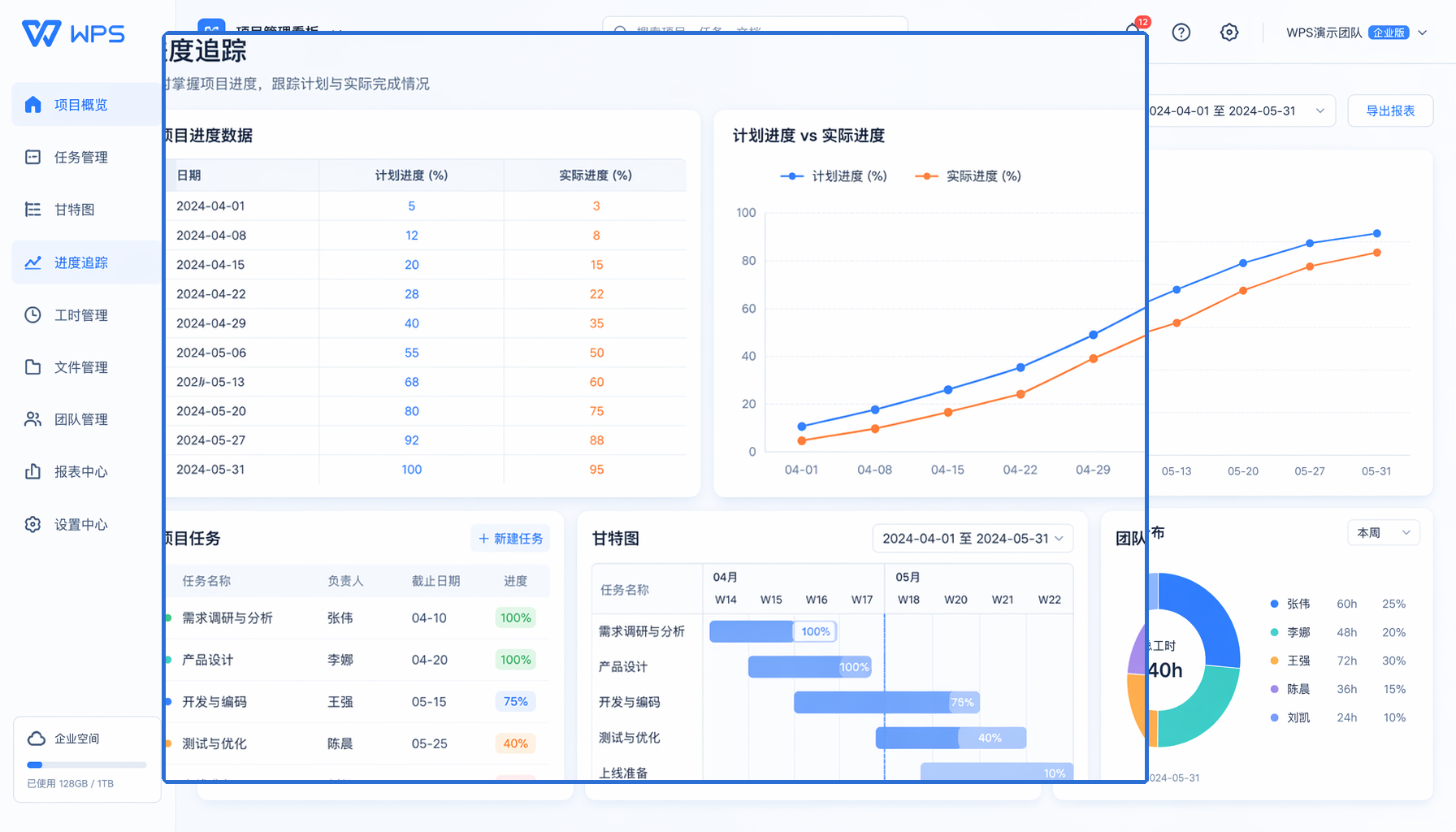
效果:每周例会上直接展示折线图,团队成员一眼就能看到哪些环节滞后,及时调整资源分配。
场景三:网站流量监控
运营小王的周报里需要展示网站访问量的变化趋势。他用WPS表格制作折线图,每周更新数据后图表自动刷新。
痛点:每周手动整理数据,汇报形式单一
WPS方案:在数据表中按日期记录每日访问量,插入折线图后设置数据标签。数据更新后折线图自动跟随变化,不需要重新制作。
效果:周报制作时间从1小时缩短到15分钟,折线图让流量波动情况一目了然。
场景四:多产品销量对比
产品经理需要对比三款产品过去半年的销量走势,判断各产品的市场表现。
痛点:多产品数据放在一起对比,表格形式难以快速得出结论
WPS方案:在数据表中将三款产品的销量分别列为三列,全部选中后插入折线图。WPS自动为每款产品生成一条折线,颜色不同便于区分。
效果:三条折线同图展示,哪款产品增长快、哪款进入瓶颈期,一眼就能判断。

常见问题(FAQ)
问:折线图能展示的数据量有限制吗?
答: WPS表格的折线图支持大量数据点,几千个数据点也能正常显示。如果数据点过多导致图表拥挤,可以适当减少分类轴的刻度密度。
问:折线图的数据更新后需要重新制作吗?
答: 不需要。折线图与源数据动态链接,修改数据表中的数值后,图表会自动更新,不需要重新插入或调整。
问:折线图能导出为高清图片用于报告吗?
答: 可以。右键点击折线图选择"另存为图片",保存为PNG格式,分辨率满足报告使用需求。
注:部分内容由AI辅助生成。
注:部分内容由 AI 匹配目标关键词,结合WPS 365 官方知识库智能生成,如有疑问或者建议可以 联系我们

