

刚接触WPS表格的朋友,在打印时常常遇到表格内容被截断、打印出来跟预览不一样、多页打印没有标题行等问题。这些问题其实都不复杂,只要掌握了几个关键设置,就能轻松搞定。
准备工作
在开始设置之前,建议先确认以下几点:
- 已安装最新版WPS Office
- 打印机已正常连接并安装驱动
- 待打印的表格文件已保存
第一步:进入打印预览
打开WPS表格后,点击左上角"文件"→"打印",或直接按快捷键 Ctrl+P。打印预览界面会实时显示打印效果,所有调整都能即时看到变化。
第二步:设置纸张方向
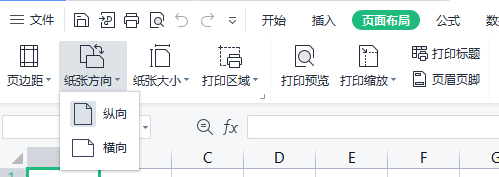
如果表格列数较多、宽度较大,建议使用横向打印。在"页面布局"选项卡中点击"纸张方向",选择"横向"即可。
如果内容高度较大、列数较少,选择"纵向"打印更合适。
第三步:调整缩放比例
当表格内容刚好超出一页范围时,可以在打印设置中找到"缩放"选项:
- 将所有列调整为一页:最常用的选项,自动压缩宽度适配一页
- 将所有行调整为一页:适用于行数略超出的情况
- 自定义缩放比例:按百分比手动控制缩放程度
建议优先使用"将所有列调整为一页",这样能保留表格的完整结构。
第四步:设置打印区域
如果表格中有多余的行列不想打印,可以这样操作:
- 选中需要打印的单元格区域
- 点击"页面布局"→"打印区域"→"设置打印区域"
- 打印时将自动只打印该区域内容

第五步:设置顶端标题行
多页表格打印时,如果不设置标题行,第二页及以后的页面就看不到表头,影响阅读。
- 点击"页面布局"→"打印标题"
- 在"顶端标题行"输入框中,选中标题所在的行(如第1行)
- 点击确定,每页都会自动重复显示标题行
效果展示
完成以上设置后,在打印预览中可以看到:纸张方向正确、内容完整显示在一页内、多页时每页都有标题行。确认无误后点击"打印"即可。
常见问题(FAQ)
问:打印预览显示一页,打印出来却变成两页了怎么办?
答: 这种情况通常是页边距设置问题。在打印预览中点击"页面设置",适当缩小页边距,或将缩放调整为"将所有列调整为一页"即可解决。
问:WPS表格打印时网格线不显示怎么办?
答: 在"页面布局"选项卡中,找到"打印网格线"选项并勾选。这样打印时就能看到表格的网格线了。
问:打印快捷键是什么?
答: WPS表格的打印快捷键是 Ctrl+P,按下后直接进入打印预览界面,方便快速查看和调整。
问:手机WPS表格能设置打印吗?
答: 可以。在手机WPS中打开表格后,点击"工具"→"文件"→"打印",即可进行基本的打印设置。

常见问题(FAQ)
问:打印设置错了怎么撤回?
答: 如果还没关闭打印对话框,可以直接重新设置。如果已经关闭,可以按 Ctrl+Z 撤销打印设置操作,或在"页面设置"中重新调整参数。
问:WPS表格能一次性打印多个工作表吗?
答: 可以。按住 Ctrl 键依次点击多个工作表标签,选中后统一进行打印设置,即可一次性打印多个工作表的内容。
问:打印出来的表格颜色和屏幕显示不一样怎么办?
答: 可以在"页面设置"→"工作表"中,检查"打印"区域的颜色设置。如果不需要彩色打印,可以选择"单色打印"以确保黑白输出效果。
注:部分内容由AI辅助生成。
注:部分内容由 AI 匹配目标关键词,结合WPS 365 官方知识库智能生成,如有疑问或者建议可以 联系我们

