

表格打印这件事,听起来简单,做起来却常常让人头疼。内容超出页面、多页没有标题行、打印出来跟预览不一样……这些问题在办公室几乎每天都会遇到。下面用四个真实场景,说说WPS表格打印设置怎么帮上忙。
场景一:财务报表打印,横向才装得下
某公司的财务小李每个月都要打印几十页的财务报表。表格有20多列数据,纵向打印时内容被截断,左右分成好几页,根本没法看。
痛点:表格列数多、宽度大,纵向打印内容被截断
WPS方案:在"页面布局"中把纸张方向改为横向,再配合"将所有列调整为一页"的缩放设置,一页就能完整显示整张报表。
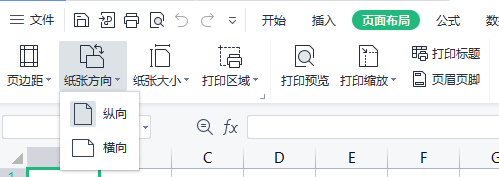
效果:原来需要4页的报表,现在2页就能打完,而且数据完整,领导看起来也方便。
场景二:销售周报打印,每页都要有标题
销售团队的张经理每周要打印团队销售数据给总监看。数据有几十行,但第二页开始就没有表头了,总监每次都要翻回第一页对照。
痛点:多页打印时表头不重复,阅读体验差
WPS方案:在"页面布局"→"打印标题"中设置顶端标题行,选中标题所在行,这样每一页都会自动重复显示表头。
效果:每页都有完整的表头信息,总监翻到哪一页都能看懂数据含义,沟通效率明显提升。
场景三:项目进度表,只打印关键部分
项目经理老王的项目进度表包含了计划、执行、总结等多个模块,但每次开会只需要打印执行部分的几列数据。
痛点:整个工作表打印浪费纸张,且不相关的信息干扰会议重点
WPS方案:选中需要打印的单元格区域,点击"页面布局"→"打印区域"→"设置打印区域"。打印时选择"选定区域"即可只打印这部分内容。

效果:会议材料从原来的8页缩减到2页,重点突出,参会人员也能快速聚焦讨论内容。
场景四:考勤表打印,预览正常但打出来不对
HR小陈遇到了一个奇怪的问题:打印预览显示只有一页,打印出来却变成了两页,内容被切成了两半。
痛点:打印预览和实际输出不一致,浪费纸张和时间
WPS方案:在打印预览中进入"页面设置",检查页边距设置。将左右边距适当缩小,或者使用"将所有列调整为一页"的缩放功能。
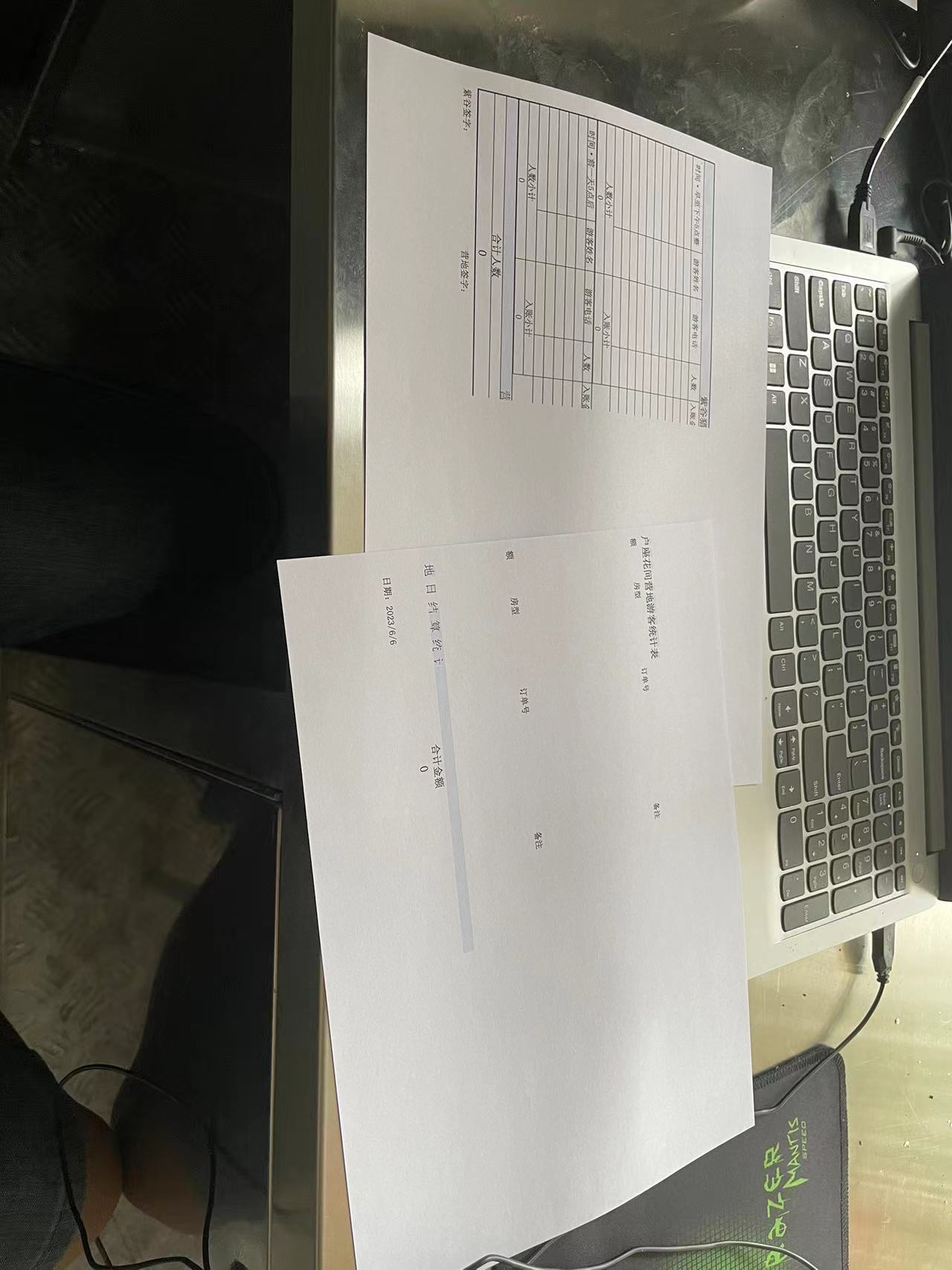
效果:调整后打印内容完整呈现,与预览一致,再也不用担心打印出来对不上号。
实施建议
对于团队和企业用户,建议在统一的表格模板中提前配置好打印参数(纸张方向、缩放比例、标题行等),这样团队成员在打印时就不需要逐一调整,提高整体效率。

常见问题(FAQ)
问:小团队用WPS表格打印够用吗?
答: 完全够用。WPS表格的打印设置覆盖了日常办公中90%以上的打印需求,从基本的纸张方向到高级的标题行设置都有,而且操作直观,不需要额外学习成本。
问:10人以下团队使用WPS表格需要付费吗?
答: WPS表格的基础功能免费使用,包括打印设置、基本编辑等。高级功能如批量打印、PDF导出等属于会员增值服务,按需付费即可。
问:打印设置能和团队成员共享吗?
答: 可以将配置好打印参数的表格保存为模板,团队成员基于同一模板创建表格,打印设置自动继承。也可以通过WPS云文档共享,统一管理。
注:部分内容由AI辅助生成。
注:部分内容由 AI 匹配目标关键词,结合WPS 365 官方知识库智能生成,如有疑问或者建议可以 联系我们

