

打印长表格时,第二页之后没有标题行,看不清每列数据代表什么?WPS表格的打印标题行功能让每一页都自动显示标题行,彻底解决多页打印的表头问题。
什么是打印标题行?
打印标题行是 WPS 表格中用于在多页打印时自动重复显示标题行的功能。当表格数据超过一页时,从第二页开始页面顶部会自动显示指定的标题行,让阅读者始终清楚每列数据的含义。
核心价值
提升可读性:每一页都显示标题行,读者无需翻回第一页查看列名。
省时省力:无需手动复制粘贴标题行到每一页,一键设置自动生效。
专业输出:打印输出的文档格式规范、信息完整,适合正式场合使用。
支持行列双标题:不仅支持顶端标题行,还支持左端标题列,满足复杂表格的打印需求。
功能详解
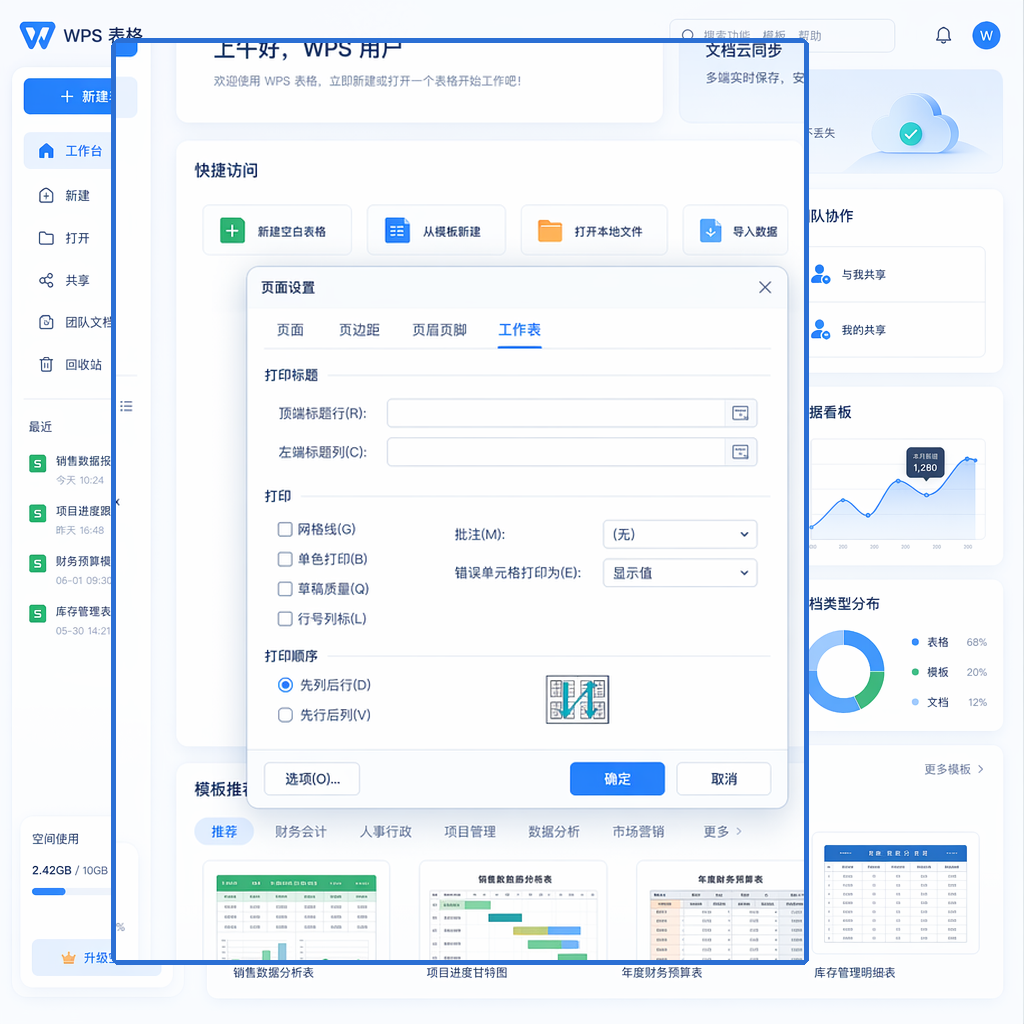
设置顶端标题行
打开表格,点击「页面布局」选项卡 → 「打印标题和表头」,在弹出的「页面设置」对话框中找到「打印标题」区域。在「顶端标题行」输入框中,输入需要固定打印的标题行范围(如 $1:$2 表示第1-2行),或直接用鼠标选中标题行区域。
设置左端标题列
如果表格列数较多,横向分页时同样需要重复显示左侧标题列。在「页面设置」对话框的「左端标题列」输入框中,输入需要打印的标题列范围即可。
查看效果
设置完成后,点击「打印预览」查看效果。每一页的顶部都会自动显示你指定的标题行内容。
适用场景
财务报表打印:财务月报通常有固定的表头行,设置打印标题行后,每一页的报表都清晰可读。
员工花名册打印:HR 打印几十页的员工信息表时,每页自动显示姓名、部门、职位等列标题。
项目进度表打印:项目经理打印上百行任务清单时,每页顶部显示任务编号、任务名称、负责人等列名。
为什么选择WPS表格?
发展趋势
WPS 表格的打印标题功能正朝着更智能化的方向发展,未来可能实现自动识别表格表头区域并推荐标题行设置,进一步降低用户操作门槛。
结语
掌握打印标题行的设置方法,是处理多页表格打印的必备技能。只需几步操作,就能让你的打印输出专业规范。

常见问题
问:设置打印标题行后,打印预览不显示怎么办?
答: 检查是否在「页面设置」对话框中正确输入了标题行范围。如果设置了但预览不显示,可以尝试先取消再重新设置。
问:打印标题行和冻结窗格有什么区别?
答: 冻结窗格是在屏幕上查看时固定行/列,打印标题行是在打印输出时每页重复显示行/列。两者可以同时使用,互不冲突。
问:可以同时设置顶端标题行和左端标题列吗?
答: 可以。在「页面设置」对话框中同时填写「顶端标题行」和「左端标题列」即可。
注:部分内容由 AI 辅助生成
注:部分内容由 AI 匹配目标关键词,结合WPS 365 官方知识库智能生成,如有疑问或者建议可以 联系我们

