

打印表格时总有多余的空白页?只想打印部分数据却不知道怎么操作?WPS表格的打印区域功能帮你精准控制打印内容,轻松解决表格打印中的各种难题。
什么是表格打印区域?
打印区域是 WPS 表格中一个非常实用的功能,它允许用户指定工作表中需要打印的特定单元格范围。当你只需要打印表格中的部分数据,而不是整个工作表时,设置打印区域可以帮你精准控制输出内容,避免打印出多余的空白行或空白列。
在实际工作中,我们经常遇到这样的情况:一张表格中有几百行数据,但只需要打印其中几十行作为报告附件;或者表格中有多个区域的数据,但只需要提交特定部分给领导或客户。这时候,掌握打印区域的设置方法就显得尤为重要。
WPS表格打印区域的核心价值
精准控制打印范围:选中任意单元格区域,一键设置为打印区域,只打印你需要的内容。
节省纸张和耗材:避免打印多余空白页,减少纸张浪费,降低办公成本。
提高工作效率:无需手动调整页面布局或复制数据到新工作表,几步操作即可完成。
灵活调整打印内容:支持随时修改、添加或取消打印区域,适应不同场景的打印需求。
与其他打印功能协同:可与分页预览、页面设置、打印缩放等功能配合使用,实现更精细的打印控制。
WPS表格打印区域功能详解
设置打印区域
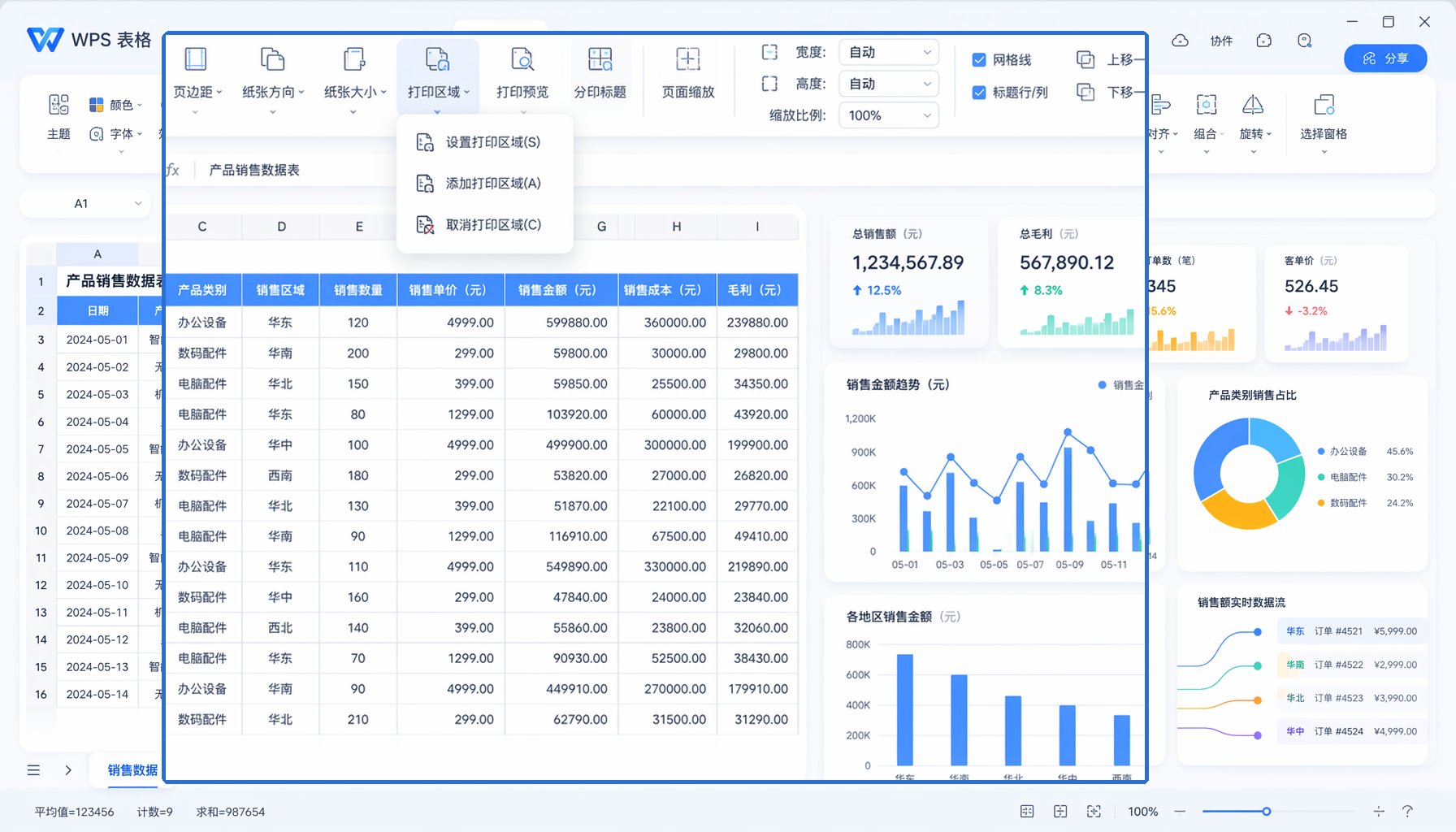
使用 WPS Office 打开表格,选中需要打印的单元格区域,依次点击顶部菜单栏「页面布局」选项卡 → 「打印区域」→ 「设置打印区域」。选中的区域外围会出现虚线框,表示该区域已被设为打印区域。
添加打印区域
如果需要同时打印多个不连续的单元格区域,可以先设置第一个打印区域,然后按住 Ctrl 键选中其他区域,再次点击「页面布局」→ 「打印区域」→ 「添加打印区域」。每个添加的区域都会成为独立打印页。
取消打印区域
如果不再需要打印区域限制,点击「页面布局」→ 「打印区域」→ 「取消打印区域」,即可恢复为打印整个工作表。
查看打印效果
设置打印区域后,点击「打印预览」或按快捷键 Ctrl+F2,可以预览最终的打印效果,确认打印区域是否设置正确。
适用场景
场景一:打印报表摘要
财务人员制作月度报表时,只需要将汇总数据区域打印出来提交给领导,而不需要打印所有的明细数据。通过设置打印区域,可以快速选中汇总行和关键指标区域,一键完成打印。
场景二:打印客户名单
销售团队整理客户信息表时,只需要打印特定区域内的客户名单用于外出拜访。设置打印区域后,直接打印选中的客户信息区域,无需手动复制粘贴。
场景三:打印项目进度
项目经理在项目跟踪表中记录了大量任务信息,每周只需要打印当前阶段的任务进度。通过灵活调整打印区域,每次都能精准输出最新进度。
为什么选择WPS表格?
WPS 表格在打印功能方面提供了完整的解决方案,与同类产品相比具有明显优势:
表格打印功能的发展趋势
随着办公数字化的深入推进,表格打印功能也在持续进化。当前的主要趋势包括:
智能化打印推荐:WPS 表格正在探索基于数据分析的智能打印推荐,根据表格内容自动建议最优的打印区域和页面布局,减少用户手动设置的工作量。
云端打印支持:结合 WPS 365 的云端能力,用户可以在移动设备上预览和设置打印区域,实现跨设备的打印管理。
一键优化打印布局:针对不同场景(如报表、清单、合同等),提供一键优化的打印布局模板,自动调整打印区域、页边距和缩放比例。
结语
掌握 WPS 表格打印区域的设置方法,可以让你在处理表格打印任务时事半功倍。无论是日常工作中的报表打印,还是特定场景下的数据输出,合理使用打印区域功能都能帮你提升效率、节省资源。

常见问题
问:设置打印区域后为什么打印出来还是整张表格?
答: 请检查是否已正确设置了打印区域。设置成功后,被选中的区域周围会出现虚线边框。如果仍然打印整张表格,可以尝试先取消打印区域,然后重新设置。
问:如何同时打印多个不连续的表格区域?
答: 先设置第一个打印区域,然后按住 Ctrl 键选中其他需要打印的区域,点击「页面布局」→ 「打印区域」→ 「添加打印区域」,每个区域会打印在单独的页面上。
问:WPS表格打印区域怎么取消?
答: 点击「页面布局」选项卡下的「打印区域」→ 「取消打印区域」即可。取消后打印范围恢复为整个工作表。
问:手机版WPS能设置打印区域吗?
答: 手机版 WPS 支持基本的打印功能,但打印区域的精确设置建议在电脑端完成,手机端更适合预览和快速打印。
注:部分内容由 AI 辅助生成
注:部分内容由 AI 匹配目标关键词,结合WPS 365 官方知识库智能生成,如有疑问或者建议可以 联系我们

