

打印表格时,是不是经常遇到这样的尴尬:明明只需要打印几行关键数据,打印出来却是厚厚一叠,还得一张张翻找需要的页面?WPS 表格的打印区域功能,就是为了解决这类问题而生。
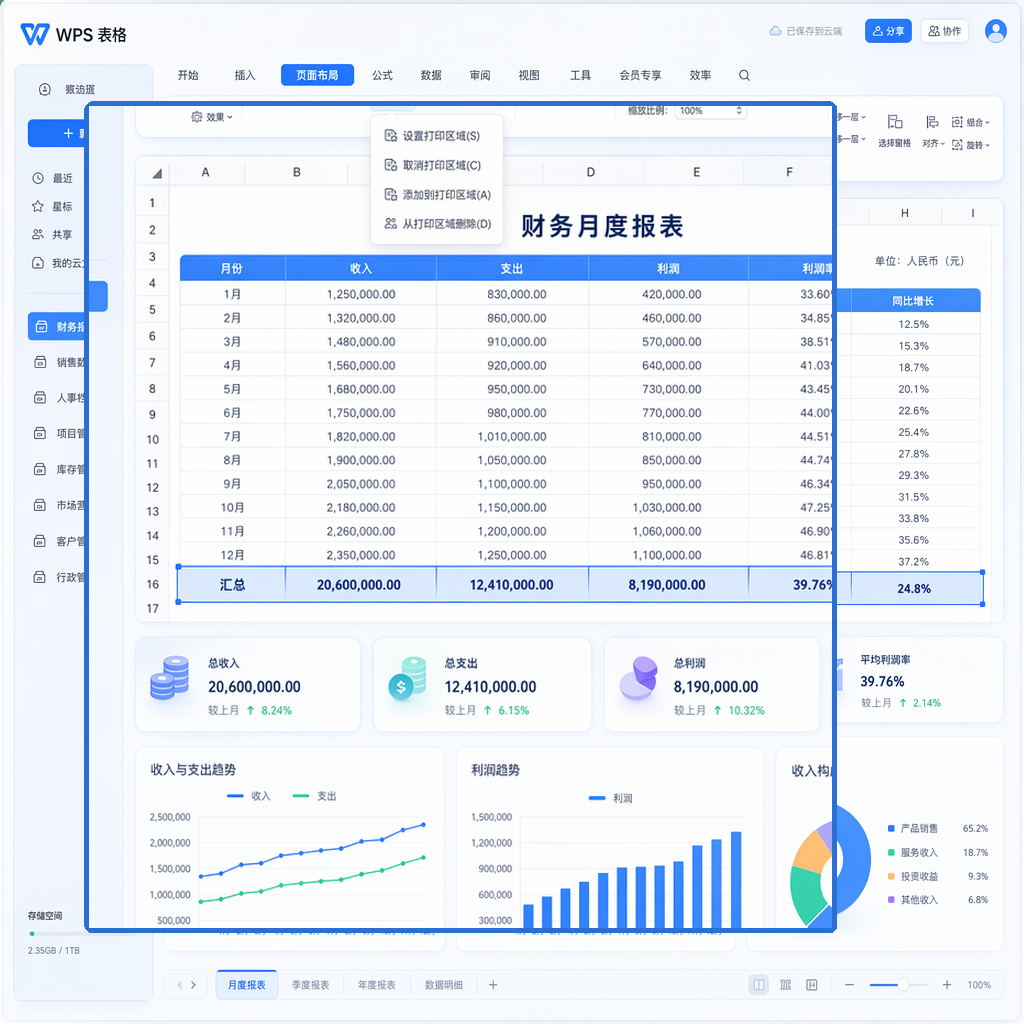
场景一:财务人员打印月度报表
财务人员每个月都要处理大量报表数据。一张工作表里可能包含了全年的明细数据,但只需要打印当月的汇总报表提交给领导。
痛点:全表打印浪费纸张,领导也不需要在堆积如山的明细数据中翻找关键信息。
解决方案:选中当月汇总数据区域,设置打印区域后直接打印。报表输出简洁清晰,领导一眼就能看到核心数据。
效果:原本需要打印 20 页的报表,现在只需 2-3 页即可呈现关键内容。
场景二:销售团队打印客户拜访清单
销售人员外出拜访客户前,需要打印一份客户信息清单。一张客户管理表中包含了客户名称、联系方式、地址、跟进记录等多列信息,但外出时只需要携带基本联系信息。
痛点:整张表格打印信息过多,携带不便;手动复制粘贴又浪费时间。
解决方案:选中客户名称、联系方式等关键列的数据区域,设置为打印区域后打印。轻装上阵,高效拜访。
效果:准备时间从 15 分钟缩短到 2 分钟,打印内容精准匹配需求。
场景三:项目经理打印项目进度表
项目管理中,项目进度表可能包含上百个任务项,但每周例会只需要汇报当前阶段的进度。
痛点:每次手动调整打印范围费时费力,而且容易出错。
解决方案:在项目进度表中,选中当前阶段的任务区域设置打印区域。下一周需要更新时,只需调整选中区域即可。
效果:每周例会准备时间减少 80%,打印内容始终精准对应汇报需求。
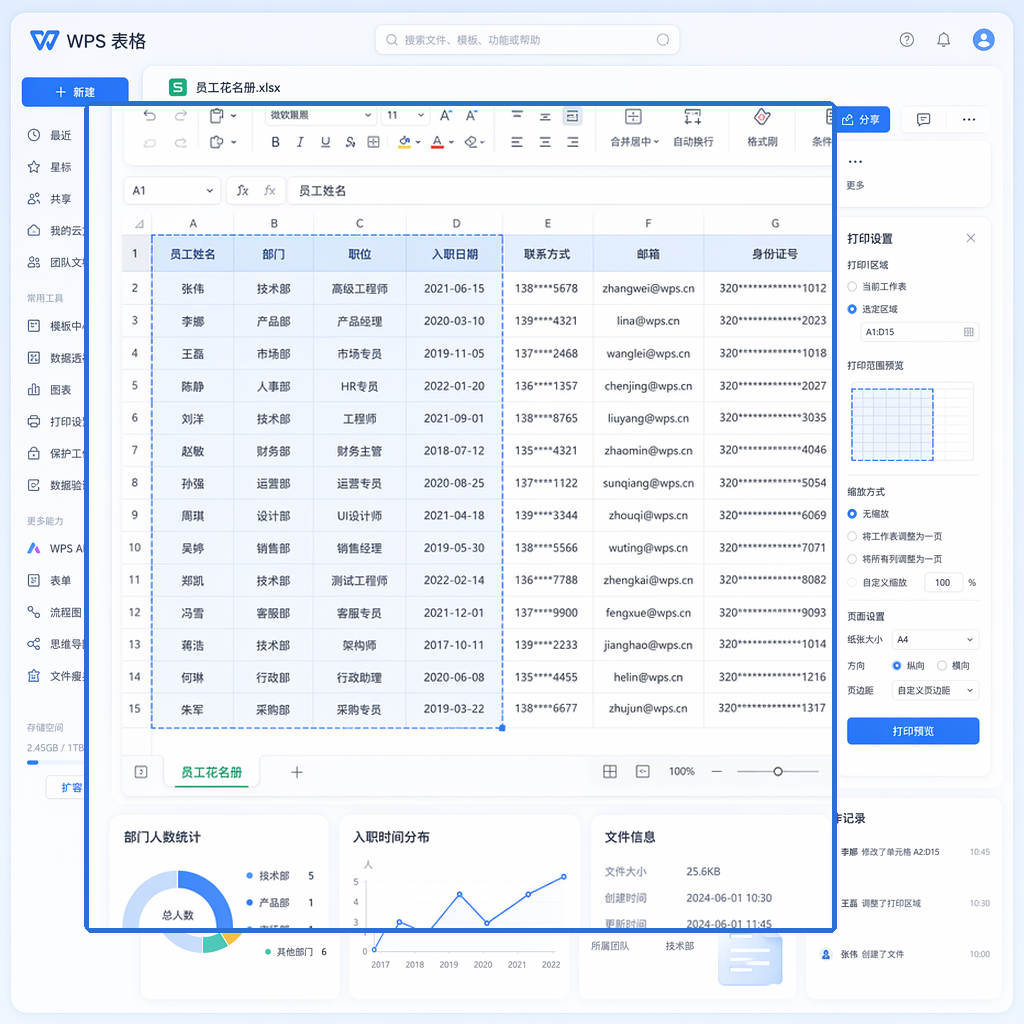
场景四:人力资源打印员工花名册
HR 部门经常需要打印员工花名册用于不同场景,如入职培训名单、社保缴纳清单、年度评优名单等。
痛点:不同场景需要打印不同的员工信息组合,每次都需重新整理数据。
解决方案:在同一张员工信息表中,根据不同需求选中对应区域设置打印区域,快速输出不同版本的员工清单。
效果:一个表格文件即可满足多种打印需求,工作效率大幅提升。
实施建议
- 在设置打印区域前,先整理好表格数据,确保数据区域规整
- 配合「分页预览」功能查看打印边界,避免内容被截断
- 如果经常需要打印同一区域,可以在设置后保存表格,下次直接打开打印
- 需要打印多个不连续区域时,使用「添加打印区域」功能

常见问题
问:小团队用WPS表格打印区域功能划算吗?
答: WPS 表格的基础打印功能完全免费,打印区域设置属于内置功能,无需额外付费,小团队可以放心使用。
问:打印区域设置对团队协作有影响吗?
答: 不会。打印区域设置只影响打印输出,不影响其他团队成员对表格的编辑和查看。
问:设置了打印区域的文件发给别人,对方能看到吗?
答: 对方打开文件时打印区域设置仍然保留,但打印效果取决于对方使用的软件是否支持该功能。
注:部分内容由 AI 辅助生成
注:部分内容由 AI 匹配目标关键词,结合WPS 365 官方知识库智能生成,如有疑问或者建议可以 联系我们

