

场景一:财务月报快速制作
背景: 财务人员每月需要整理大量数据报表,频繁的复制粘贴、格式调整操作耗时巨大。
痛点: 鼠标操作导致手腕疲劳,工作效率低下。
WPS方案: 使用快捷键组合提升效率——Ctrl+C/V快速复制数据、Ctrl+Z快速撤销误操作、Tab/Enter在单元格间快速跳转、Ctrl+S随时保存。熟练后月报制作时间缩短一半。
场景二:数据录入员的高效工作
背景: 数据录入员每天需要录入数百行数据,每一个操作的效率都直接影响工作量。
痛点: 鼠标点击切换单元格速度慢,频繁在键盘和鼠标间切换。
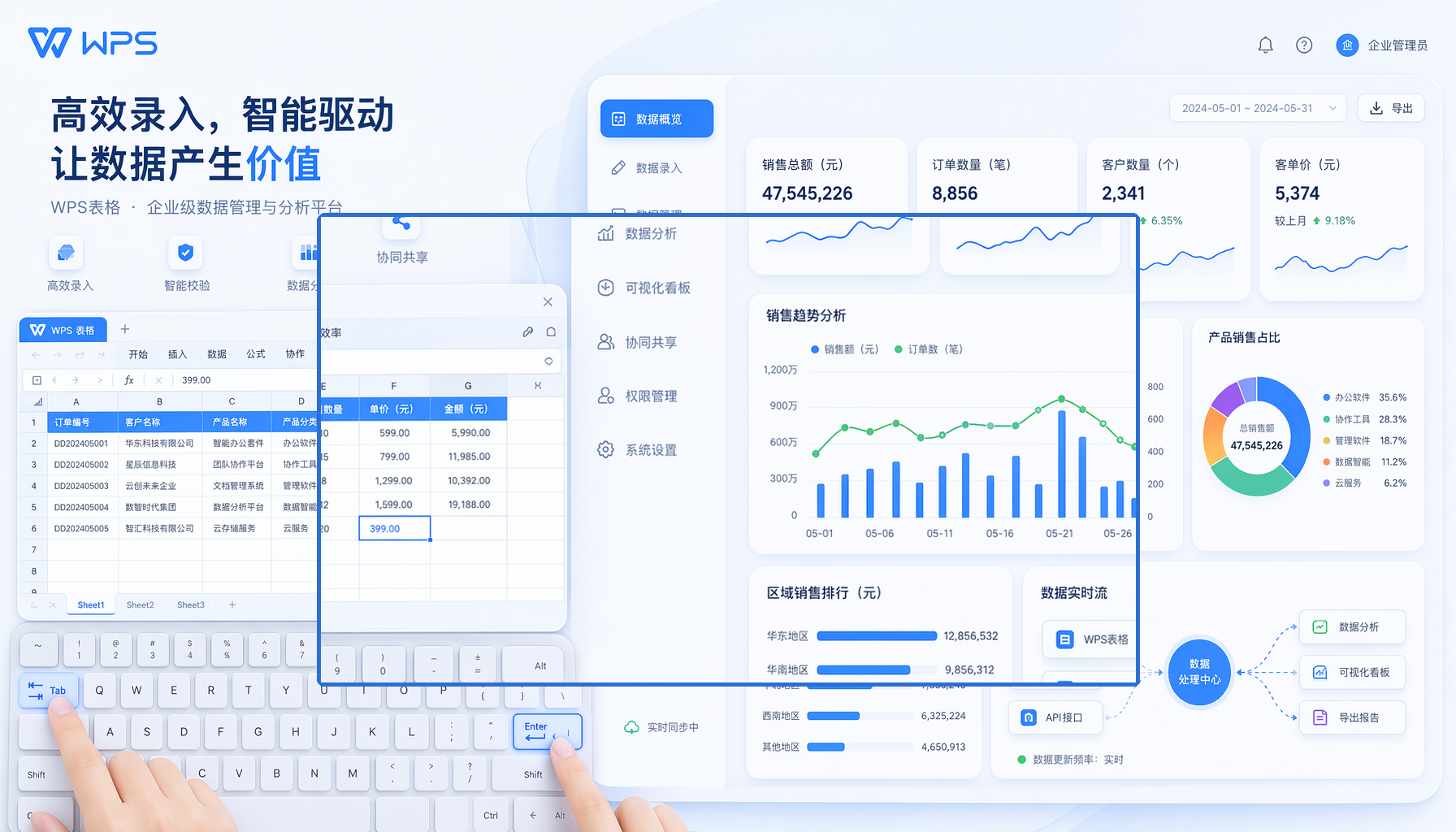
WPS方案: 全程键盘操作——Tab向右移动、Enter向下移动、Shift+Tab反向移动、Ctrl+D快速填充下方内容。纯键盘操作比鼠标快3倍。
场景三:团队培训快捷键推广
背景: 企业IT部门希望在全公司推广WPS表格快捷键使用,提升整体办公效率。
痛点: 员工习惯不同,统一推广难度大。
WPS方案: 从最常用的Ctrl+C/V/Z/S四个快捷键开始培训,逐步扩展到导航快捷键,最后推广进阶快捷键。分阶段培训效果显著。
场景四:临时紧急报表
背景: 领导临时需要一份报表,时间紧迫。
痛点: 时间压力下频繁出错,操作效率影响交付质量。
WPS方案: 快捷键让操作行云流水——Ctrl+N新建、Ctrl+S随时保存、Ctrl+Z快速纠正错误、Ctrl+P一键打印,全程专注内容。

常见问题
问:快捷键培训从哪几个开始比较好?
答:建议从Ctrl+C/V/Z/S四个最常用快捷键开始,覆盖复制、粘贴、撤销、保存四个高频操作。
问:团队中有人用Mac版WPS怎么统一培训?
答:Mac版用Command键替代Ctrl键,快捷键体系一致,培训时注明差异即可。
注:部分内容由AI辅助生成
注:部分内容由 AI 匹配目标关键词,结合WPS 365 官方知识库智能生成,如有疑问或者建议可以 联系我们

