

XLOOKUP函数本身已经很强大了,但如果把它和其他WPS表格函数配合使用,可以实现更复杂的数据处理场景。这篇文章分享几个XLOOKUP的组合玩法。
XLOOKUP + IF:条件匹配的完美组合
单纯的查找匹配有时不能满足条件判断的需求。例如:查找员工绩效分数后,需要根据分数判断"达标"或"未达标"。
公式示例:=IF(XLOOKUP(A2,姓名列,绩效列)>80,"达标","待提升")
这种组合的威力在于:XLOOKUP负责把数据找出来,IF负责对找到的数据做判断。两者分工明确,公式可读性强。
XLOOKUP + SUM/AVERAGE:查找后聚合计算
有时需要先查找出满足条件的多条记录,再对这些记录进行求和或求平均值。
例如:查找某部门所有员工的销售额并求和。虽然XLOOKUP单次只能返回一个值,但配合SUMIFS或数组公式可以实现更复杂的聚合需求。
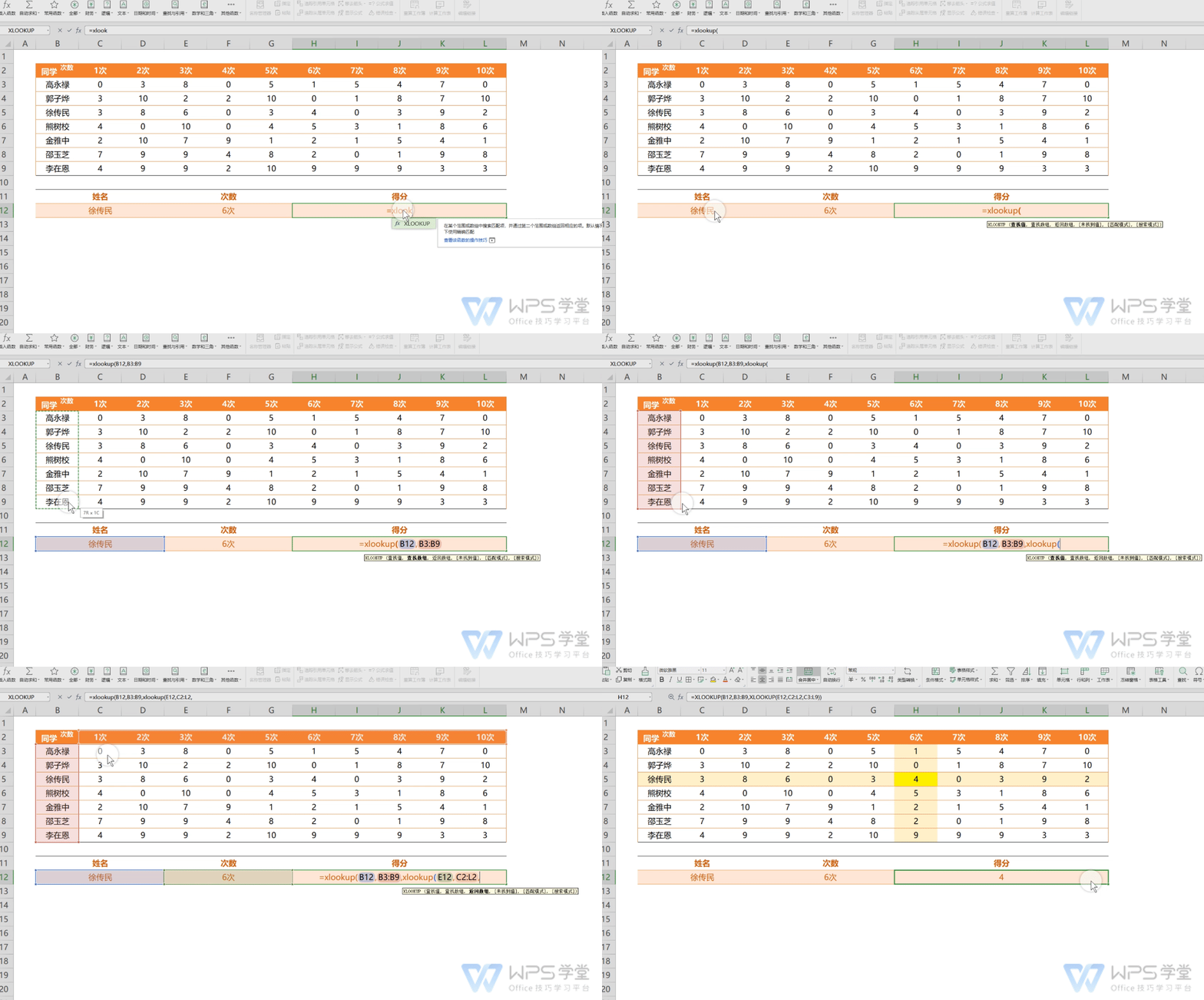
交叉行列查找就是XLOOKUP嵌套使用的典型例子:用一层XLOOKUP查找行位置,另一层XLOOKUP查找列位置,最终定位到交叉点。
XLOOKUP + 数据验证:构建联动下拉菜单
在数据录入场景中,XLOOKUP可以配合数据验证功能实现联动下拉菜单。当用户在第一个下拉菜单中选择分类后,第二个下拉菜单自动显示该分类下的选项。
这种组合在制作订单录入表、产品选择表等场景中非常实用,可以确保数据录入的准确性和一致性。
XLOOKUP + 条件格式:让查找结果一目了然
将XLOOKUP的查找结果与条件格式配合使用,可以实现自动标记效果。例如:用XLOOKUP查找出库存低于安全线的产品后,条件格式自动将这些产品行标记为红色。
这样当用户打开表格时,所有需要关注的问题数据一目了然,不需要手动去逐个检查。
跨组件联动:多维表格中的数据匹配
在WPS多维表格中,XLOOKUP函数同样可以发挥作用。当多维表格中的数据需要与普通表格数据进行交叉匹配时,XLOOKUP的灵活查找能力可以帮助用户快速建立数据关联。
这种跨组件的数据联动,让WPS表格、多维表格、智能文档之间的数据流通更加顺畅,形成一个完整的办公数据生态。
XLOOKUP组合玩法速查表

常见问题(FAQ)
问:XLOOKUP能和其他WPS产品配合使用吗?
答: 可以。XLOOKUP生成的查找结果可以导入多维表格、智能文档等其他WPS组件中使用,实现跨组件的数据流通。
问:嵌套XLOOKUP会不会导致表格卡顿?
答: 少量的嵌套使用(2-3层)对表格性能影响很小。但建议避免在数万行数据中使用多层嵌套,可以改用辅助列分步计算。
问:组合公式需要额外付费吗?
答: 不需要。所有提到的函数组合都是WPS表格的基础功能,免费版即可使用。
问:XLOOKUP+IF的组合和IFERROR嵌套有什么区别?
答: 两者用途不同。XLOOKUP+IF是对查找结果做条件判断,IFERROR是处理公式错误。XLOOKUP本身的未找到值参数已经可以替代IFERROR的部分场景。
注:部分内容由AI辅助生成
注:部分内容由 AI 匹配目标关键词,结合WPS 365 官方知识库智能生成,如有疑问或者建议可以 联系我们

