

日常工作中,经常需要在大量数据中查找匹配信息。按员工姓名查工资、按学号找成绩、跨表格匹配客户数据,这些场景XLOOKUP函数都能帮你快速搞定。这篇文章手把手带你掌握XLOOKUP的完整用法。
准备工作
开始使用XLOOKUP之前,确认两点:
- 更新WPS到最新版:XLOOKUP是新版本才支持的功能
- 准备好数据:确保数据表有清晰的表头,数据格式统一
XLOOKUP基本语法
XLOOKUP(查找值, 查找数组, 返回数组, 未找到值, 匹配模式, 搜索模式)
六个参数中前三个必填,后三个可选:
- 查找值:要查什么
- 查找数组:去哪里查
- 返回数组:查到后返回什么
- 未找到值:查不到显示什么(可选)
- 匹配模式:0精确/-1最小项/1最大项/2通配符(可选)
- 搜索模式:1正序/-1倒序(可选)
分步操作教程
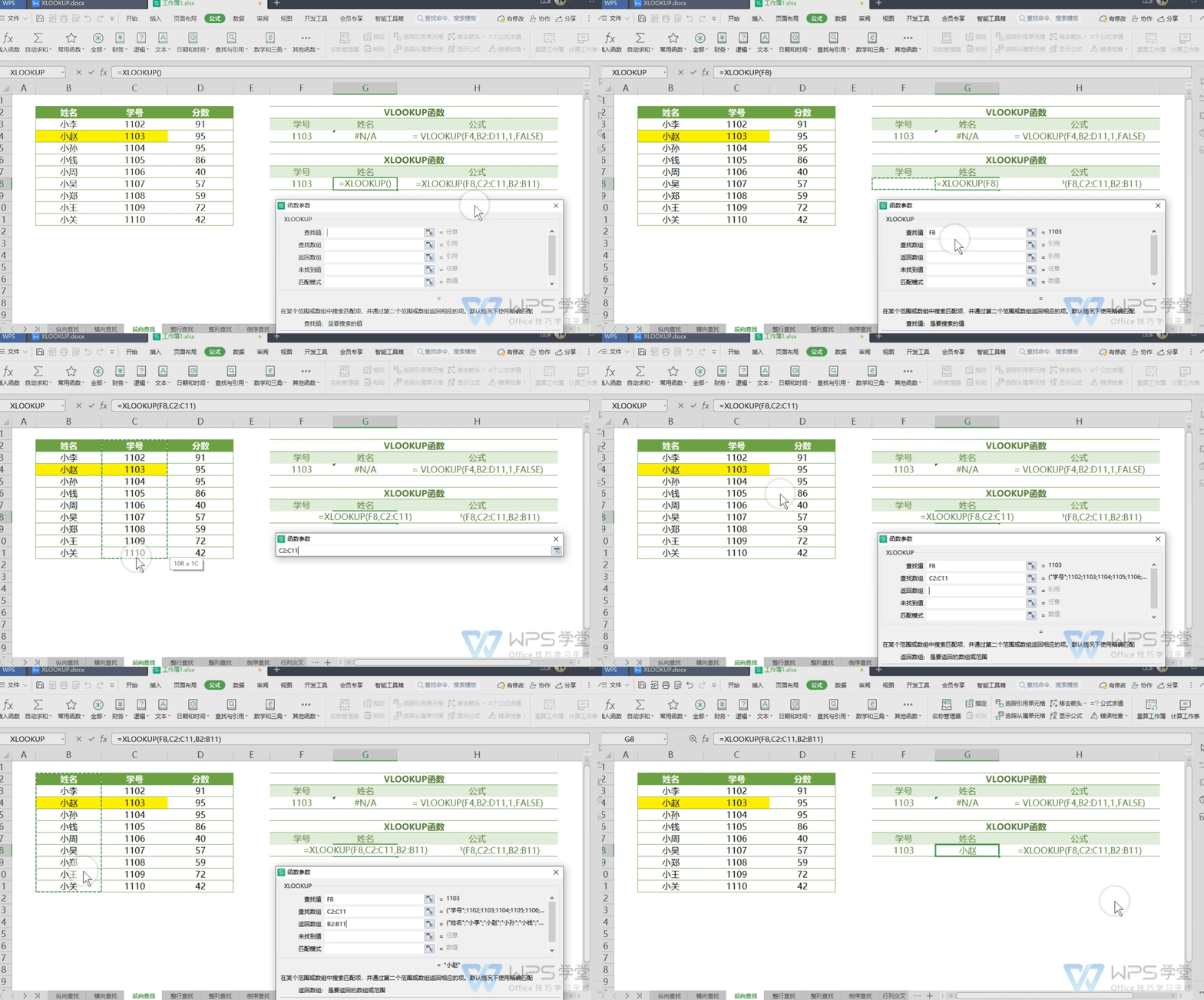
第一步:基础纵向查找
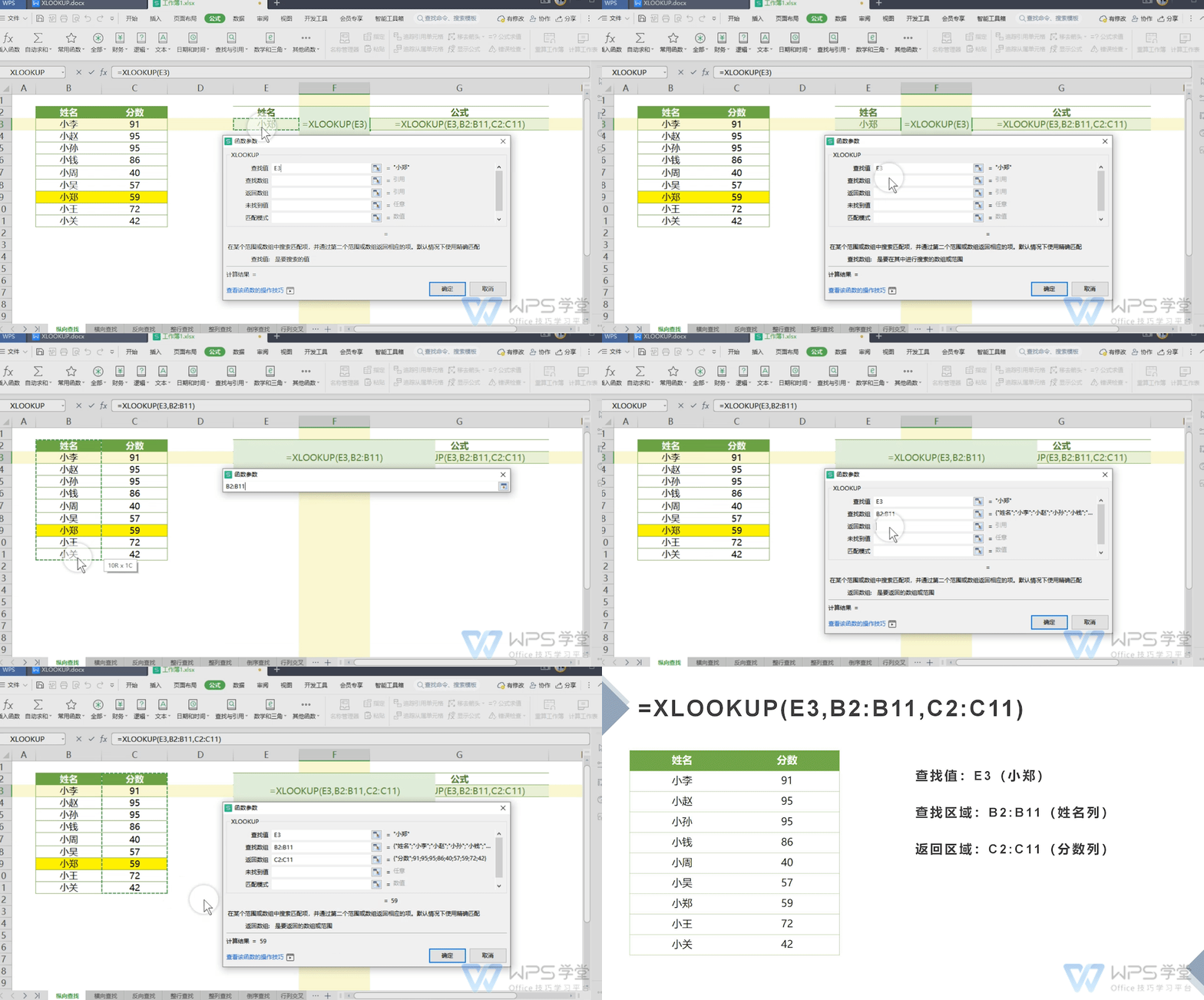
场景:根据姓名查分数。操作路径:点击结果单元格 → 公式选项卡 → 插入函数 → 选择XLOOKUP → 填入参数。
第二步:横向查找
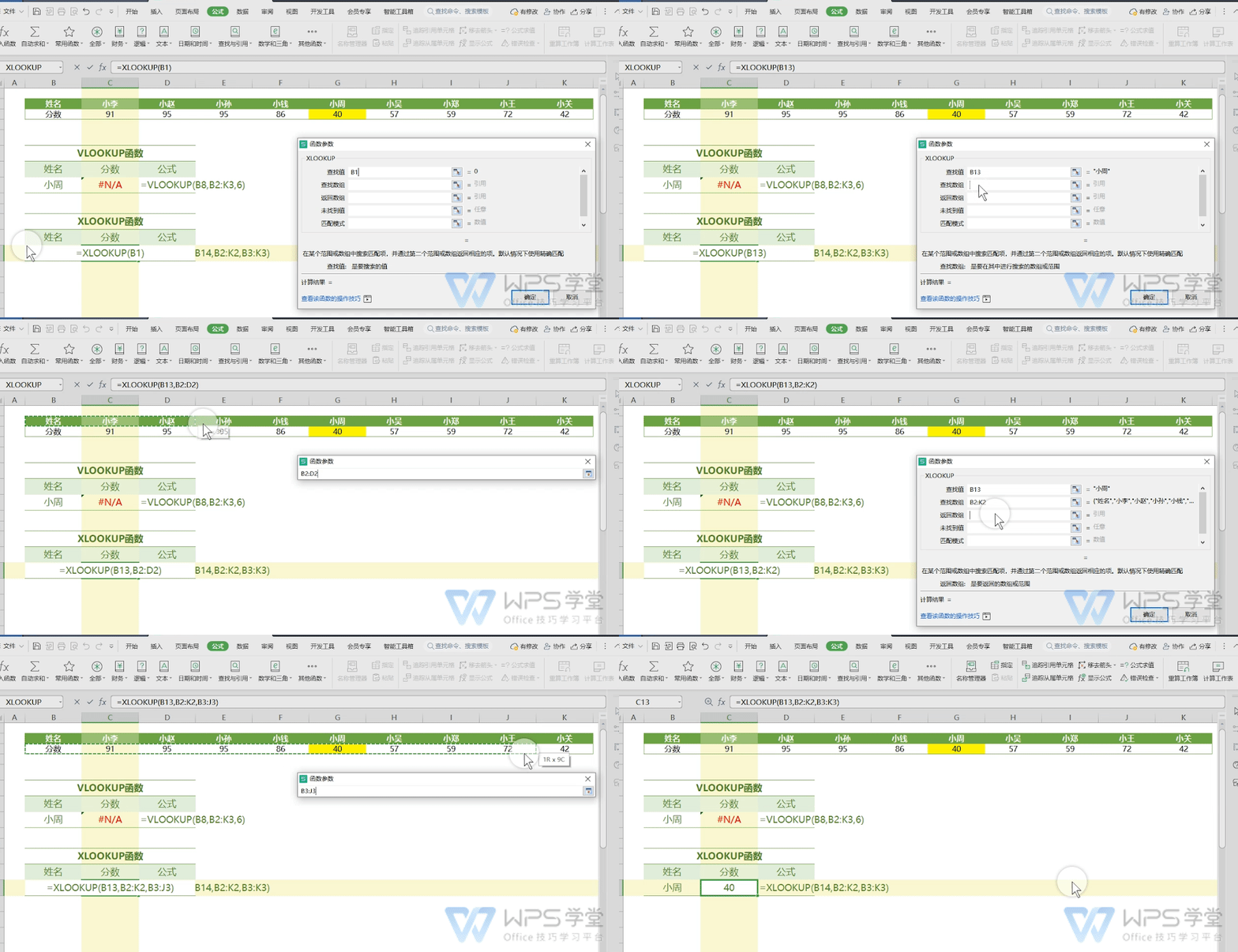
VLOOKUP做不到的横向查找,XLOOKUP轻松搞定。把查找数组和返回数组从列换成行即可。
第三步:反向查找
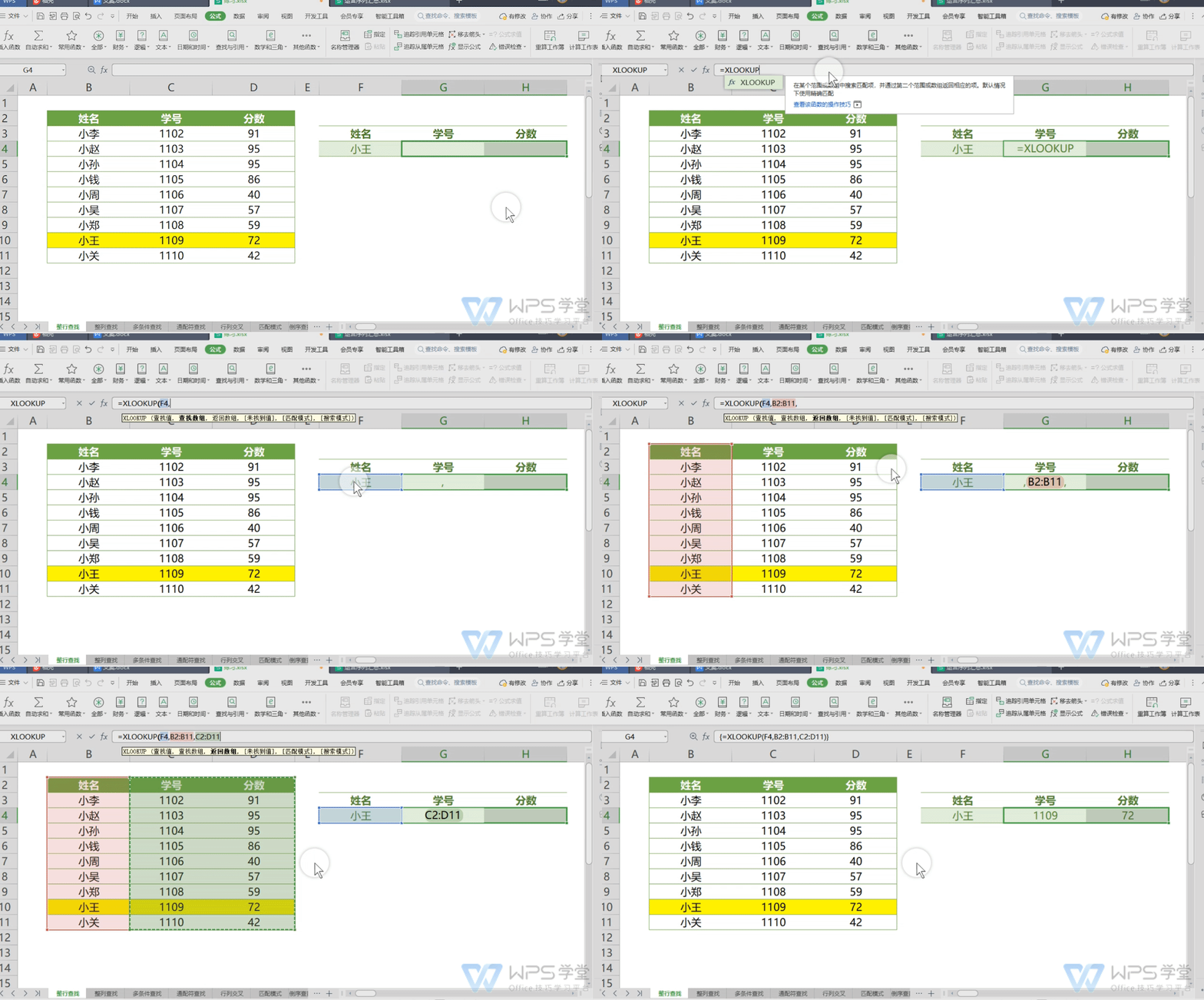
根据学号查姓名,从右往左查。VLOOKUP需要调整列顺序,XLOOKUP直接选对应列即可。
第四步:整行整列查找
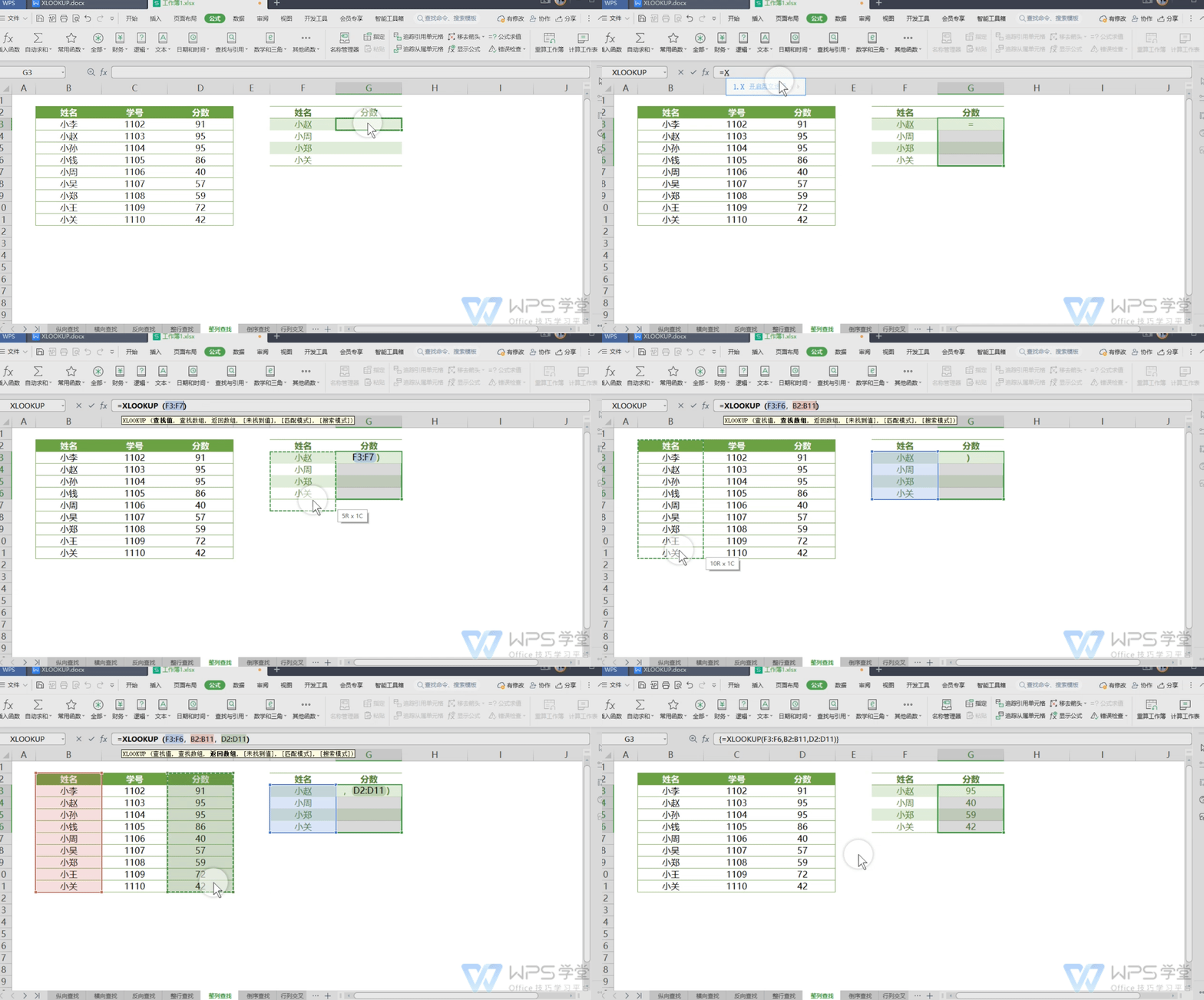
要同时返回多个结果,选中目标区域后用数组公式(Ctrl+Shift+Enter)确认。
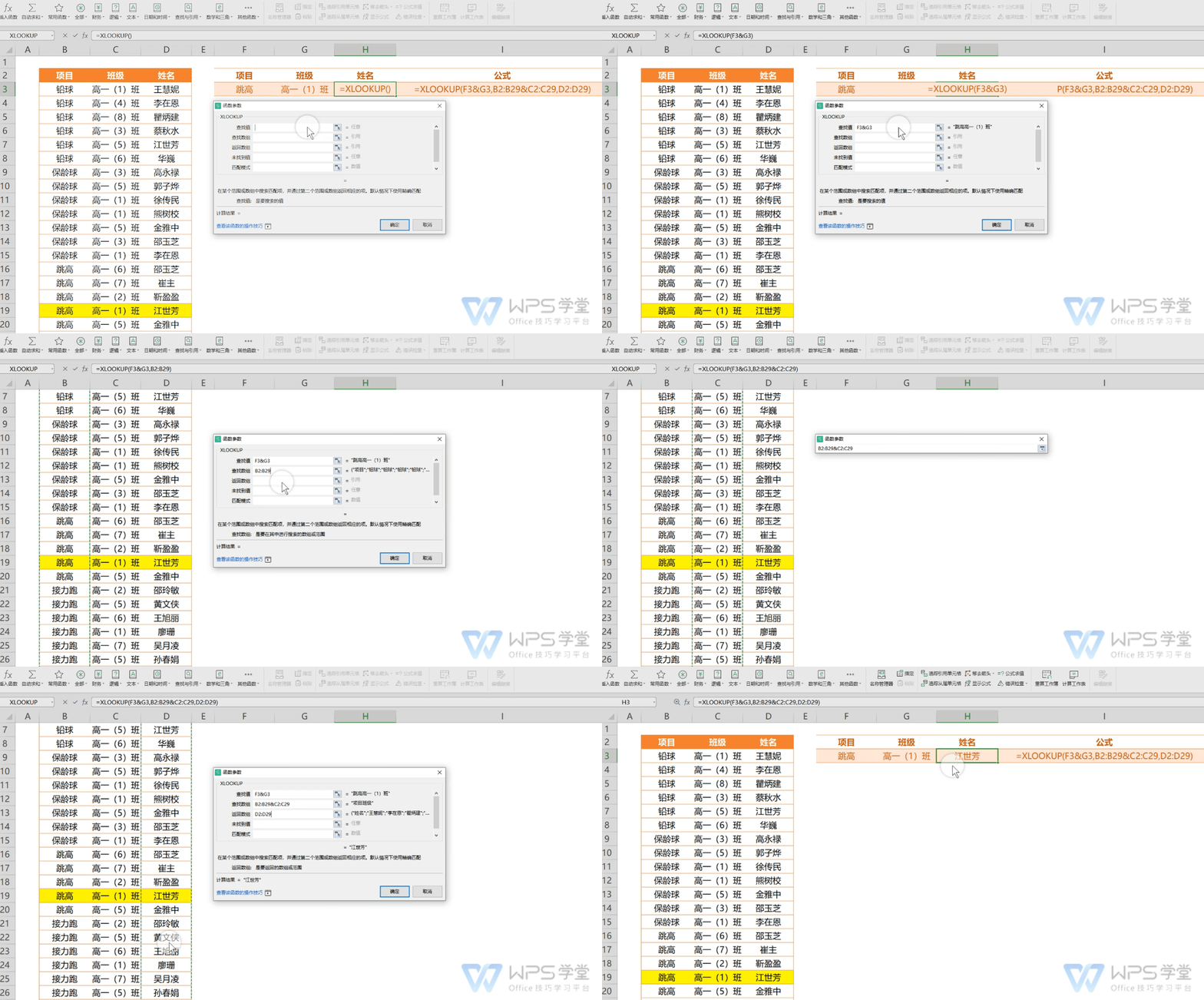
第五步:多条件查找
用&连接多个条件和查找区域。例如同时匹配班级和项目,找到对应的人。
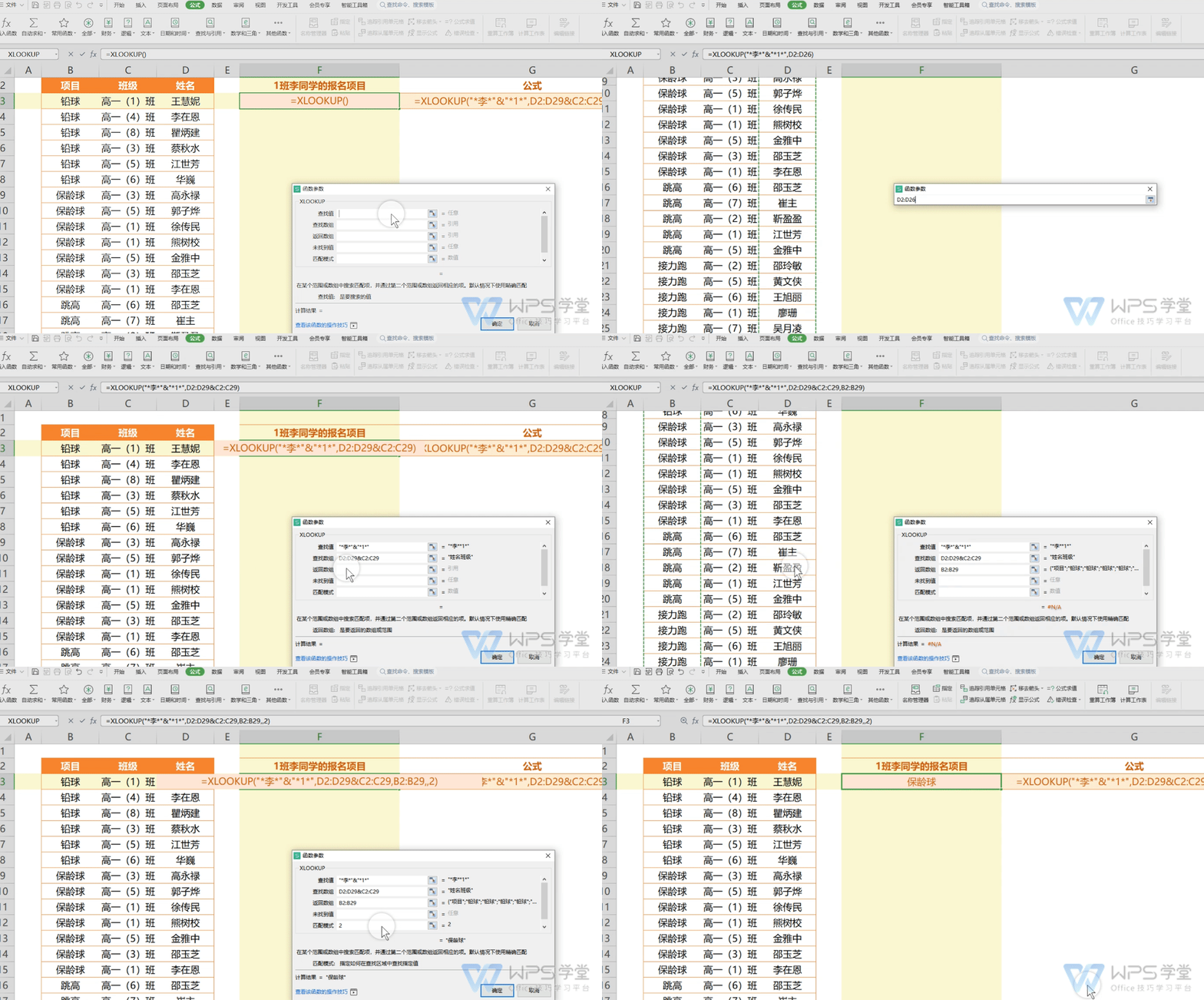
第六步:通配符模糊查找
不确定全名?用\代替。查找值写\李\*,匹配模式设为2,就能找到所有姓李的。
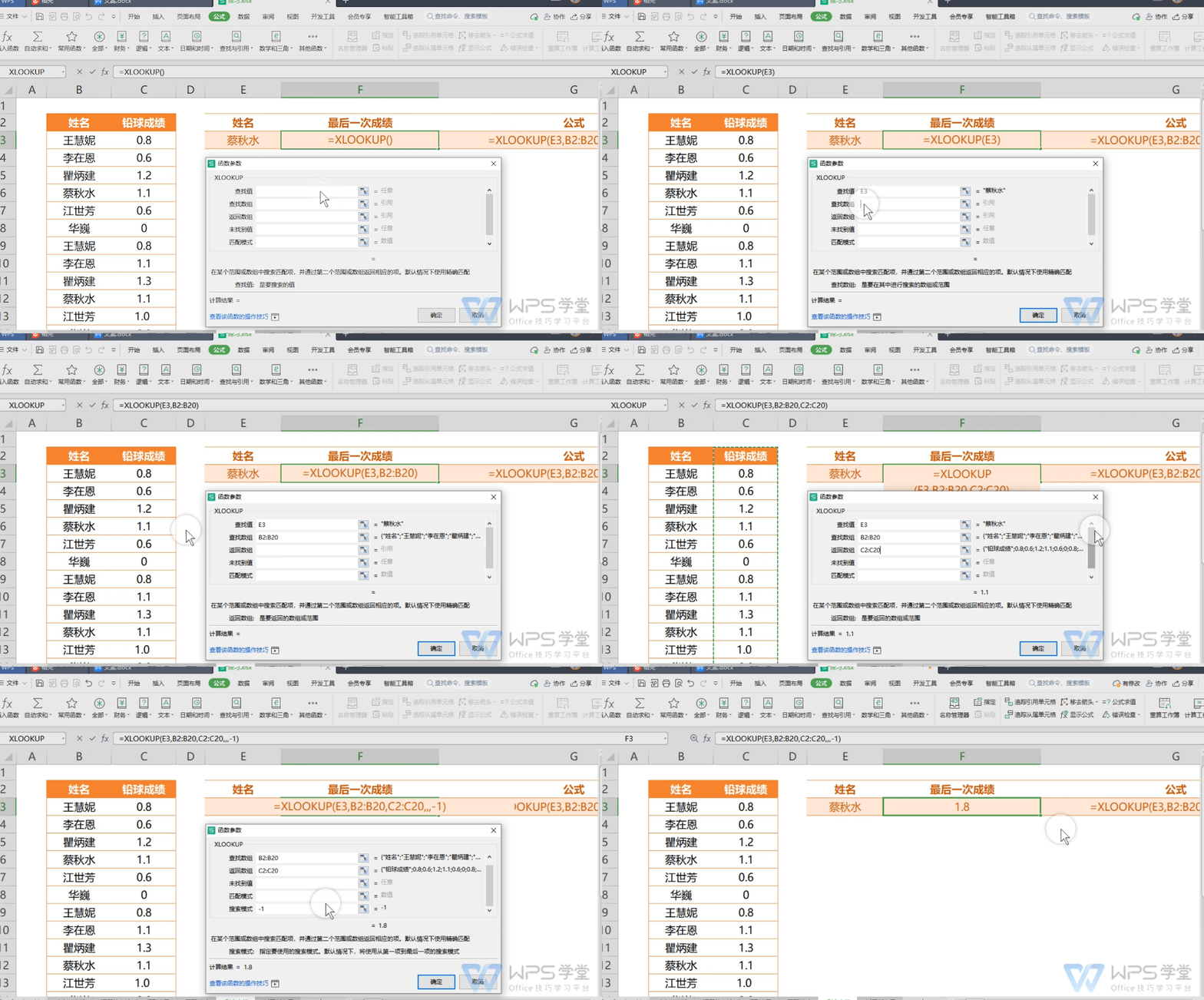
第七步:倒序查找
查找最后一次出现的记录,搜索模式设为-1。
常见错误排查

常见问题(FAQ)
问:XLOOKUP输入后显示公式本身而不是结果怎么办?
答: 检查单元格格式是否为"文本",如果是则改为"常规"格式,双击单元格后按回车重新确认。
问:设置错了怎么撤回?
答: 按Ctrl+Z可以撤销上一步操作。如果公式结果不对,可以双击单元格或按F2进入编辑模式修改参数。
问:数组公式一定要按Ctrl+Shift+Enter吗?
答: 当需要一次性返回多个结果时,必须使用Ctrl+Shift+Enter确认。如果只返回单个结果,直接按回车即可。
问:手机端能编辑XLOOKUP公式吗?
答: 手机版WPS可以查看结果,但不建议在手机上编辑复杂公式。建议在电脑上完成公式编辑,手机上查看和使用。
注:部分内容由AI辅助生成
注:部分内容由 AI 匹配目标关键词,结合WPS 365 官方知识库智能生成,如有疑问或者建议可以 联系我们

