

在 WPS 表格中做数据查找时,很多人第一反应是用 VLOOKUP。但 VLOOKUP 有一个明显的限制:查找值必须在数据表的第一列。INDEX MATCH 组合则没有这个限制,它可以实现任意方向的灵活查找,是进阶用户的必备技能。
INDEX MATCH的核心优势
INDEX MATCH 组合之所以被广泛推荐,是因为它解决了 VLOOKUP 的几个核心痛点:
- 任意方向查找:支持从左到右、从右到左、从上到下任意方向查找
- 列位置无关:查找列不要求是第一列,新增或删除列不影响公式
- 性能更优:在大数据量场景下,INDEX MATCH 的计算速度明显快于 VLOOKUP
- 组合灵活:可以配合多条件、通配符等实现复杂查找
语法详解
MATCH函数:查找位置
MATCH 函数的作用是在一个区域中找到指定值的位置:
`
=MATCH(查找值, 查找区域, 匹配类型)
`
匹配类型参数:0 表示精确匹配,1 表示升序匹配,-1 表示降序匹配。最常用的是 0(精确匹配)。
INDEX函数:按位置返回值
INDEX 函数的作用是根据行号和列号从区域中取出对应值:
`
=INDEX(区域, 行号, 列号)
`
组合使用
将两者组合,MATCH 负责找到目标的位置,INDEX 负责按位置取出数据:
`
=INDEX(返回区域, MATCH(查找值, 查找区域, 0))
`
实际应用
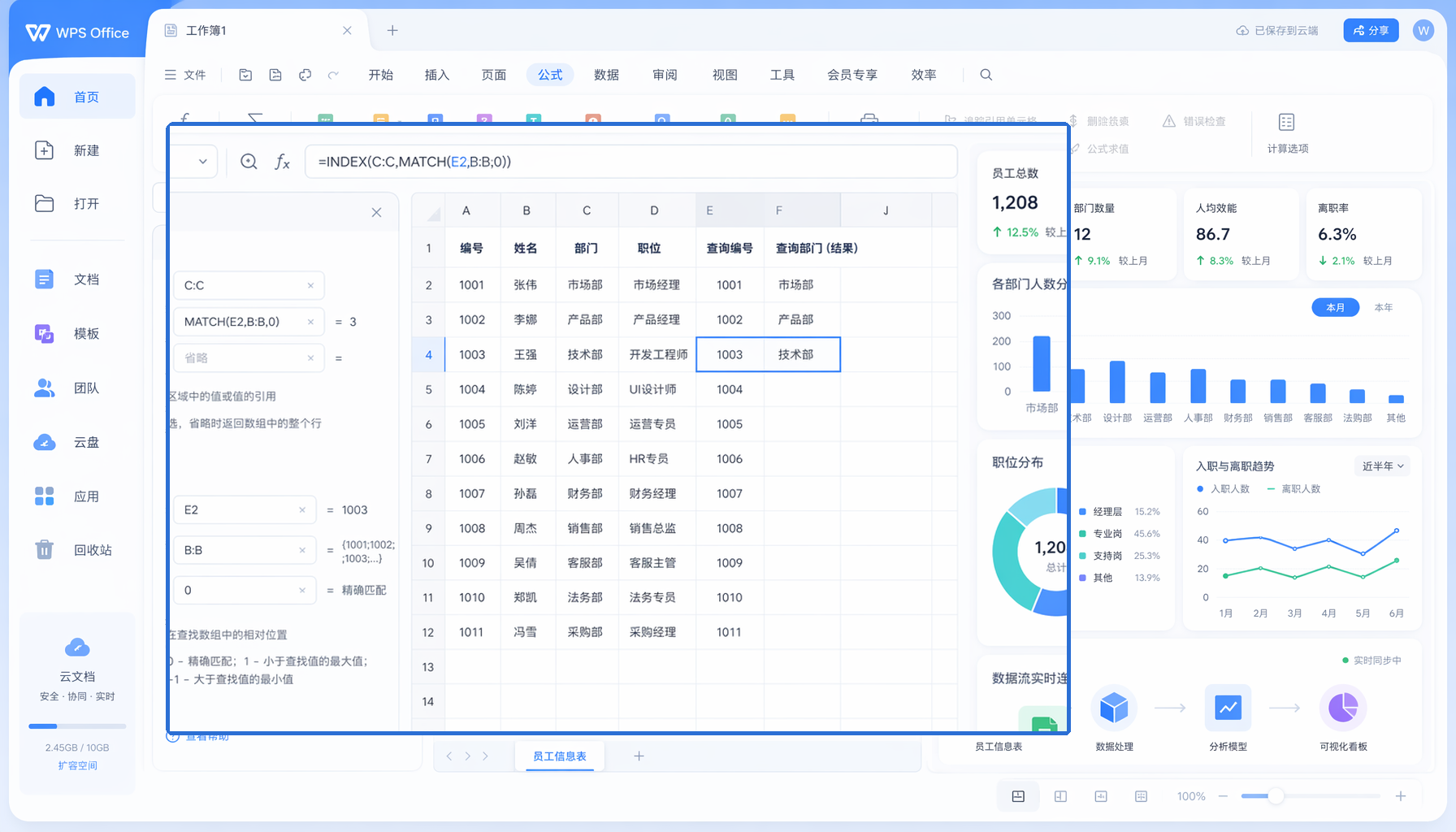
场景:根据员工姓名查找对应部门
传统 VLOOKUP 要求姓名列必须在第一列,但如果表格结构是"编号-姓名-部门",而你想根据姓名找部门,VLOOKUP 就无法直接实现。
用 INDEX MATCH:
`
=INDEX(C:C, MATCH(E2, B:B, 0))
`
这个公式先在 B 列(姓名列)找到 E2 的位置,然后从 C 列(部门列)相同行取出数据。
为什么选择INDEX MATCH?
进阶技巧
掌握了基础用法后,可以尝试以下进阶技巧:
- 双条件查找:用 & 连接两个条件作为 MATCH 的查找值
- 结合 IFERROR:用 IFERROR 包装公式,避免 #N/A 影响表格美观
- 动态范围:用 OFFSET 或 INDEX 定义动态查找范围,适应数据增长

常见问题(FAQ)
问:INDEX MATCH和XLOOKUP哪个更好?
答:两者都能实现灵活查找。XLOOKUP 语法更简洁,但 INDEX MATCH 在老版本 WPS 和 Excel 中兼容性更好。
问:INDEX MATCH可以代替VLOOKUP吗?
答:完全可以。在大多数场景下,INDEX MATCH 都能替代 VLOOKUP 并做得更好。
问:公式报错#N/A怎么办?
答:通常是因为查找值在数据中不存在。可以用 IFERROR 包裹公式处理错误值。
注:部分内容由 AI 辅助生成。
注:部分内容由 AI 匹配目标关键词,结合WPS 365 官方知识库智能生成,如有疑问或者建议可以 联系我们

