

INDEX MATCH 组合在真实业务中能解决很多 VLOOKUP 搞不定的场景。下面这几个例子,看看有没有你遇到过的情况。
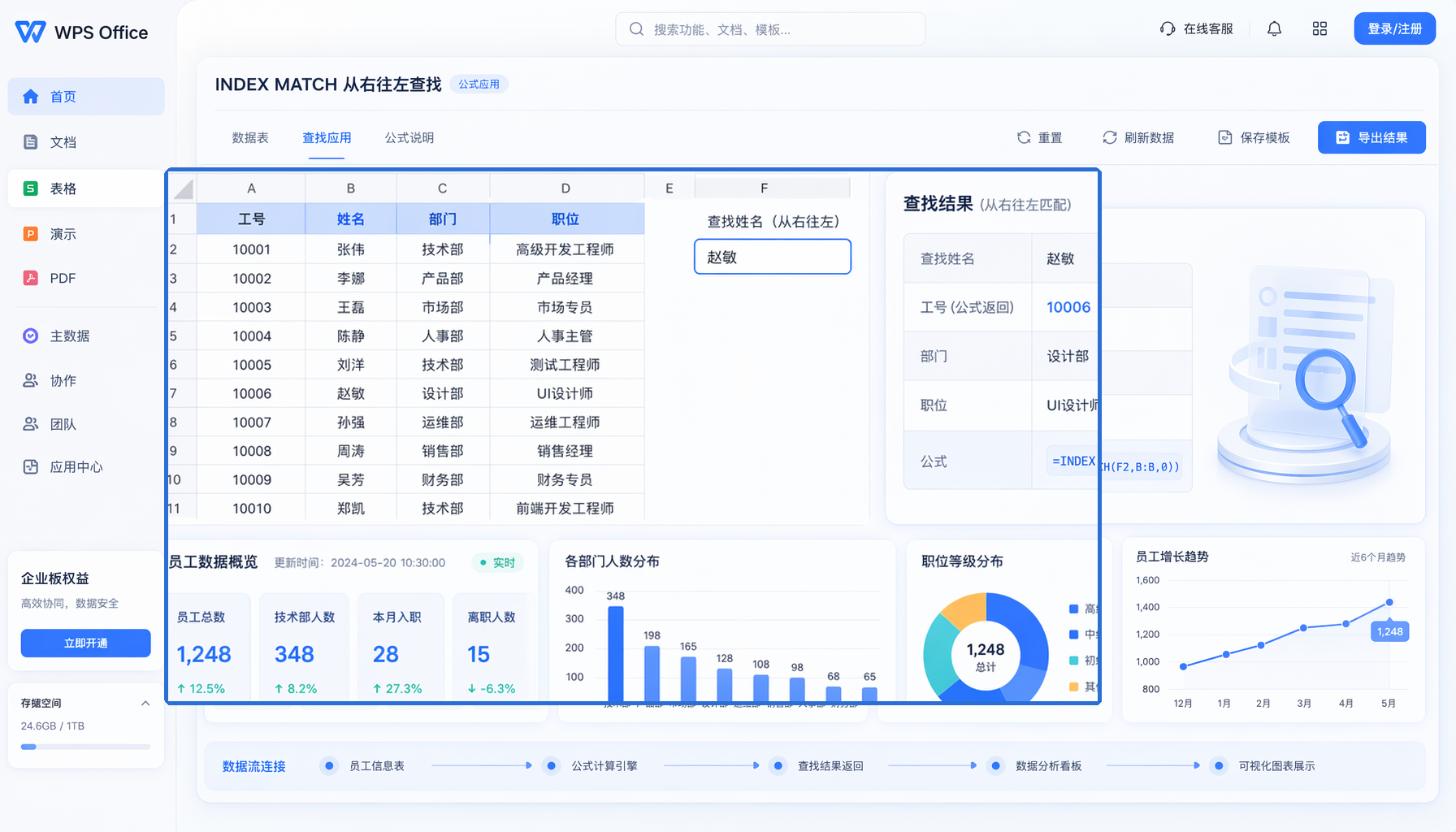
场景一:从右往左查找员工信息
背景:HR 有一张员工表,列顺序是"工号-姓名-部门-职位"。现在只有员工姓名,想查找对应的工号。
痛点:VLOOKUP 要求查找值在第一列,但姓名在第二列,工号在第一列,无法直接查找。
方案:用 INDEX MATCH 从右往左查:
`
=INDEX(A:A, MATCH(F2, B:B, 0))
`
先在 B 列找到姓名位置,然后从 A 列取出工号。
效果:突破了 VLOOKUP 的方向限制,任意列都可以作为查找依据。
场景二:双条件交叉查找
背景:销售表中有"月份"和"产品"两个维度,需要根据月份和产品名称查找对应的销售额。
痛点:单条件查找只能匹配一个条件,无法精确到行列交叉点。
方案:用 INDEX + 两个 MATCH 实现双向查找:
`
=INDEX(C2:G10, MATCH(I2, A2:A10, 0), MATCH(J2, C1:G1, 0))
`
效果:实现类似"坐标定位"的效果,行列交叉点精确命中。
场景三:动态列查找
背景:财务表中每月新增列(如 1 月销售额、2 月销售额),需要根据动态变化的列名查找对应数据。
痛点:VLOOKUP 的列索引是固定数字,新增列后需要手动修改公式。
方案:用 MATCH 动态定位列号:
`
=INDEX(A1:G100, MATCH(F2, A:A, 0), MATCH(G2, A1:G1, 0))
`
效果:即使新增或删除列,公式自动适应,无需手动修改。
场景四:多条件拼接查找
背景:订单表中有"客户名"和"产品名"两列,同一客户可能购买多个产品,需要根据两个条件同时匹配。
方案:用辅助列拼接条件:
`
=INDEX(D:D, MATCH(F2&G2, A:A&B:B, 0))
`
输入后按 Ctrl+Shift+Enter 确认数组公式。
效果:实现多条件精确匹配,数据查询更精准。

常见问题(FAQ)
问:这些场景在WPS免费版中都能用吗?
答:都能用。INDEX 和 MATCH 都是 WPS 表格的基础函数,免费版功能完整。
问:数据量很大时INDEX MATCH会卡吗?
答:相比 VLOOKUP,INDEX MATCH 在处理大数据量时性能更好,因为 MATCH 只扫描查找列,而非整个数据表。
问:多条件查找一定要用数组公式吗?
答:如果使用辅助列拼接,就不需要数组公式。直接使用 & 连接条件即可。
注:部分内容由 AI 辅助生成。
注:部分内容由 AI 匹配目标关键词,结合WPS 365 官方知识库智能生成,如有疑问或者建议可以 联系我们

