

在日常办公中,经常需要根据数据做出不同判断——成绩是否及格、销售额是否达标、库存是否需要补货。这些场景的核心工具就是 IF 函数。WPS 表格中的 IF 函数是使用频率最高的逻辑函数之一,掌握它能大幅提升数据处理效率。
IF函数的核心价值
IF 函数的价值在于将人工判断自动化。当数据量从几十行增长到几千行时,逐条人工判断既不现实也容易出错。IF 函数可以:
- 自动分类:根据数值区间自动打标签
- 条件计算:满足特定条件时才执行计算
- 错误处理:屏蔽公式错误值,保持表格整洁
- 决策辅助:基于数据生成决策建议
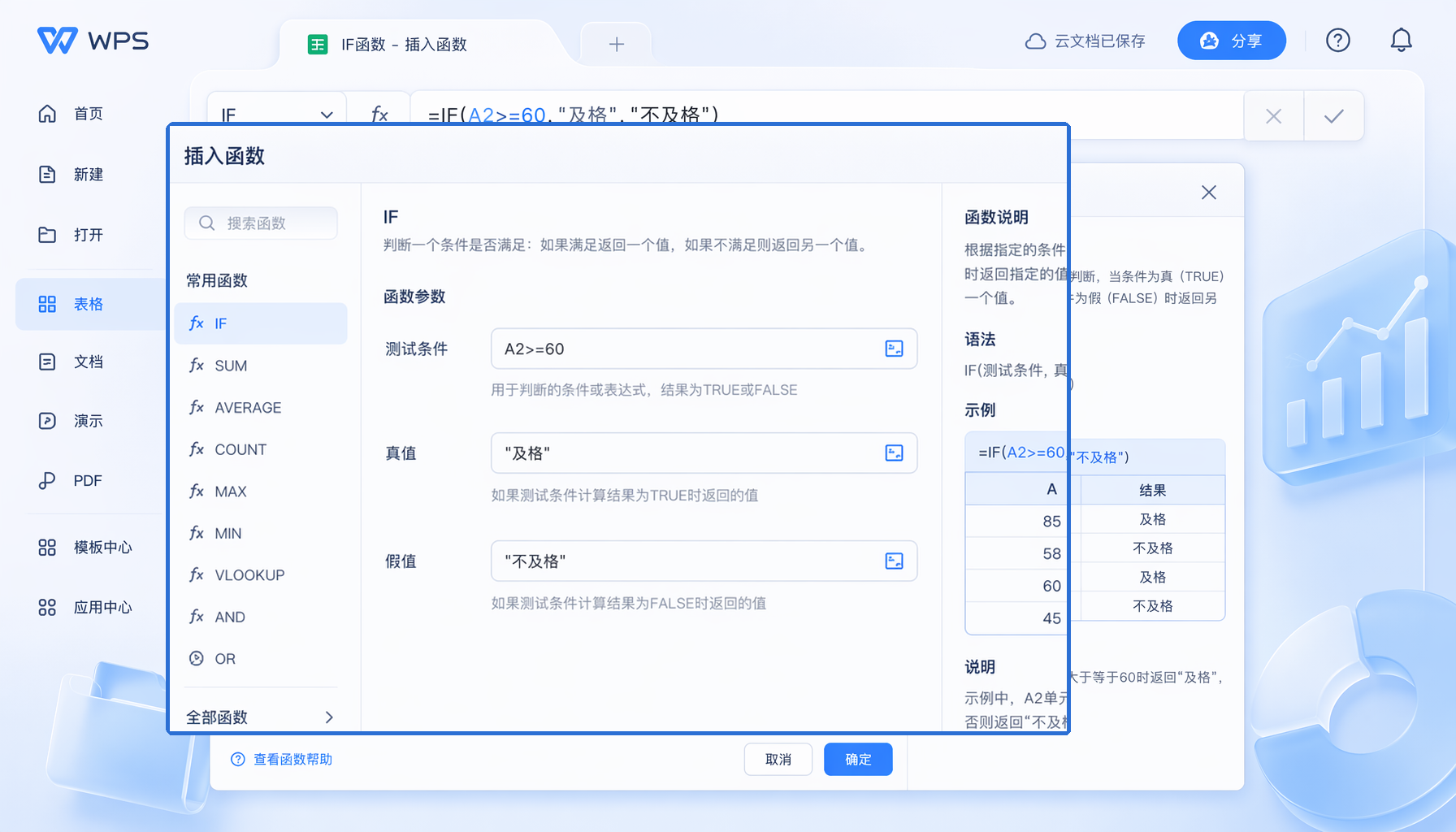
WPS表格IF函数语法与实操
IF 函数的语法结构非常直观:=IF(条件, 条件为真时的结果, 条件为假时的结果)。
基础用法
最简单的场景是二元判断。例如,判断学生成绩是否及格:
`
=IF(A2>=60, "及格", "不及格")
`
这个公式的意思是:如果 A2 单元格的值大于等于 60,返回"及格",否则返回"不及格"。
多层嵌套判断
实际业务中,判断条件往往不止两个。例如,将成绩分为优秀、良好、及格、不及格四个等级:
`
=IF(A2>=90, "优秀", IF(A2>=80, "良好", IF(A2>=60, "及格", "不及格")))
`
WPS 表格支持最多 64 层 IF 嵌套,满足绝大多数复杂判断需求。
结合AND/OR函数
当需要同时满足多个条件时,可以结合 AND 和 OR 函数使用:
`
=IF(AND(A2>=60, B2="是"), "通过", "不通过")
`
这个公式同时判断成绩是否及格(A2>=60)和出勤是否达标(B2="是"),两个条件都满足才返回"通过"。
IF函数的典型应用场景
场景一:销售业绩考核
销售团队每月考核时,需要根据销售额和回款率两个维度判定等级。用 IF 嵌套配合 AND 函数,一次公式即可完成全组考核,无需手动逐人判断。
场景二:库存预警管理
仓库管理中,当库存量低于安全库存时触发补货提醒。IF 函数配合条件格式,低于阈值的单元格自动变红,管理者一眼掌握库存状态。
场景三:员工绩效考核
将 KPI 得分转换为绩效等级,不同等级对应不同的奖金系数。用 IF 函数实现自动转换,HR 只需更新原始数据,结果自动生成。
为什么选择WPS表格?
IF函数的进阶技巧
随着数据复杂度提升,IF 函数的使用也有一些进阶技巧:
- 用 IFS 替代多层嵌套:WPS 表格支持 IFS 函数,语法更简洁,可读性更好
- 结合数据验证:在 IF 判断中使用下拉菜单的选项值,减少手动输入错误
- 配合条件格式:IF 函数的结果作为条件格式的依据,实现可视化数据呈现

常见问题(FAQ)
问:IF函数最多支持多少层嵌套?
答:WPS 表格的 IF 函数支持最多 64 层嵌套,满足绝大多数复杂业务场景。如果嵌套层数过多,建议使用 IFS 函数替代。
问:IF函数返回的结果显示为公式本身,怎么办?
答:检查单元格格式是否设置为"文本",改为"常规"格式后重新输入公式即可。也可以检查公式开头是否漏写了等号。
问:IF函数可以和其他函数一起用吗?
答:可以。IF 函数经常与 AND、OR、VLOOKUP、SUMIF 等函数组合使用,实现更复杂的逻辑判断。
问:手机上能用WPS表格的IF函数吗?
答:支持。WPS 移动版同样支持 IF 函数输入和计算,操作逻辑与电脑端一致。
注:部分内容由 AI 辅助生成。
注:部分内容由 AI 匹配目标关键词,结合WPS 365 官方知识库智能生成,如有疑问或者建议可以 联系我们

