

做PPT时,给文字或图片添加一个漂亮的进入动画,却发现对象在演示结束后突然消失,显得很突兀。其实,给对象加上一个退出动画,就能让整个演示过程更加流畅自然。
什么是WPS演示退出动画?
退出动画是WPS演示中三大动画类型之一(进入动画、强调动画、退出动画),它控制对象在幻灯片上离开时的视觉效果。与进入动画相对,退出动画决定了一个元素以何种方式"消失"。
在演示文稿中,合理使用退出动画可以:
- 让页面元素按逻辑顺序依次消失,避免画面杂乱
- 控制观众的注意力流向,引导视线到下一个重点
- 提升整体演示的专业感和流畅度
当前,演示文稿已成为职场沟通的核心工具,一份制作精良的PPT往往能显著提升信息传达效率。而动画效果,尤其是退出动画的恰当使用,正是区分普通演示和专业演示的关键因素之一。
WPS演示退出动画的核心价值
提升演示节奏感:退出动画让页面元素的出现和消失都遵循设计好的节奏,观众不会因为元素的突然消失而分心。
控制信息流:通过退出动画,可以精确控制每个元素的展示时长,让观众在正确的时间看到正确的信息。
增强视觉效果:WPS演示提供了多种退出动画效果,从简单的淡出到复杂的飞出、缩放,满足不同场景的视觉需求。
降低认知负荷:当一页幻灯片包含多个元素时,逐一展示并逐一退出,比一次性全部展示更容易让观众理解和记忆。
提升专业感:平滑、自然的退出动画传递出制作者对细节的关注,在正式汇报、产品发布等场景中尤为重要。
WPS演示退出动画核心功能详解
1. 退出动画效果类型
WPS演示提供了丰富的退出动画效果,主要分为以下几类:
2. 退出动画的设置入口
在WPS演示中,退出动画的设置入口位于:选中目标对象,点击菜单栏"动画"选项卡,点击"自定义动画",在右侧动画窗格中点击"添加效果",选择"退出"。
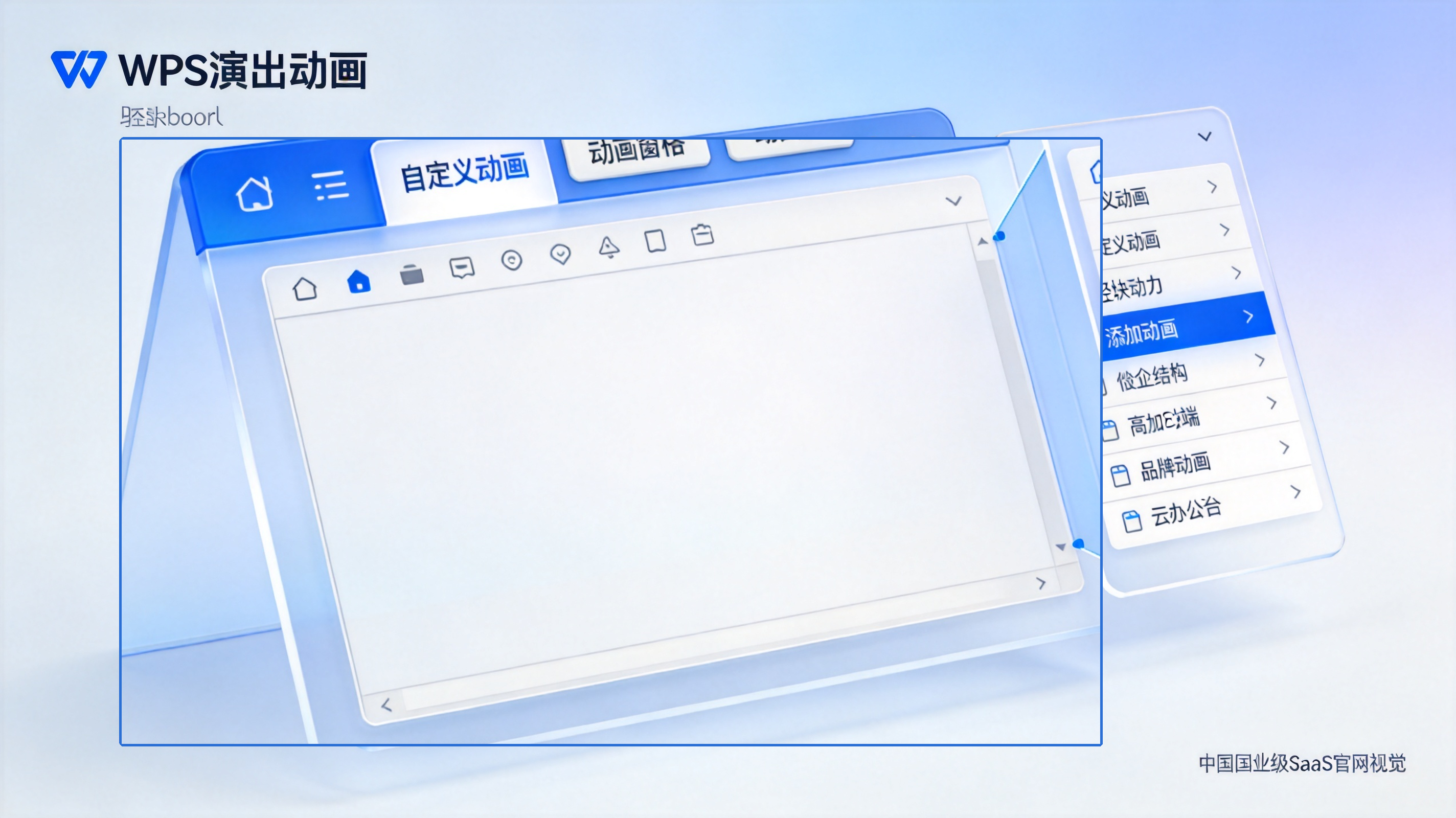
动画窗格是管理所有动画效果的核心面板,在这里可以调整每个动画的触发方式、持续时间和延迟时间。
3. 退出动画的参数调整
每个退出动画都有三个核心参数可以调整:
开始方式:单击时(点击鼠标触发)、与上一动画同时(自动与上一个动画同时播放)、上一动画之后(自动在上一个动画结束后播放)
持续时间:控制退出动画从开始到结束的时长,以秒为单位。较短的持续时间(0.5-1秒)适合快速切换场景,较长的持续时间(2-5秒)适合需要强调的退出效果。
延迟时间:设置动画开始前的等待时间,用于精确控制动画序列的节奏。
WPS演示退出动画适用场景
场景一:产品功能介绍页
在产品演示中,多个功能点需要逐一展示。使用退出动画让已讲解完的功能点优雅消失,为新功能点腾出空间,观众的注意力始终聚焦在当前讲解的内容上。
场景二:教学课件制作
教师在制作课件时,利用退出动画控制知识点的展示节奏。比如先展示问题,学生思考后再展示答案,退出动画让整个过程过渡自然,不显生硬。
场景三:数据汇报演示
在数据汇报中,图表和数据点较多。通过进入+退出动画的组合,控制每个数据点的展示顺序,让汇报节奏可控,观众能跟上分析思路。
场景四:品牌宣传PPT
品牌宣传场景中,视觉一致性至关重要。使用统一的退出动画风格(如统一使用"淡出"效果),让品牌展示过程更加专业、协调。
为什么选择WPS演示制作退出动画?
WPS演示退出动画的未来趋势
随着AI技术的发展和办公场景的不断演进,演示动画也在经历深刻的变革。
AI辅助动画生成:未来,AI可以根据演示内容自动推荐合适的退出动画效果,减少手动配置的工作量。
智能节奏控制:基于观众注意力分析的智能动画节奏控制,让退出动画的时长和顺序更加精准。
动态数据可视化:退出动画与数据图表的深度融合,让数据展示更加生动直观。
跨设备一致性:随着移动办公的普及,退出动画在不同设备上的表现一致性将越来越重要。
WPS演示正在这些方向上持续投入研发,为用户提供更加智能、高效的演示体验。
结语
退出动画看似是演示制作中的小细节,却能在很大程度上影响观众的整体观感。掌握WPS演示退出动画的设置方法,让你的每一页幻灯片都过渡自然、节奏清晰。
无论是产品演示、教学课件还是数据汇报,合适的退出动画都能让你的演示更上一层楼。
常见问题(FAQ)
问:退出动画和进入动画可以同时设置吗?
答: 可以。WPS演示支持在同一对象上同时设置进入动画和退出动画,通过动画窗格可以分别设置触发方式和时间,实现完整的"入场-离场"效果。
问:退出动画设置错了怎么删除?
答: 打开动画窗格,在动画列表中选中要删除的退出动画,点击窗格上方的"删除"按钮,或直接按键盘上的Delete键即可。
问:手机版WPS支持退出动画吗?
答: WPS手机版支持播放带有退出动画的演示文稿,但编辑和设置退出动画建议在桌面版WPS演示中完成,以获得更完整的操作体验。
问:退出动画太多会影响PPT文件大小吗?
答: 退出动画本身是效果设置,不会显著增加文件大小。但如果退出动画中使用了高分辨率图片或视频素材,文件大小会相应增加。
注:部分内容由AI辅助生成
注:部分内容由 AI 匹配目标关键词,结合WPS 365 官方知识库智能生成,如有疑问或者建议可以 联系我们

